
Editor de entradas
El plugin tiene 5 pestañas básicas: Editor de entradas (Posts Editor), Ajustes (Settings), Campos meta (Meta Fields), Historial (History), Ayuda (Help) y 3 pestañas operativas: Filtros (Filters), Edición masiva (Bulk Edit), Exportar (Export). Todas las operaciones básicas se realizan en la primera pestaña, Editor de entradas.
Editor de entradas
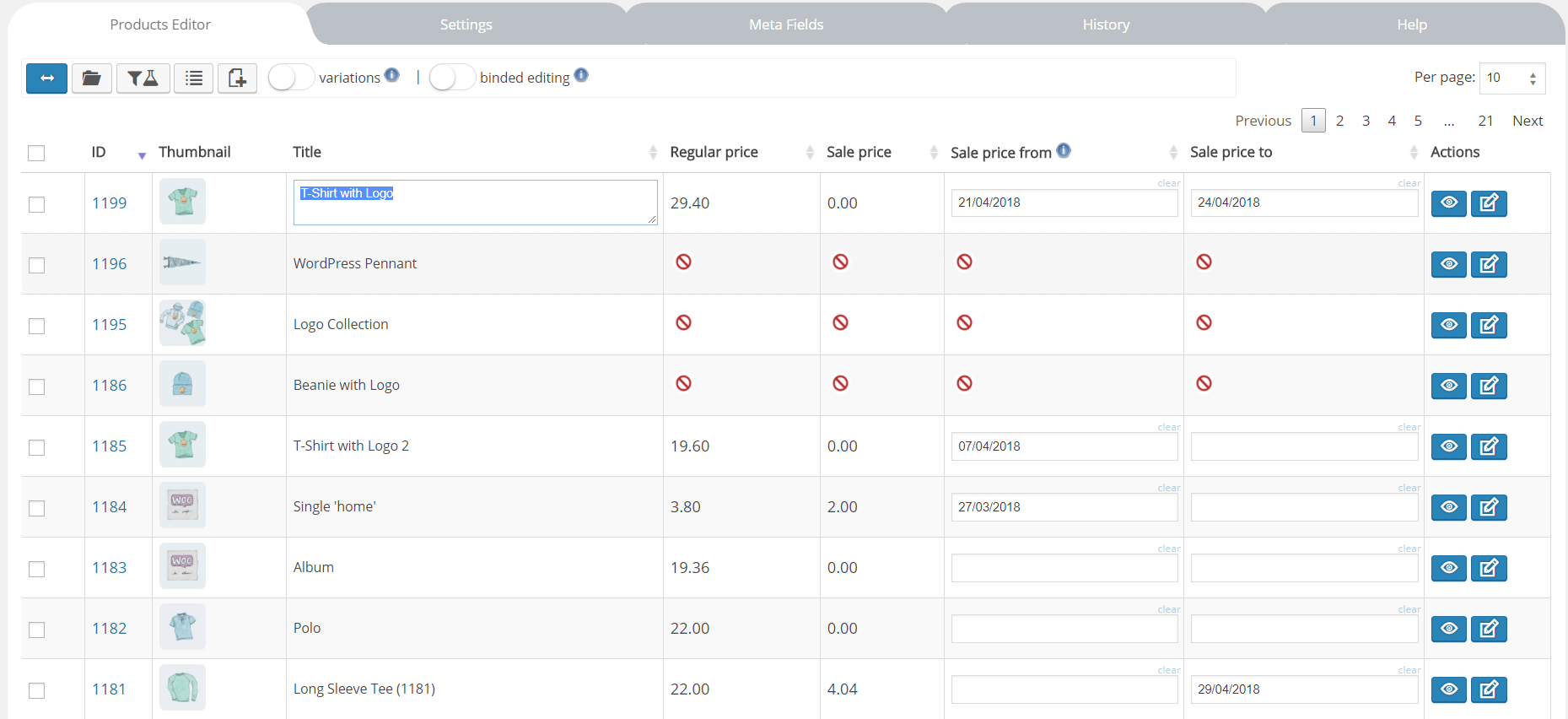
Esta es la pestaña principal y todas las demás están al servicio de esta. Las 2 primeras columnas están siempre visibles (casillas de selección e ID de la entrada) y no se pueden desactivar ni cambiar de orden; la última columna, con 2 botones azules, tampoco se puede desactivar ni reordenar.
Con las casillas se pueden seleccionar una o varias entradas. Para seleccionar un grupo de entradas, marque la primera, pulse la tecla MAYÚS (SHIFT) del teclado y marque la última. La deselección funciona igual: desmarque la primera y, con la tecla MAYÚS pulsada, desmarque la última para deseleccionar todas las entradas intermedias.
Seleccionar entradas con las casillas permite definir cuáles de ellas se podrán modificar con el formulario de la pestaña de edición masiva. Además, si activa la 'edición vinculada' (binded editing), se puede cambiar cualquier valor en cualquiera de las entradas seleccionadas y ese mismo valor se aplicará a todas las demás entradas seleccionadas.
Además, al seleccionar entradas aparecerán en el panel de herramientas algunos botones azules nuevos: duplicar entradas, eliminar entradas y deseleccionar todas las entradas marcadas.
Panel de herramientas
- Ancho completo (Set full width) - permite ocultar o mostrar la barra lateral de navegación de wp-admin
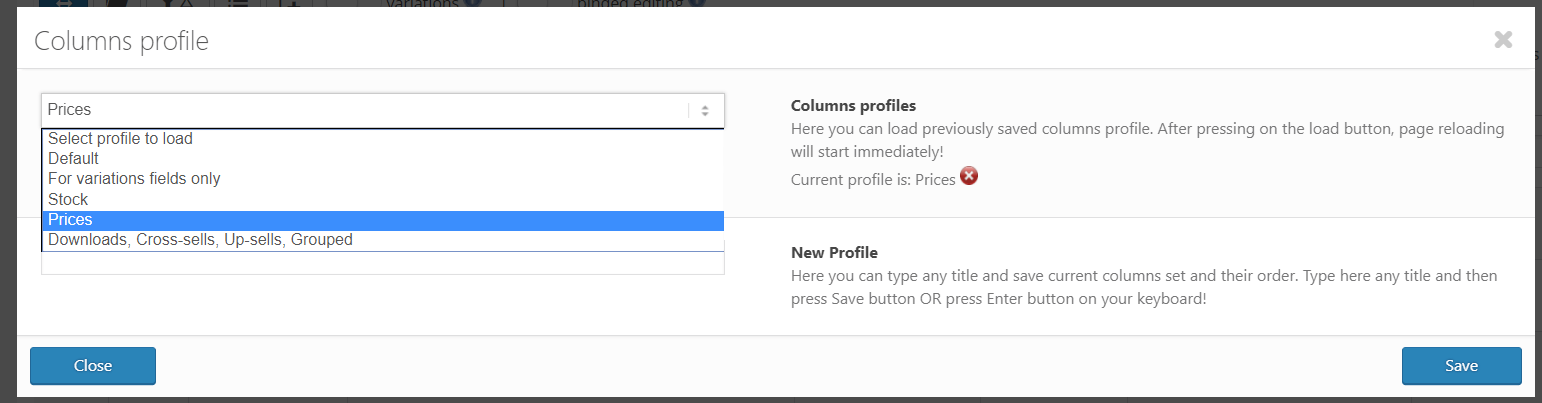
- Perfil de columnas (Columns profile) - permite guardar y cargar perfiles de columnas, lo que ayuda a cargar al instante la estructura de columnas necesaria y su orden. Es cómodo para la edición masiva y para exportar distintos conjuntos de datos de entradas.
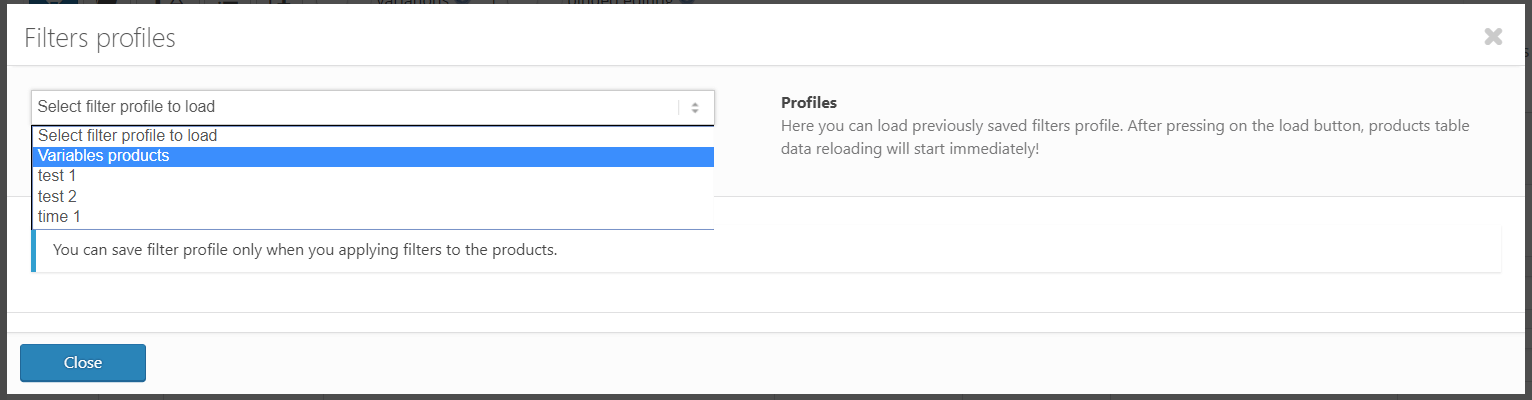
- Perfiles de filtros (Filter profiles) - permite guardar la combinación actual de filtros para reutilizarla más adelante sin tener que seleccionar elementos en la pestaña Filtros
- Nuevas entradas (New posts) - crea entradas nuevas vacías
- Edición vinculada (binded editing) - en este modo, el valor del campo de entrada que se está editando se aplicará a todas las entradas seleccionadas.
- Duplicar entradas (Duplicate posts) - permite duplicar (clonar) las entradas seleccionadas.
- Eliminar entradas (Remove posts) - permite eliminar las entradas seleccionadas. Si eliminó algunas entradas por error, puede recuperarlas en la página de la papelera de entradas: wp-admin/edit.php?post_status=trash&post_type=post
- Deseleccionar todas las entradas marcadas (Uncheck all selected posts) - quita la selección de todas las entradas seleccionadas
- Por página (Per page) - define cuántas entradas se muestran por página; el valor máximo es 100.
La última columna, con 2 botones azules, permite ver la entrada en el sitio público y también editarla en su página de edición, como hacía antes de instalar WOLF.
Todos los campos tienen elementos interactivos que permiten editar su valor con un clic. El más sencillo es el campo de texto de columnas como el título: haga clic una vez, escriba el nuevo valor y pulse Intro para guardar y terminar la edición. Todas las columnas se pueden activar o desactivar en la pestaña Ajustes. El resto de elementos interactivos son sencillos e intuitivos. El plugin incluye unas ~20 columnas predefinidas distintas.
Muchos campos se pueden ordenar por su valor.
ATENCIÓN: WOLF funciona con PHP desde la versión 5.6 hasta la ÚLTIMA versión de PHP, y se recomienda usar PHP 8.x.x. Además, no muestre todas las columnas del sistema en la página a la vez, ya que podría producirse un error 500 del servidor por sobrecarga de memoria: use las columnas que necesite para la operación en curso. Aún más, el sistema de perfiles permite cambiar muy rápido entre "conjuntos de columnas predefinidos" (botón de perfil de columnas). Asimismo, por diseño del plugin, y para evitar la sobrecarga de memoria, el máximo de entradas por página es 100. Puede editar todas las entradas del sitio a la vez con la pestaña Edición masiva: filtre las entradas con los Filtros y edite en masa solo las entradas filtradas. Como el sistema utiliza elementos interactivos avanzados, por un lado consume más recursos del servidor, pero por otro ofrece fiabilidad, compatibilidad y amplias posibilidades de gestión de los datos de las entradas de su sitio.
Si editó datos en algunas entradas y decide que introdujo datos erróneos, puede revertir los cambios en la pestaña Historial.
Si necesita editar campos meta generados por cualquier plugin (por ejemplo, el meta título SEO de un plugin de SEO), use la pestaña Campos meta para añadir nuevas claves meta, guarde, selecciónelas en la pestaña Ajustes y pulse el botón de guardar: todas ellas quedarán visibles y listas para editarse en el Editor de entradas. Normalmente una clave meta es larga; para que su columna no resulte demasiado ancha, defina un título corto para la clave meta en la pestaña Campos meta.
Lea también:
Preguntas relacionadas: Cómo añadir taxonomías personalizadas a las entradas de WordPress y editarlas en masa; Cómo hacer visibles los términos de formato de entrada en el editor masivo de WordPress; Cómo gestionar archivos adjuntos multimedia en masa (adjuntar o desvincular medios de las entradas); ¿Hay alguna forma de editar entradas con mi equipo al mismo tiempo?; ¿Es WOLF compatible con WPML?.