
Beitrags-Editor
Das Plugin hat 5 Haupt-Tabs – Beitrags-Editor (Posts Editor), Einstellungen (Settings), Meta-Felder (Meta Fields), Verlauf (History), Hilfe (Help) und 3 Arbeits-Tabs: Filter (Filters), Massenbearbeitung (Bulk Edit), Export. Alle grundlegenden Vorgänge werden im ersten Tab Beitrags-Editor ausgeführt.
Beitrags-Editor
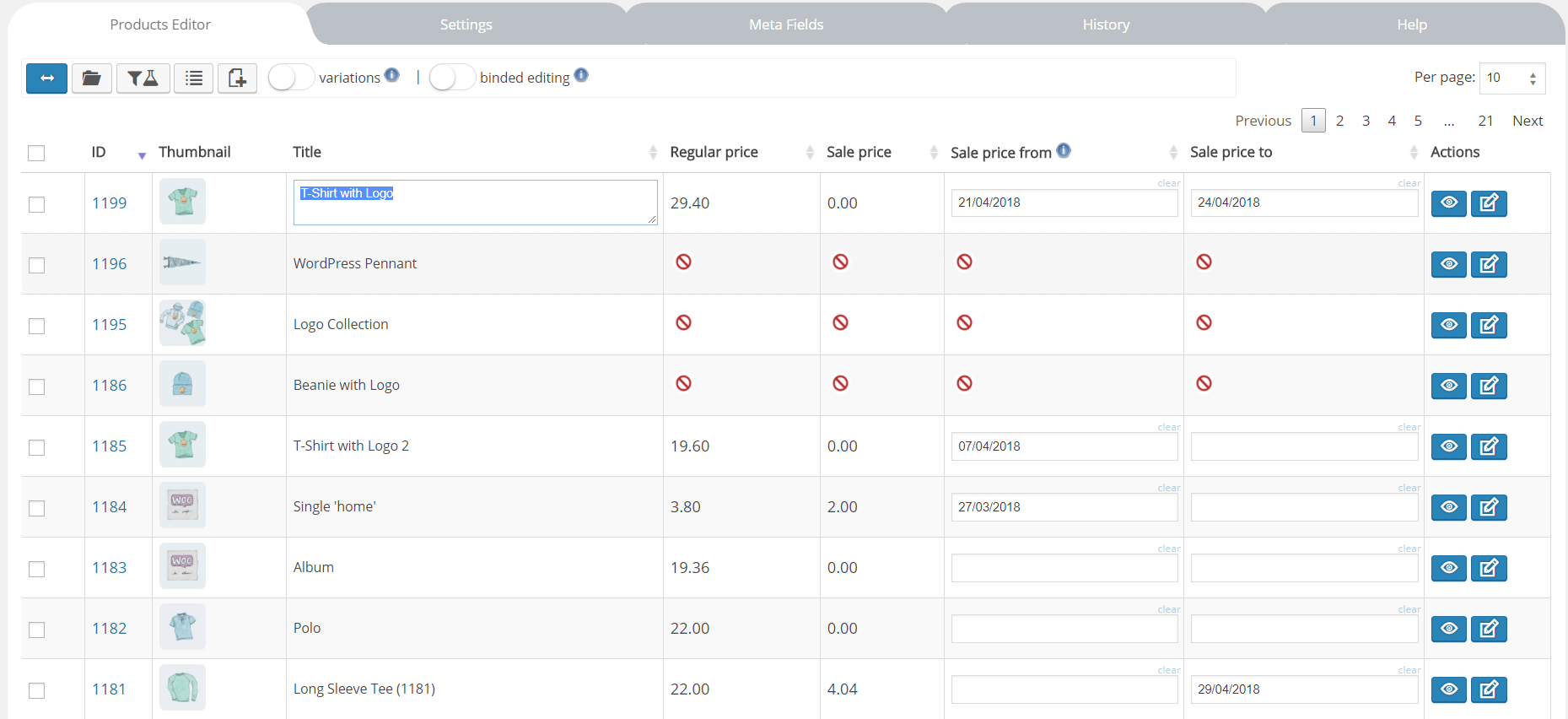
Das ist der Haupt-Tab, alle anderen Tabs dienen ihm als Hilfsfunktionen. Die ersten 2 Spalten sind immer sichtbar – Kontrollkästchen und Beitrags-ID – und lassen sich weder deaktivieren noch in ihrer Reihenfolge ändern. Auch die letzte Spalte mit den 2 blauen Schaltflächen kann nicht deaktiviert oder verschoben werden.
Mit den Kontrollkästchen können Sie einen oder mehrere Beiträge auswählen. Um mehrere Beiträge auszuwählen, markieren Sie den ersten, halten dann die Taste UMSCHALT (SHIFT) auf Ihrer Tastatur gedrückt und markieren den letzten. Die Abwahl funktioniert genauso: Heben Sie die Auswahl des ersten Beitrags auf und wählen Sie bei gedrückter Taste UMSCHALT den letzten Beitrag ab, um alle Beiträge dazwischen abzuwählen.
Mit der Auswahl über die Kontrollkästchen legen Sie fest, bei welchen Beiträgen sich Werte über das Formular im Tab Massenbearbeitung ändern lassen. Außerdem können Sie bei aktivierter 'gebundenen Bearbeitung' (binded editing) jeden Wert in einem der ausgewählten Beiträge ändern, und derselbe Wert wird bei allen anderen ausgewählten Beiträgen übernommen.
Nach der Auswahl von Beiträgen erscheinen im Werkzeugbereich außerdem neue blaue Schaltflächen: Beiträge duplizieren, Beiträge entfernen, Auswahl aller Beiträge aufheben.
Werkzeugbereich
- Volle Breite (Set full width) – blendet die Navigationsleiste von wp-admin aus bzw. ein
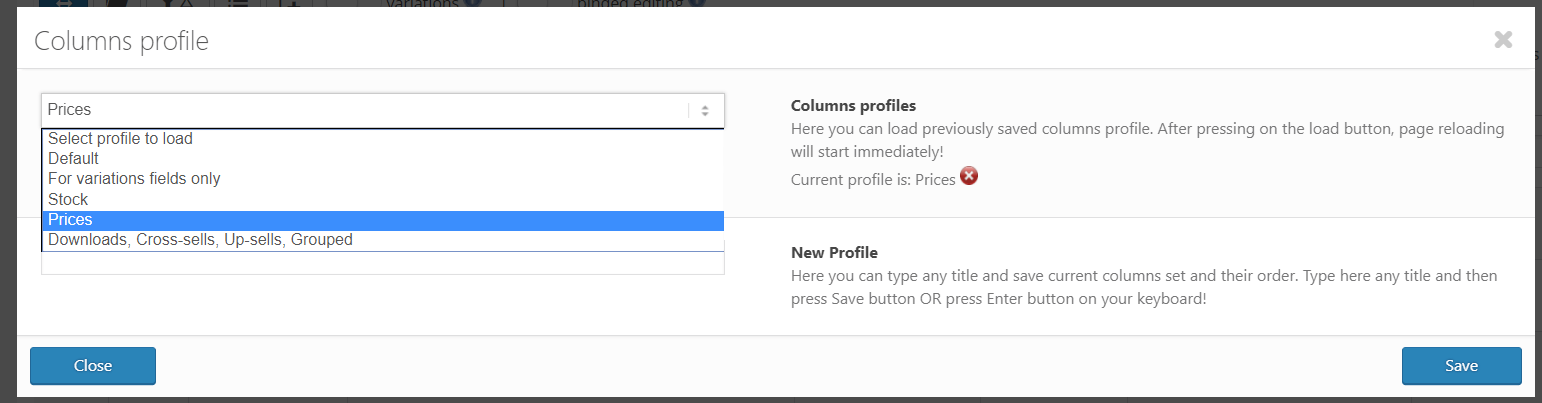
- Spaltenprofil (Columns profile) – speichert und lädt Spaltenprofile, mit denen sich die gewünschte Spaltenstruktur samt Reihenfolge sofort laden lässt. Praktisch bei der Massenbearbeitung und beim Export unterschiedlicher Beitragsdaten.
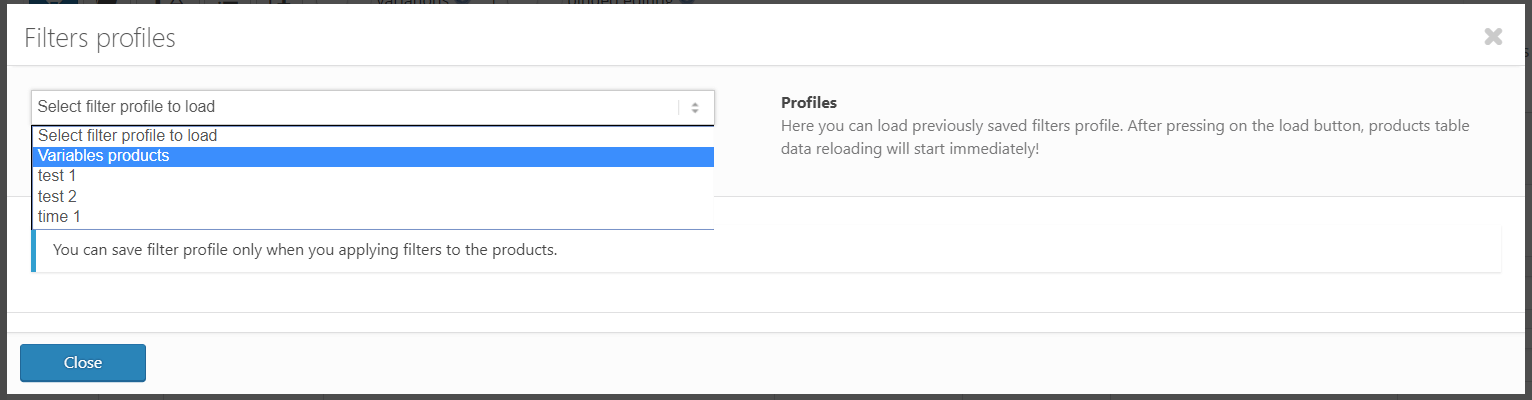
- Filterprofile (Filter profiles) – speichert die aktuelle Filterkombination, damit Sie sie später abrufen können, ohne die Einträge im Tab Filter erneut auszuwählen
- Neue Beiträge (New posts) – erstellt neue leere Beiträge
- Gebundene Bearbeitung (binded editing) – In diesem Modus wird der Wert des bearbeiteten Beitragsfelds bei allen ausgewählten Beiträgen übernommen.
- Beiträge duplizieren (Duplicate posts) – dupliziert (klont) die ausgewählten Beiträge.
- Beiträge entfernen (Remove posts) – entfernt die ausgewählten Beiträge. Wenn Sie versehentlich Beiträge entfernt haben, können Sie sie auf der Papierkorb-Seite für Beiträge wiederherstellen: wp-admin/edit.php?post_status=trash&post_type=post
- Auswahl aufheben (Uncheck all selected posts) – hebt die Auswahl aller markierten Beiträge auf
- Pro Seite (Per page) – legt fest, wie viele Beiträge pro Seite angezeigt werden, der Höchstwert ist 100.
Die letzte Spalte mit den 2 blauen Schaltflächen zeigt den Beitrag im Frontend an und öffnet ihn auf seiner Bearbeitungsseite, wie Sie es schon vor der Installation von WOLF getan haben.
Alle Felder haben interaktive Elemente, über die sich der Wert per Klick bearbeiten lässt. Am einfachsten ist das Texteingabefeld, etwa in der Spalte Titel. Klicken Sie einmal hinein, geben Sie den neuen Wert ein und drücken Sie die Eingabetaste, um zu speichern und die Bearbeitung abzuschließen. Alle Spalten lassen sich im Tab Einstellungen aktivieren oder deaktivieren. Alle weiteren interaktiven Elemente sind einfach und intuitiv. Das Plugin bietet etwa 20 verschiedene vordefinierte Spalten.
Viele Felder lassen sich nach ihren Werten sortieren.
ACHTUNG: WOLF läuft mit PHP von 5.6 bis zur NEUESTEN PHP-Version, empfohlen wird PHP 8.x.x. Zeigen Sie außerdem nicht alle Systemspalten gleichzeitig auf der Seite an, denn wegen Speicherüberlastung kann ein Serverfehler 500 auftreten – verwenden Sie die Spalten, die Sie für den aktuellen Vorgang brauchen. Mit dem Profilsystem wechseln Sie zudem sehr schnell zwischen "vordefinierten Spaltensätzen" (Schaltfläche Spaltenprofil). Um eine Speicherüberlastung zu vermeiden, ist die Höchstzahl der Beiträge pro Seite im Plugin außerdem auf 100 begrenzt. Sie können alle Beiträge der Website gleichzeitig bearbeiten, und zwar im Tab Massenbearbeitung: Filtern Sie die Beiträge über Filter und bearbeiten Sie dann nur die gefilterten Beiträge in großer Zahl. Da das System umfangreiche interaktive Elemente nutzt, benötigt es einerseits mehr Serverressourcen, bietet andererseits aber Zuverlässigkeit, Kompatibilität und umfassende Verwaltungsmöglichkeiten für die Beitragsdaten Ihrer Website.
Wenn Sie Daten in einigen Beiträgen bearbeitet haben und feststellen, dass Sie falsche Werte eingegeben haben, können Sie die Änderungen im Tab Verlauf rückgängig machen.
Wenn Sie Meta-Felder bearbeiten möchten, die von Plugins erzeugt werden (zum Beispiel der SEO-Meta-Titel eines SEO-Plugins), fügen Sie im Tab Meta-Felder neue Meta-Schlüssel hinzu, speichern Sie, wählen Sie sie im Tab Einstellungen aus und klicken Sie auf Speichern – jetzt sind alle im Beitrags-Editor sichtbar und bereit zur Bearbeitung. Ein Meta-Feld hat meist einen langen Schlüssel. Damit seine Spalte nicht zu breit wird, legen Sie im Tab Meta-Felder einen kurzen Titel für den Meta-Schlüssel fest.
Lesen Sie auch:
Verwandte Fragen: Wie fügt man WordPress-Beiträgen benutzerdefinierte Taxonomien hinzu und bearbeitet sie in großer Zahl?; Wie macht man Beitragsformat-Begriffe im WordPress Bulk Editor sichtbar?; Wie verwaltet man Medienanhänge massenhaft (Medien an Beiträge anhängen oder davon lösen)?; Kann ich Beiträge gleichzeitig mit meinem Team bearbeiten?; Ist WOLF mit WPML kompatibel?.