
Campos meta
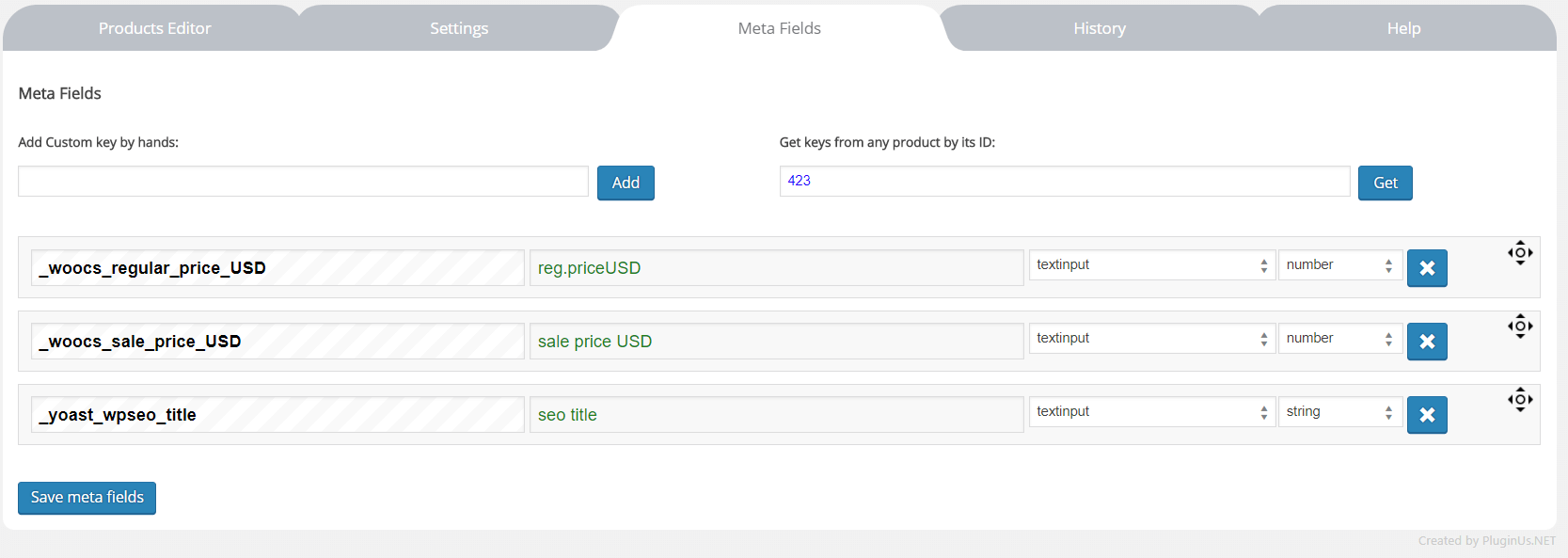
En esta pestaña puede asociar todos los campos meta relacionados con las entradas de dos maneras:
- Añadir clave personalizada a mano (Add Custom key by hands) - añada las claves manualmente; hágalo cuando conozca la clave meta
- Obtener claves de cualquier entrada por su ID (Get keys from any post by its ID) - una forma cómoda de obtener todas las claves meta y quedarse con las que necesite. Basta con escribir en el campo de texto el ID de una entrada que ya tenga rellenados todos los metadatos que necesita y pulsar el botón 'Obtener' (Get) o Intro en el teclado.
Tras añadir la clave meta al sistema, seleccione qué tipo de datos contiene y cómo mostrarlos en el Editor de entradas (Posts Editor). Para decimales seleccione el tipo 'número' (number) y cadena de texto para todos los demás tipos. Si los datos son lógicos y pueden ser 1 o 0, seleccione la casilla de verificación como tipo de vista.
Este mismo mecanismo de metadatos como columnas es lo que hace práctica la edición masiva de tipos de contenido personalizados: los campos de los que se compone un anuncio o un evento se convierten en columnas filtrables y editables.
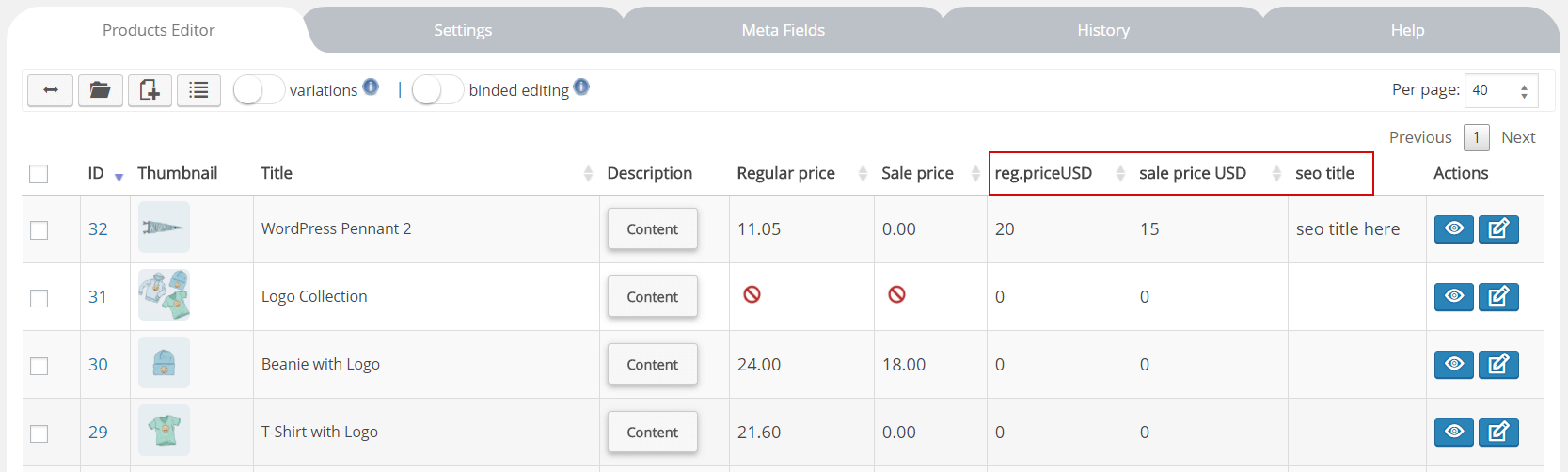
No olvide cambiar el título de los campos meta, porque normalmente es largo (igual a la cadena de la clave) y, si no lo cambia, su columna en el Editor de entradas será demasiado ancha.
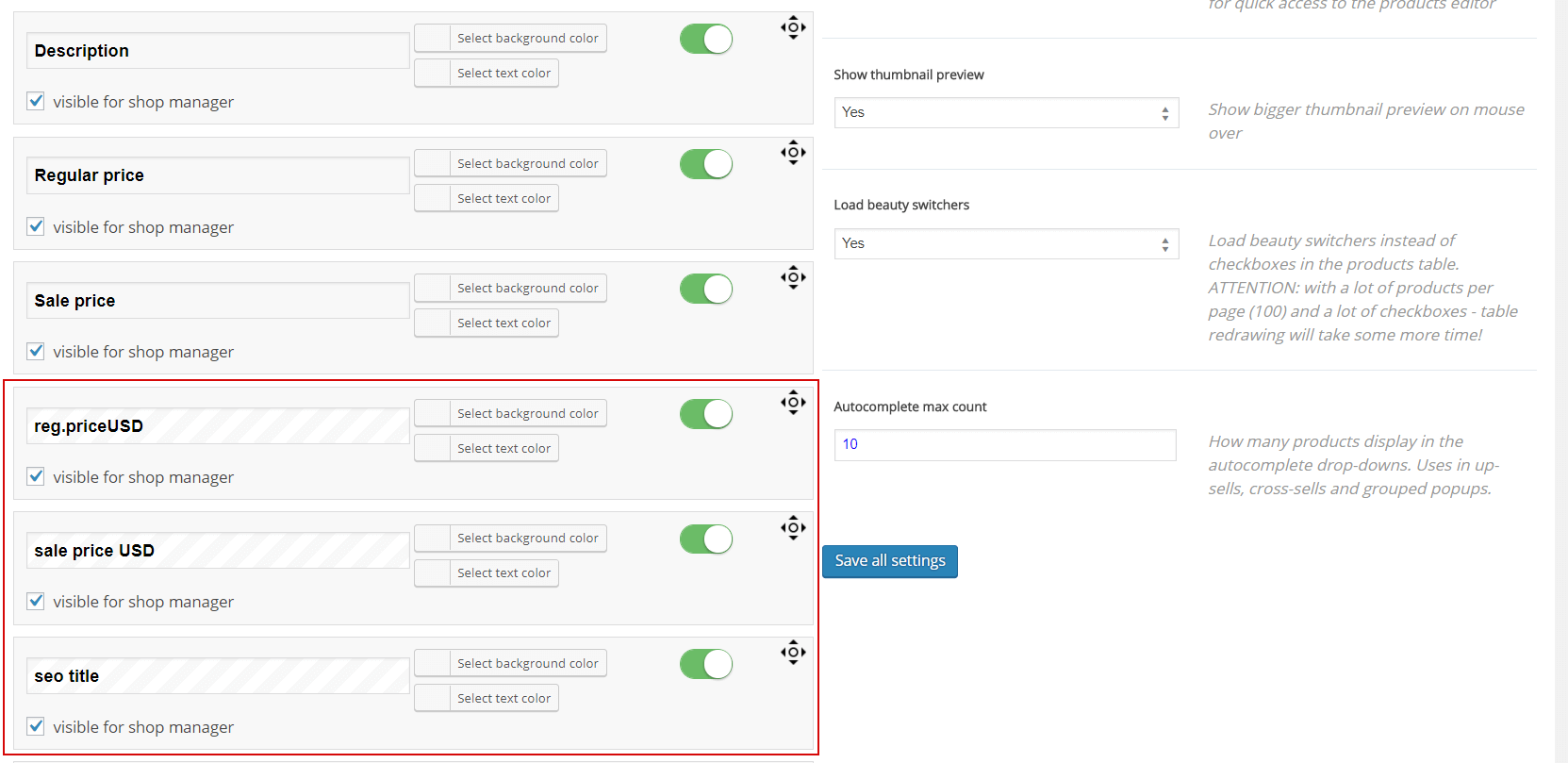
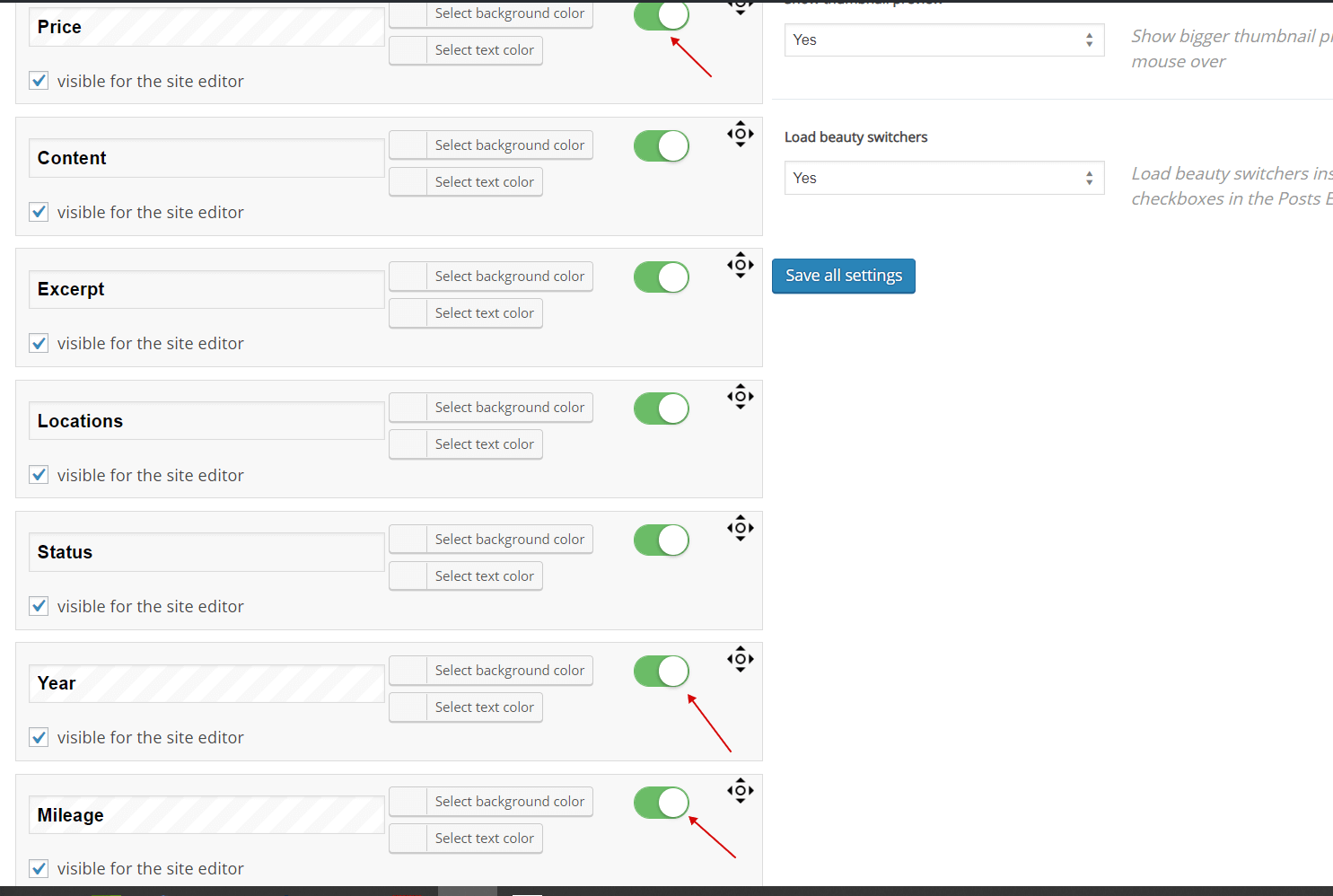
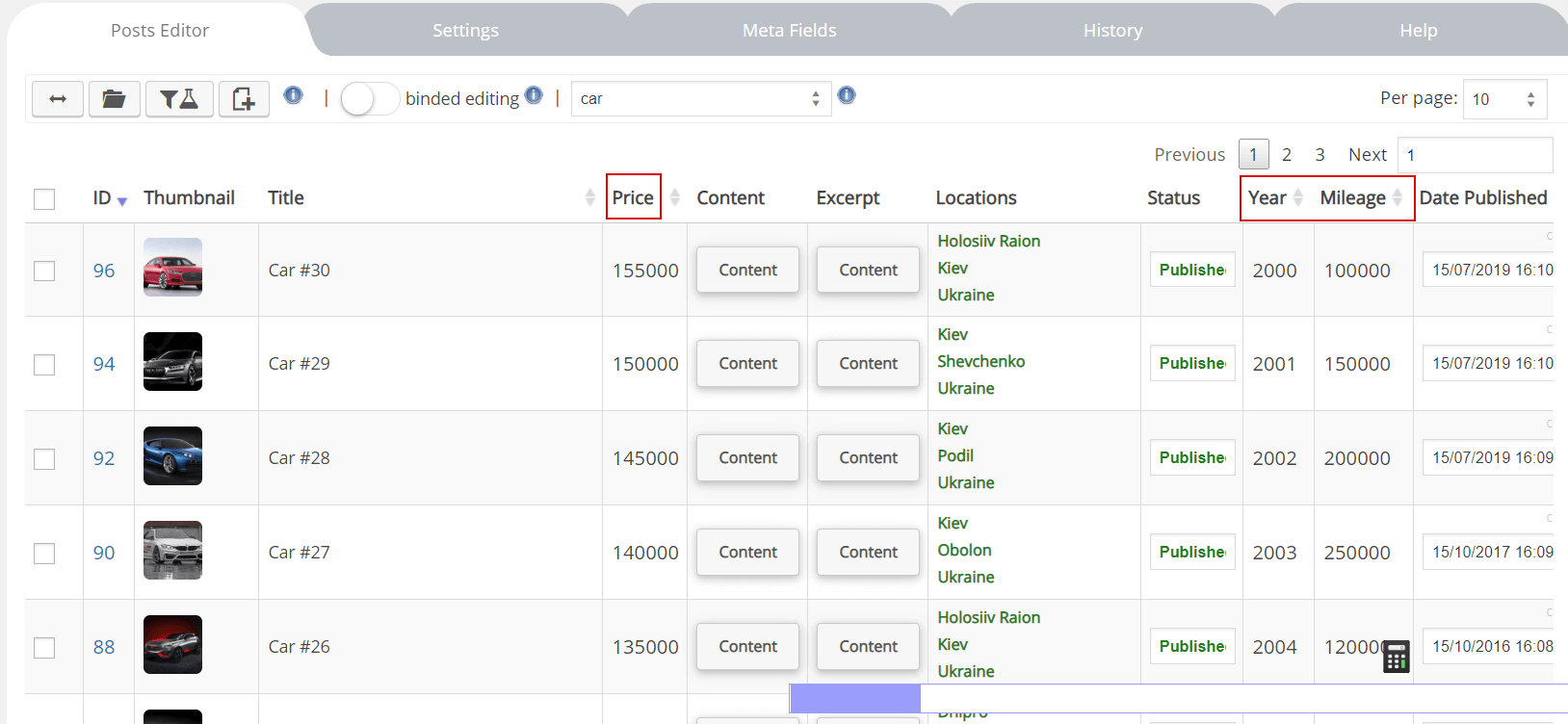
Tras añadir las claves meta, cambiarles el nombre y seleccionar su tipo de vista, haga clic en el botón 'Guardar campos meta' (Save meta fields). Después de que se recargue la página, vaya a la pestaña Ajustes (Settings) y active esas nuevas columnas para que sus datos se puedan editar. Pulse el botón de guardar. Ahora las verá en los ajustes del plugin, en la pestaña Filtros (Filters) y en la pestaña Edición masiva (Bulk Edit). No olvide que puede guardar el conjunto de columnas actual en perfiles (vea el botón de perfiles en el panel de herramientas del Editor de entradas) para cargarlo rápidamente en el futuro.
Consejo: para los campos meta existe una expresión especial que permite copiar el valor de un campo meta a otro, por ejemplo {meta:_woocs_regular_price_USD}: si aplica esa expresión en cualquier campo meta, se copiará allí el valor del meta field _woocs_regular_price_USD. Por ejemplo, consideremos el caso en que tenemos instalado WooCommerce Currency Switcher y para cada moneda fijamos un precio en cada entrada. Primero debemos obtener todas las claves que necesitamos de cualquier entrada usando su ID en la pestaña Campos meta, guardar, cambiarles el nombre y activarlas en las columnas. Supongamos que decidimos fijar los precios rebajados en USD un 30 % por debajo de los precios normales en USD. Primero, con Edición masiva o con la 'edición vinculada' (binded editing), asignemos el valor de _woocs_regular_price_USD a _woocs_sale_price_USD usando la expresión {meta:_woocs_regular_price_USD} en el campo meta de rebaja. Después, una vez terminada la operación masiva, aplique la operación masiva 'disminuir en %' (decrease by %) al campo meta '_woocs_sale_price_USD '. ¡Eso es todo!
Una cosa más: los campos meta del ejemplo anterior pueden ser números, pero la expresión es una cadena de texto; por eso, antes de esa operación, defina el tipo de esos campos meta como texto en la pestaña Campos meta y, cuando termine la operación, vuelva a cambiar el tipo de los campos a 'número'.
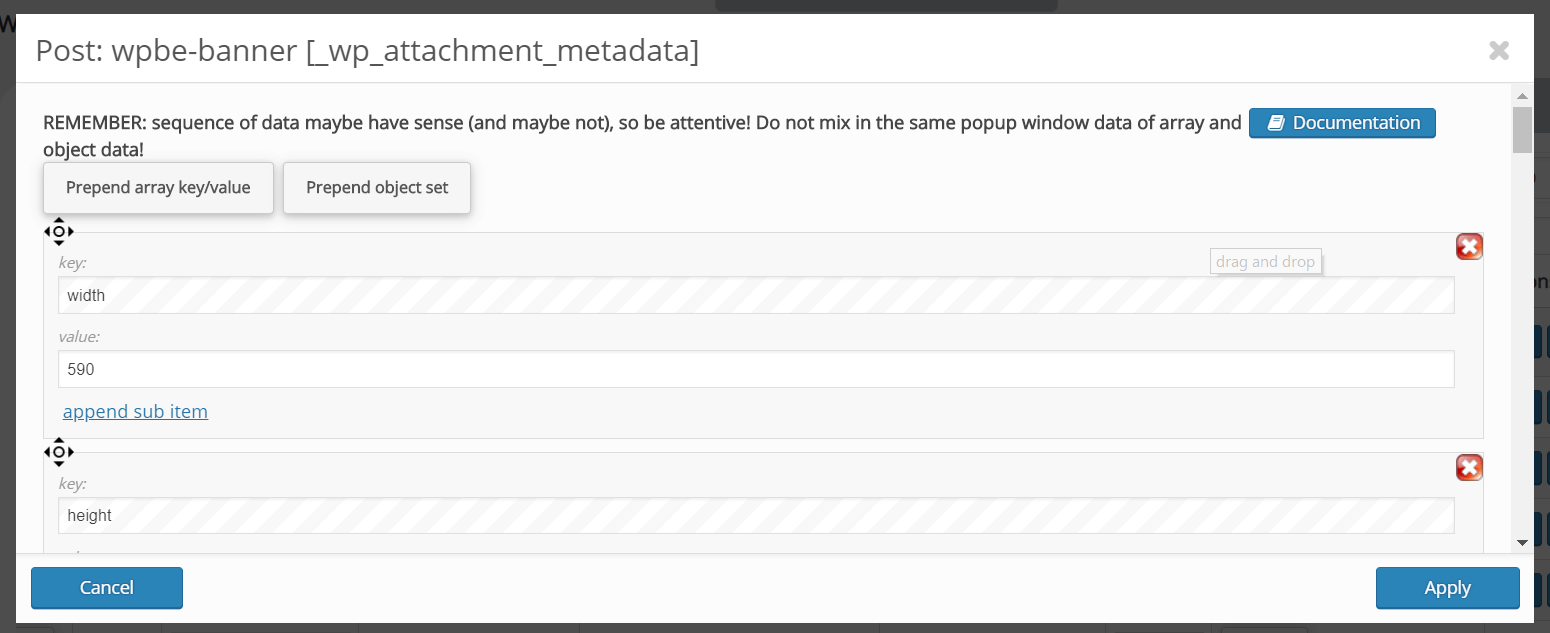
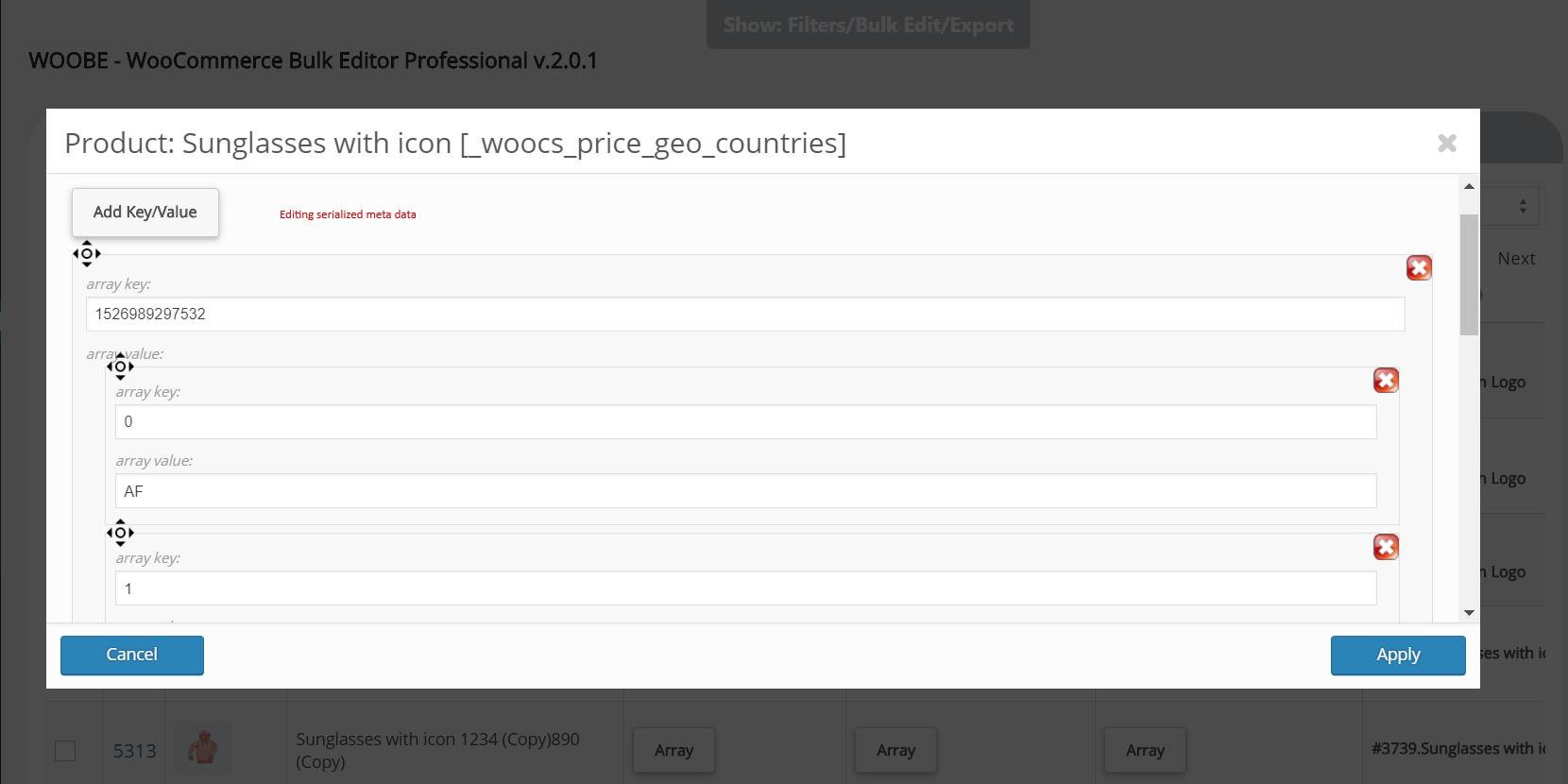
WOLF también trabaja con metadatos en formato JSON y permite su edición masiva. Para activarlo, seleccione el tipo de campo array y pulse el botón de guardar. A partir de ese momento podrá ver los datos y su estructura en una ventana emergente:
Preguntas relacionadas: Cómo copiar datos de un campo meta de entrada a otro en masa; Cómo editar los metadatos de un archivo adjunto en WordPress; Cómo usar el campo meta Galería en las entradas de WordPress; Problema con el constructor de páginas Avion: dónde guarda el contenido un constructor de páginas.