
Éditeur d'articles
Le plugin compte 5 onglets principaux - Éditeur d'articles (Posts Editor), Réglages (Settings), Champs méta (Meta Fields), Historique (History), Aide (Help) - et 3 onglets d'opérations : Filtres (Filters), Édition en masse (Bulk Edit), Exportation (Export). Toutes les opérations de base se font dans le premier onglet, Éditeur d'articles (Posts Editor).
Éditeur d'articles
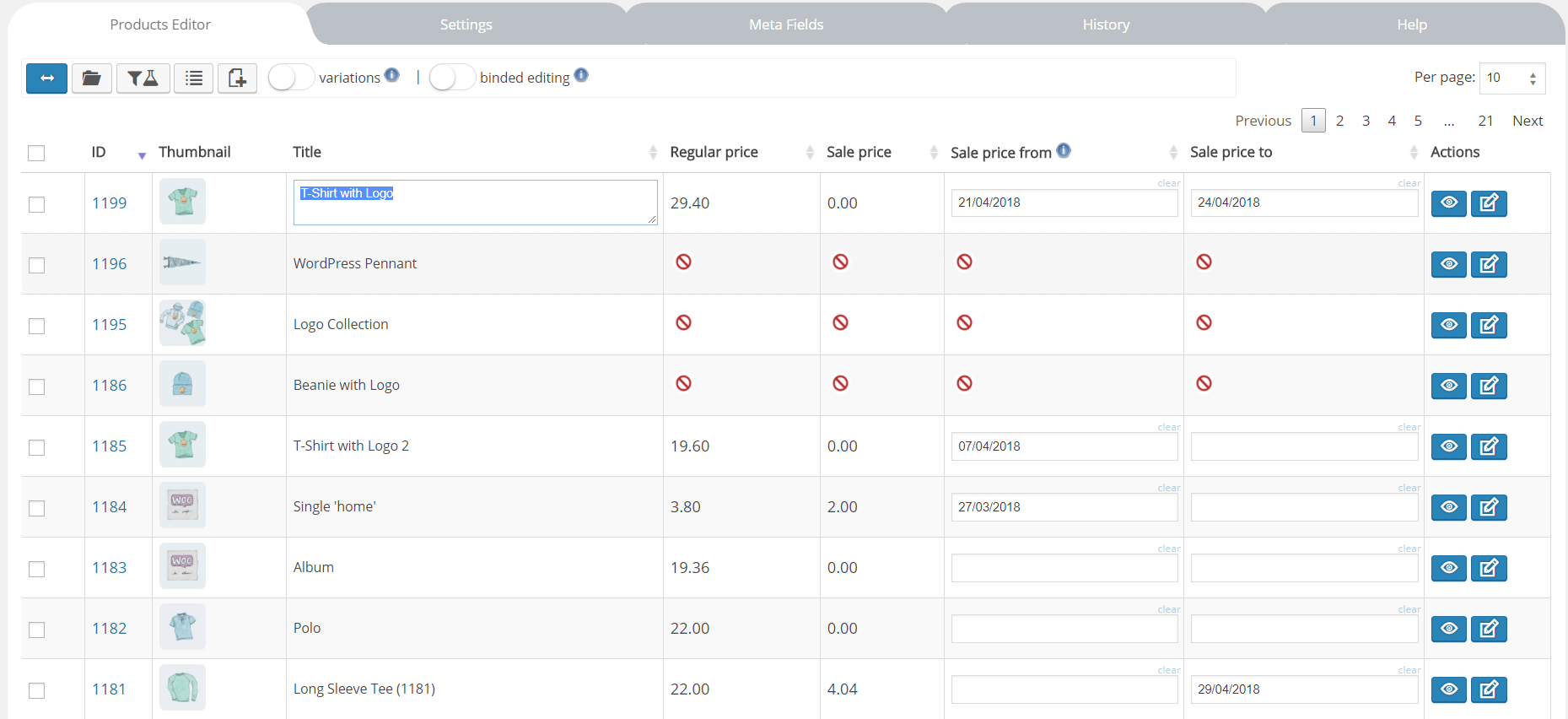
C'est l'onglet principal, tous les autres sont au service de celui-ci. Les 2 premières colonnes sont toujours visibles - les cases à cocher et l'ID de l'article - et il est impossible de les désactiver ou de changer leur ordre ; il en va de même pour la dernière colonne, avec ses 2 boutons bleus.
Les cases à cocher permettent de sélectionner un ou plusieurs articles. Pour sélectionner une plage d'articles, cochez le premier, appuyez sur la touche MAJ (SHIFT) de votre clavier, puis cochez le dernier. La désélection fonctionne de la même façon : décochez le premier article, puis, en maintenant la touche MAJ (SHIFT) enfoncée, décochez le dernier pour désélectionner tous les articles situés entre les deux.
La sélection des articles par cases à cocher détermine ceux dont les valeurs pourront être modifiées avec le formulaire de l'onglet Édition en masse. Si vous activez l'édition liée (binded editing), vous pouvez modifier une valeur dans l'un des articles sélectionnés : cette même valeur sera appliquée à tous les autres articles sélectionnés.
Après la sélection d'articles, de nouveaux boutons bleus apparaissent aussi dans la barre d'outils : dupliquer les articles, supprimer les articles, décocher tous les articles sélectionnés.
Barre d'outils
- Pleine largeur (Set full width) - permet de masquer/afficher la barre latérale de navigation de wp-admin
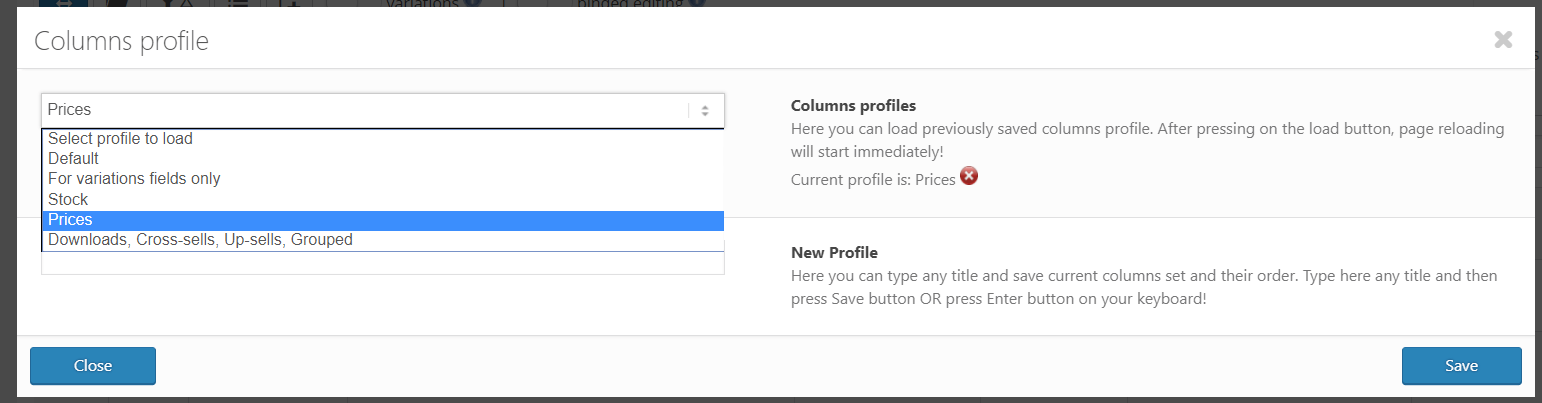
- Profil de colonnes (Columns profile) - permet d'enregistrer et de charger des profils de colonnes, afin de retrouver instantanément la structure et l'ordre de colonnes dont vous avez besoin. Pratique pour l'édition en masse et l'exportation de différents ensembles de données d'articles.
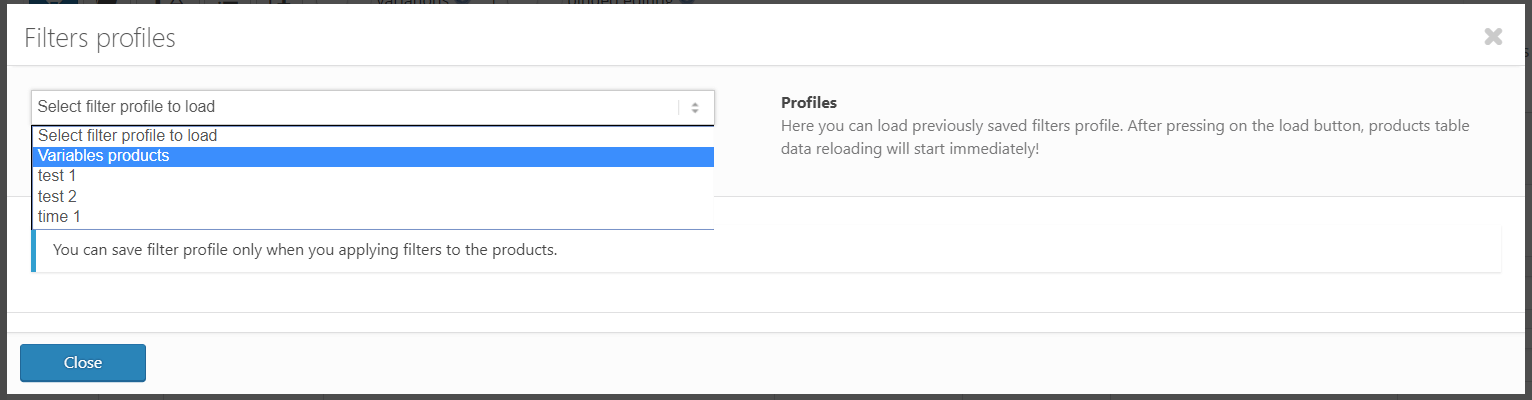
- Profils de filtres (Filter profiles) - permet d'enregistrer la combinaison de filtres actuelle pour la réutiliser plus tard, sans sélectionner à nouveau les éléments dans l'onglet Filtres
- Nouveaux articles (New posts) - crée de nouveaux articles vides
- Édition liée (binded editing) - dans ce mode, la valeur du champ d'article modifié est appliquée à tous les articles sélectionnés.
- Dupliquer les articles (Duplicate posts) - permet de dupliquer (cloner) les articles sélectionnés.
- Supprimer les articles (Remove posts) - permet de supprimer les articles sélectionnés. Si vous avez supprimé des articles par erreur, vous pouvez les restaurer depuis la page de la corbeille des articles : wp-admin/edit.php?post_status=trash&post_type=post
- Décocher tous les articles sélectionnés (Uncheck all selected posts) - désélectionne tous les articles sélectionnés
- Par page (Per page) - définit le nombre d'articles affichés par page ; la valeur maximale est 100.
La dernière colonne, avec ses 2 boutons bleus, permet de voir l'article sur le site public et de le modifier sur sa page d'édition, comme vous le faisiez avant d'installer WOLF.
Chaque champ est associé à un élément interactif qui permet de modifier sa valeur d'un simple clic. Le plus simple est le champ texte associé à une colonne comme le titre : cliquez dessus une fois, saisissez la nouvelle valeur, puis appuyez sur Entrée pour enregistrer et terminer la modification. Toutes les colonnes peuvent être activées ou désactivées dans l'onglet Réglages. Tous les autres éléments interactifs sont simples et intuitifs. Le plugin propose environ 20 colonnes prédéfinies différentes.
De nombreux champs peuvent être triés selon leurs valeurs.
ATTENTION : WOLF fonctionne avec PHP de la version 5.6 à la DERNIÈRE version de PHP, et l'utilisation de PHP 8.x.x est recommandée. N'affichez pas non plus toutes les colonnes système sur la page en même temps, car vous risquez une erreur serveur 500 due à une surcharge de la mémoire - utilisez les colonnes dont vous avez besoin pour l'opération en cours ; de plus, le système de profils permet de passer très rapidement d'un « ensemble de colonnes prédéfini » à un autre (bouton Profil de colonnes). Pour éviter la surcharge de la mémoire, le plugin est conçu pour afficher au maximum 100 articles par page. Vous pouvez modifier tous les articles du site en même temps grâce à l'onglet Édition en masse : filtrez d'abord les articles avec les Filtres, puis modifiez en masse uniquement les articles filtrés. Comme le système s'appuie sur de riches éléments interactifs, il consomme certes davantage de ressources serveur, mais il offre en retour fiabilité, compatibilité et de vastes possibilités de gestion des données d'articles de votre site.
Si vous avez modifié des données dans certains articles et réalisez que vous avez saisi des valeurs erronées, vous pouvez annuler les modifications dans l'onglet Historique.
Si vous devez modifier des champs méta générés par un plugin (par exemple le méta-titre SEO d'un plugin SEO), utilisez l'onglet Champs méta pour ajouter de nouvelles clés méta, enregistrez, sélectionnez-les dans l'onglet Réglages et cliquez sur le bouton d'enregistrement : elles sont alors toutes visibles et prêtes à être modifiées dans l'Éditeur d'articles. Une clé méta est généralement longue ; pour éviter que sa colonne ne soit trop large, définissez un titre court pour la clé méta dans l'onglet Champs méta.
À lire aussi :
Questions connexes : Comment ajouter des taxonomies personnalisées aux articles WordPress et les modifier en masse ; Comment rendre visibles les termes de format d'article dans l'éditeur en masse WordPress ; Comment gérer les pièces jointes média en masse (rattacher ou détacher des médias des articles) ; Existe-t-il un moyen de modifier des articles en même temps que mon équipe ? ; WOLF est-il compatible avec WPML ?.