
Ajustes
En esta pestaña puede configurar el editor masivo:
- Activar columnas y establecer su orden
- Definir ajustes personales para el usuario actual: distintos usuarios pueden trabajar con los datos de las entradas usando WOLF al mismo tiempo, sin interferir entre sí
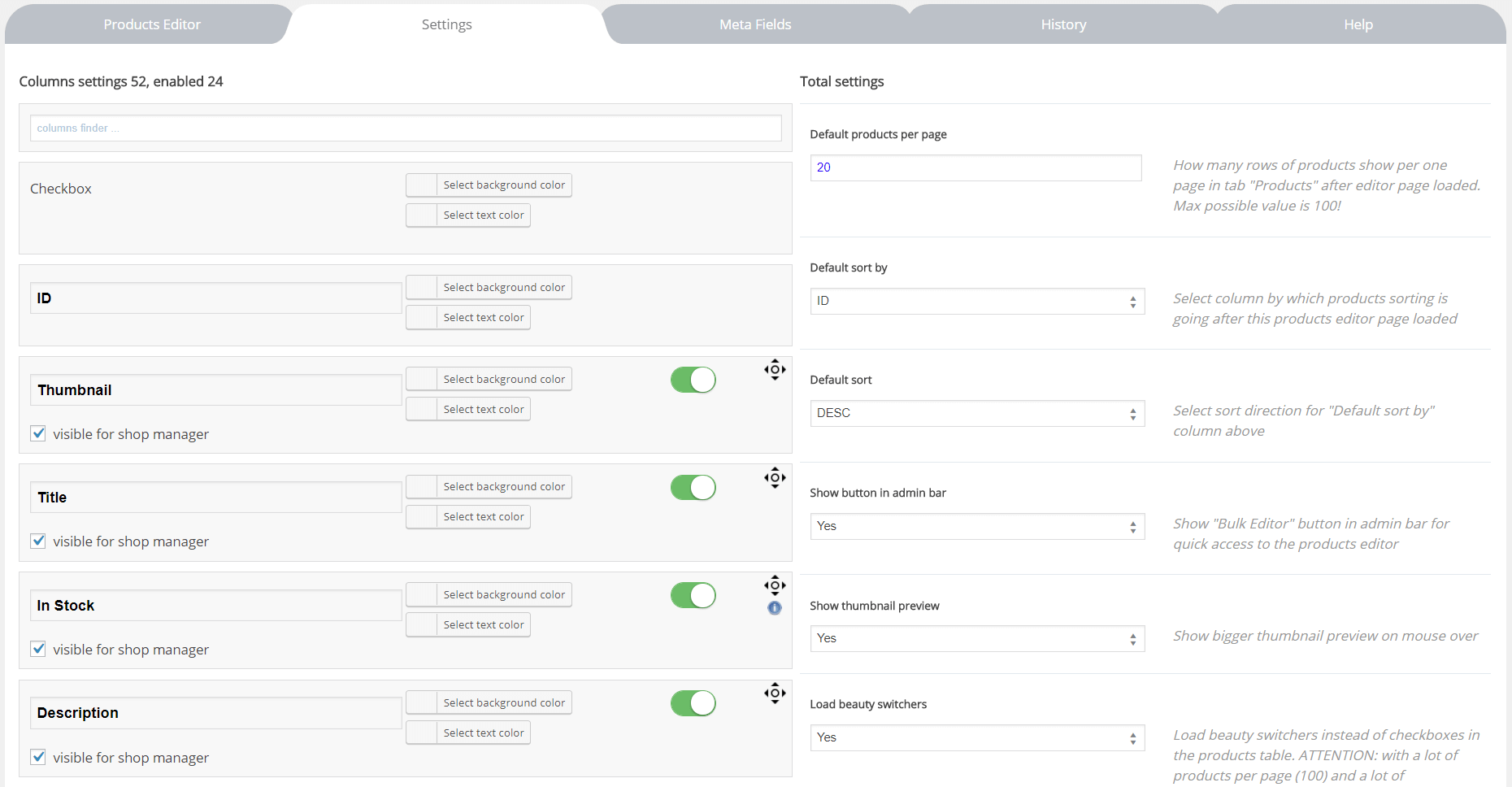
La página de la pestaña Ajustes (Settings) se divide en 2 columnas: ajustes de columnas y ajustes generales.
En los ajustes de columnas se puede:
- activar o desactivar columnas
- cambiar los títulos de las columnas
- elegir el color de fondo de las columnas
- elegir el color del texto de las columnas
- definir el orden de las columnas arrastrando y soltando
- definir la visibilidad de las columnas para los editores del sitio. ¡Sí! Puede decidir qué campos pueden editar los editores de su sitio :)
En los ajustes generales (Total settings) se puede:
- Entradas por página predeterminadas (Default posts per page) - cuántas filas de entradas se muestran por página en la pestaña "Editor de entradas" (Posts Editor) tras cargar el editor. ¡El valor máximo es 100!
- Ordenar por (predeterminado) (Default sort by) - seleccione la columna por la que se ordenan las entradas tras cargar la página
- Orden predeterminado (Default sort) - seleccione el sentido de la ordenación para la columna de "Ordenar por (predeterminado)" indicada arriba
- Mostrar botón en la barra de administración (Show button in admin bar) - muestra el botón "WOLF Bulk Editor" en la barra de administración para acceder rápido al editor de entradas.
- Mostrar vista previa de miniaturas (Show thumbnail preview) - muestra una vista previa más grande de la miniatura al pasar el ratón por encima
- Cargar interruptores visuales (Load beauty switchers) - carga interruptores visuales en lugar de casillas en la tabla del "Editor de entradas". ATENCIÓN: con muchas entradas por página (100), ¡redibujar la tabla tardará algo más!
- Tipos de contenido de los editores del sitio (Site editors post types) - qué tipos de contenido pueden editar los editores del sitio en la pestaña Editor de entradas. Use comas, por ejemplo: post,car,page
Tras activar WOLF, en esta pestaña aparecerán algunas columnas relacionadas con las entradas de WordPress. Todas las taxonomías personalizadas creadas para las entradas se añadirán aquí automáticamente, así que solo tendrá que activarlas en esta pestaña. Para añadir cualquier campo de metadatos, primero hay que añadir sus claves en la pestaña Campos meta (Meta Fields) y luego activarlas en los ajustes de columnas.
Con los ajustes de columnas puede decidir qué campos de las entradas pueden manipular los editores de su sitio. Además, pueden hacer su trabajo al mismo tiempo que usted, porque todos los ajustes de WOLF son distintos para cada usuario y no interfieren entre sí siempre que NO editen el mismo campo, así que tenga cuidado.
Para buscar columnas rápidamente use el campo de texto de arriba: 'buscador de columnas' (columns finder)
Los dos botones 'Guardar todos los ajustes' (Save all settings) hacen lo mismo, así que da igual cuál pulse: ambos guardan todos los datos presentes en la pestaña Ajustes.
- RAM mínima recomendada: 500 MB
- Versión mínima de PHP: PHP 7.4
- PHP recomendado: 8.x
Preguntas relacionadas: Cómo añadir taxonomías personalizadas a las entradas de WordPress y editarlas en masa; ¿Hay forma de limitar lo que puede editar un editor del sitio?; ¿Hay alguna forma de editar entradas con mi equipo al mismo tiempo?.