
Filtros
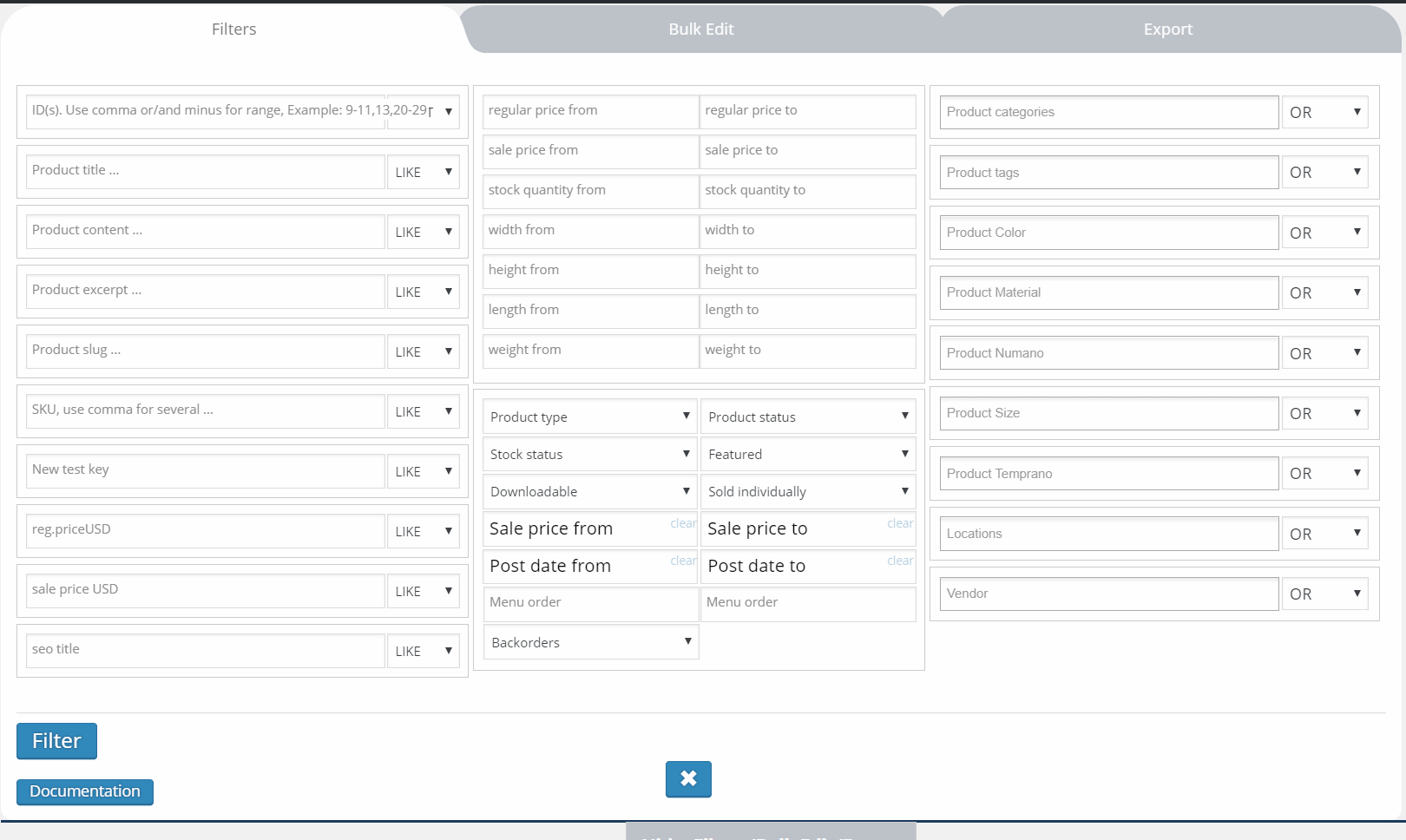
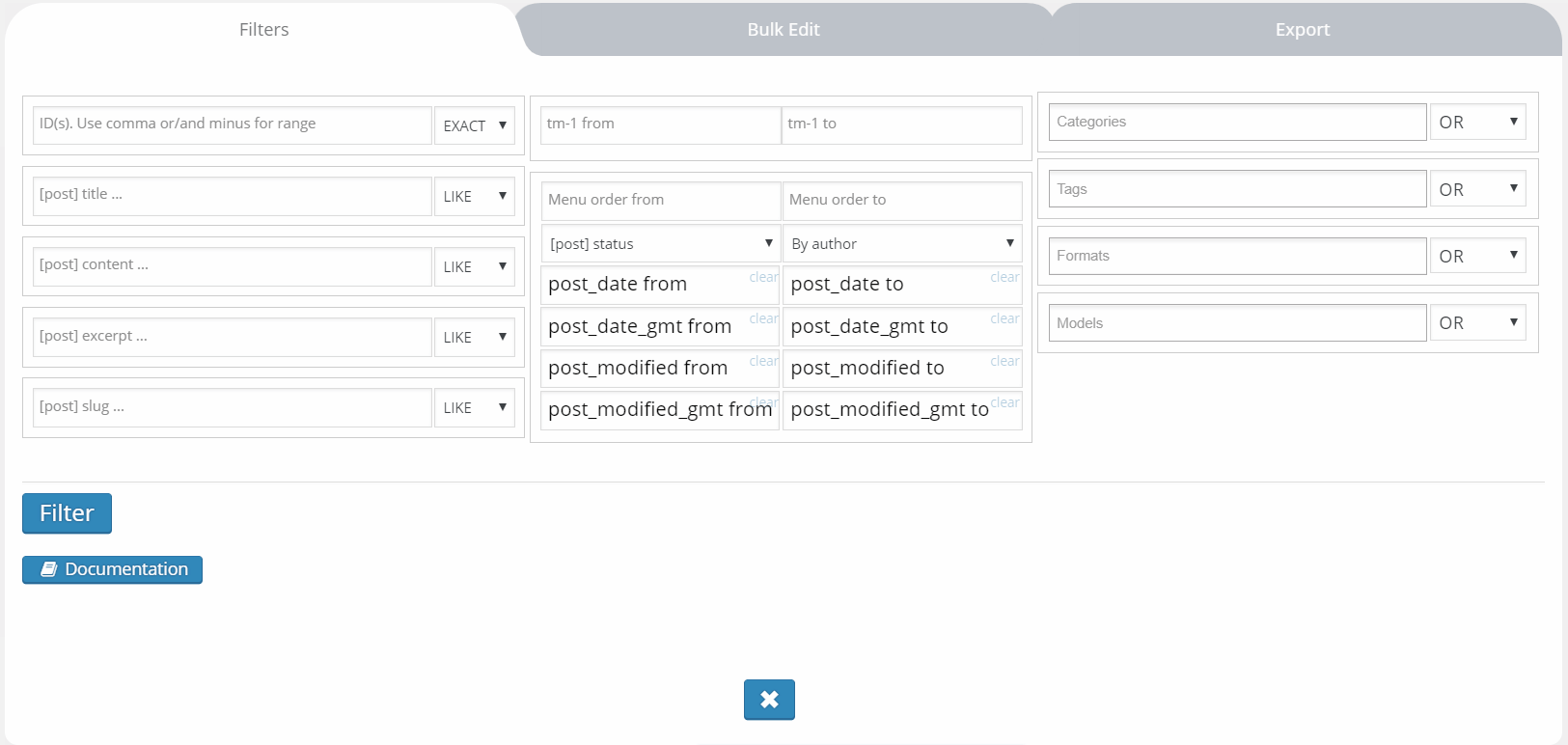
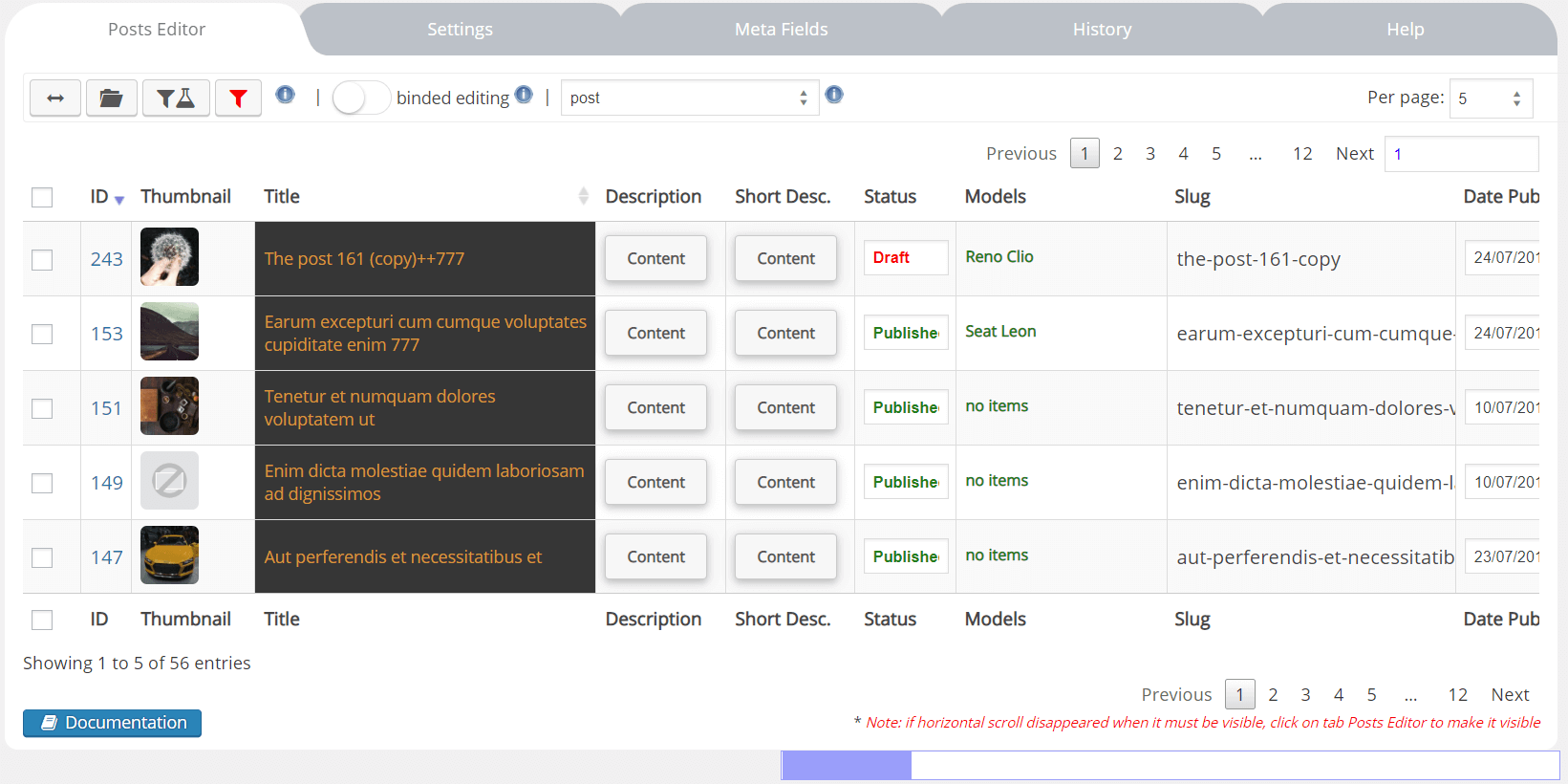
En la pestaña Filtros (Filters) puede filtrar las entradas del sitio y ver los resultados en la tabla del Editor de entradas (Posts Editor).
Allí se muestran casi todas las columnas. Los campos meta (Meta Fields) asociados también son visibles y se puede filtrar por ellos. Los filtros son una herramienta muy importante del plugin, ya que permiten seleccionar entradas por taxonomías y campos meta, editarlas con la pestaña Edición masiva (Bulk Edit) y también exportar los datos.
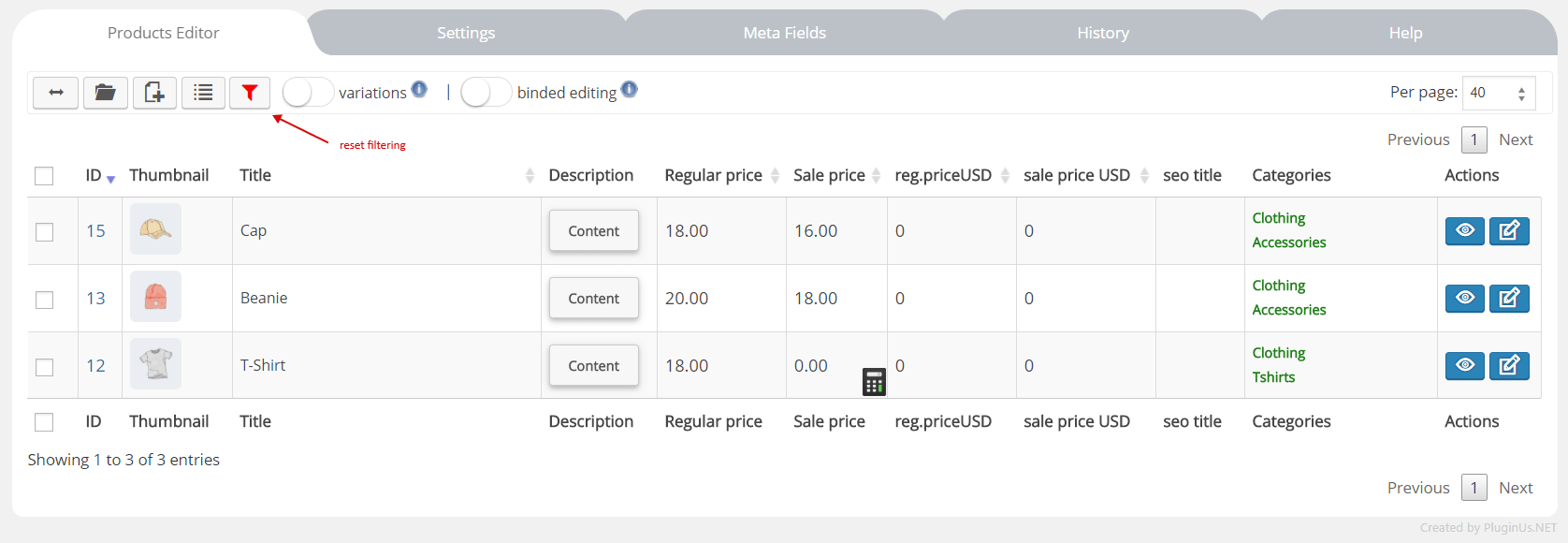
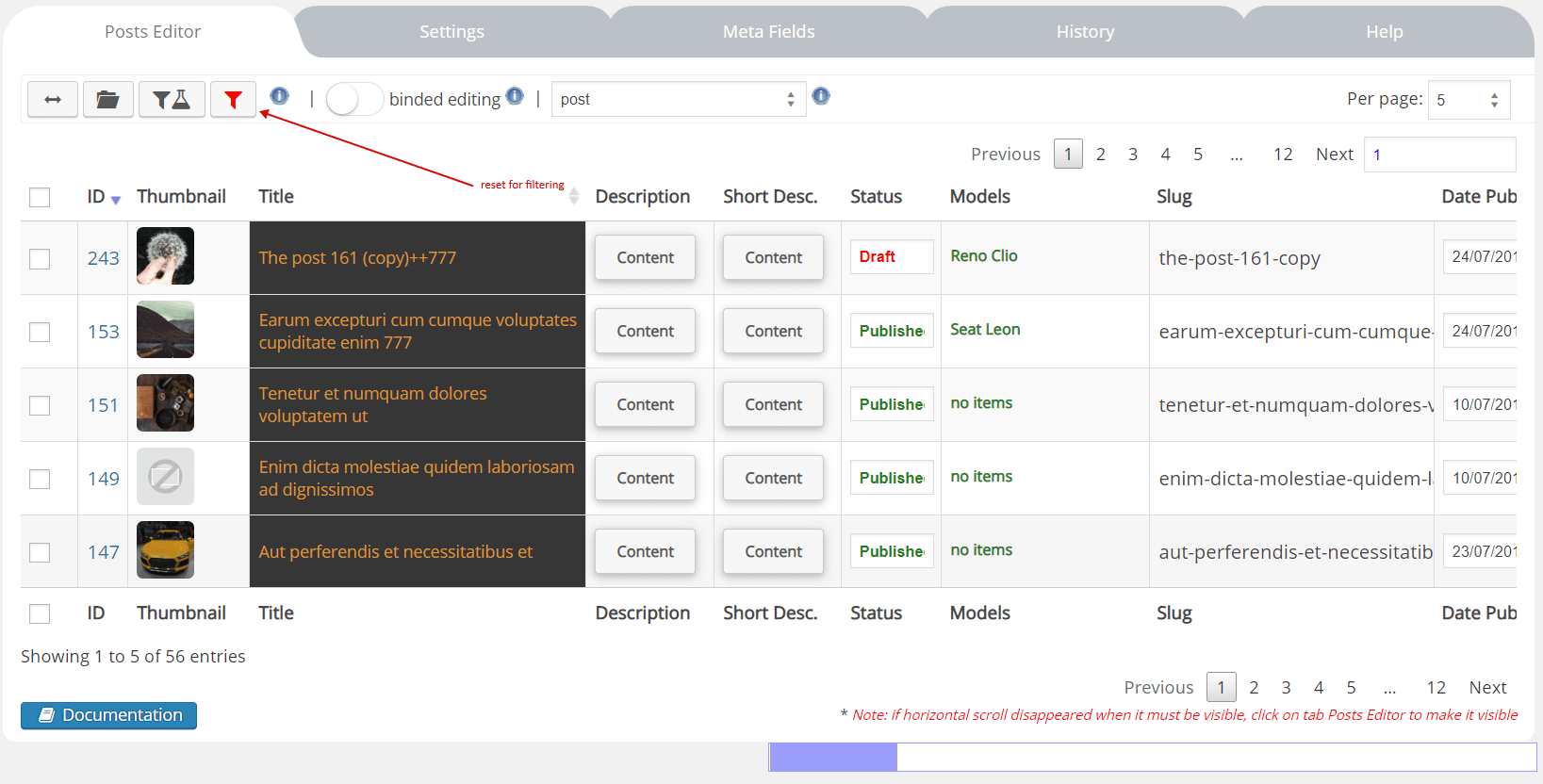
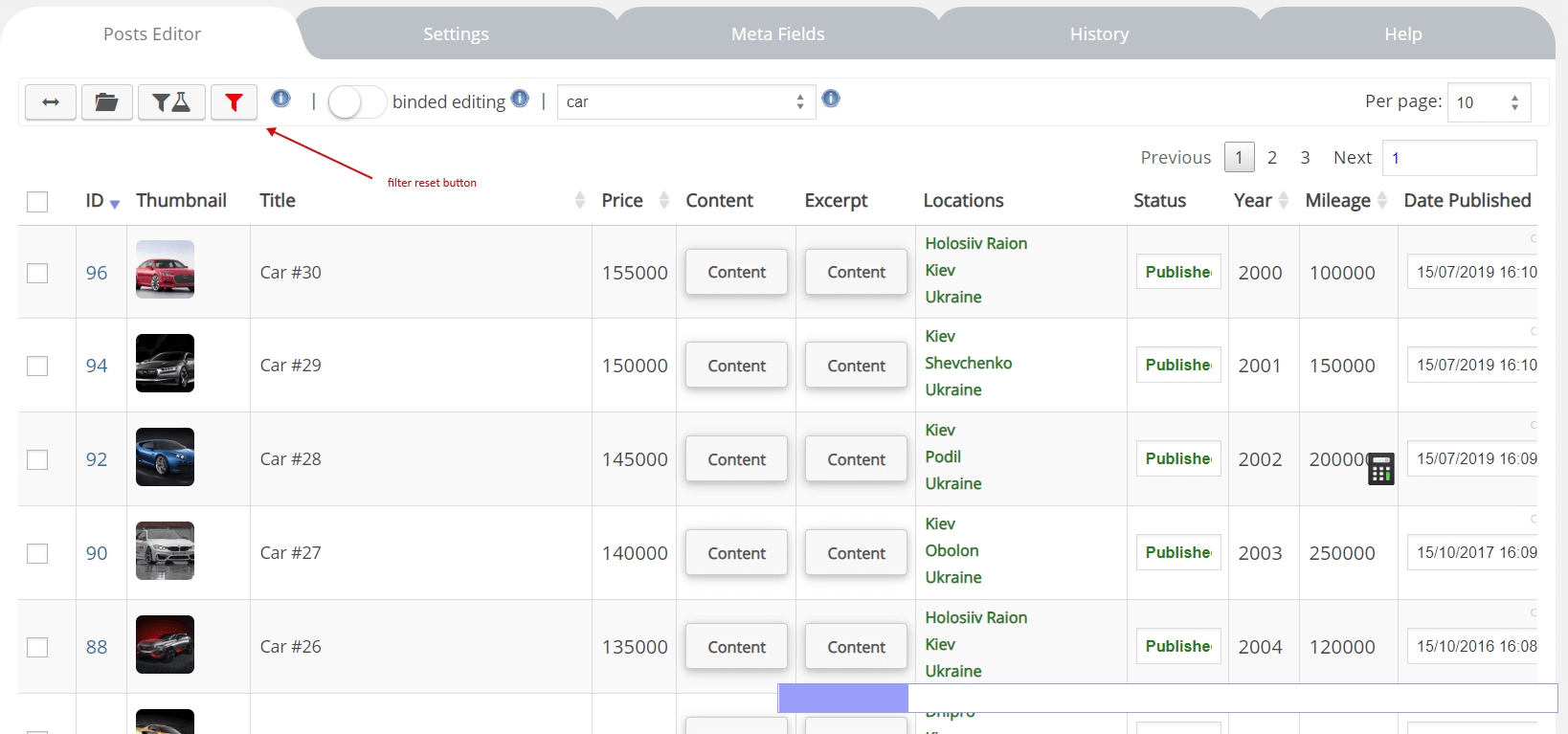
Tras filtrar, en el panel de herramientas aparece el botón de restablecer el filtrado (vea las capturas más abajo), que duplica la función del botón 'Restablecer (Reset)' de la pestaña Filtros.
Listas desplegables de comportamiento
Junto a los campos de texto de los filtros de texto verá listas desplegables que definen el comportamiento de la búsqueda:
- LIKE - se encontrarán las entradas en las que el valor del campo de texto coincida exactamente con el texto (por ejemplo, el título) o con una parte de él
- EXACT - se encontrarán las entradas en las que el valor del campo de texto coincida exactamente con el texto (por ejemplo, el título)
- NOT - se encontrarán las entradas en las que el valor del campo de texto no esté presente
- BEGIN - se encontrarán las entradas en las que el valor del campo de texto esté al principio del texto (por ejemplo, el título)
- END - se encontrarán las entradas en las que el valor del campo de texto esté al final del texto (por ejemplo, el título)
Para buscar por ID de entrada se utiliza siempre únicamente 'EXACT'. Además, para buscar varias entradas por ID puede usar comas, por ejemplo: 23,586,777. También es posible utilizar rangos como: 29-32 - se encontrarán las entradas desde el ID 29 hasta el ID 32.
CONSEJO: para la búsqueda de texto puede usar la siguiente sintaxis: logo^with^!1111- con el comportamiento 'LIKE' se encontrarán todas las entradas en las que haya una parte del texto (por ejemplo, del título) o la palabra exacta 'logo' OR 'with' y no (!) una parte del texto como '1111'. Así, si buscamos entradas por título, se encontrarán cosas como: Logo Collection, T-Shirt with Logo, Hoodie with Pocket - ninguno de los títulos encontrados puede contener la parte de texto '1111'. Y tenga en cuenta que todas las operaciones con NOT (!) deben ir al final de la cadena.
WOLF también dispone del operador AND con el signo '^~'. Ejemplo: 360^~cats^!mole - busca todas las cadenas que contengan '360' Y 'cats', pero sin 'mole'.
Para escribir el signo '^' pulse MAYÚS+6.
Nota: si su sitio está en ruso, debe instalar este plugin para que WOLF funcione correctamente con el alfabeto cirílico
Nota: puede guardar la combinación de filtros actual con el botón 'Perfiles de filtros (Filter profiles)' de la barra de herramientas de entradas en la pestaña Editor de entradas
Junto a las taxonomías verá listas desplegables que definen el comportamiento de la búsqueda:
- OR - se encontrarán todas las entradas que tengan alguno de los términos seleccionados
- AND - se encontrarán todas las entradas que tengan todos los términos seleccionados
- NOT IN - se encontrarán todas las entradas que no tengan ninguno de los términos seleccionados
Entre taxonomías la relación es siempre 'AND'.
Preguntas relacionadas: Cómo eliminar entradas de WordPress de forma masiva: todas, por categoría, fecha, autor o estado; Cómo filtrar entradas de WordPress según la asignación de taxonomías (con o sin algún término); ¿Es posible buscar varios títulos a la vez y excluir otros?; Edición masiva de tipos de contenido personalizados en WordPress; Edición masiva de anuncios inmobiliarios y ofertas de WP Job Manager en WordPress.