
Filtres
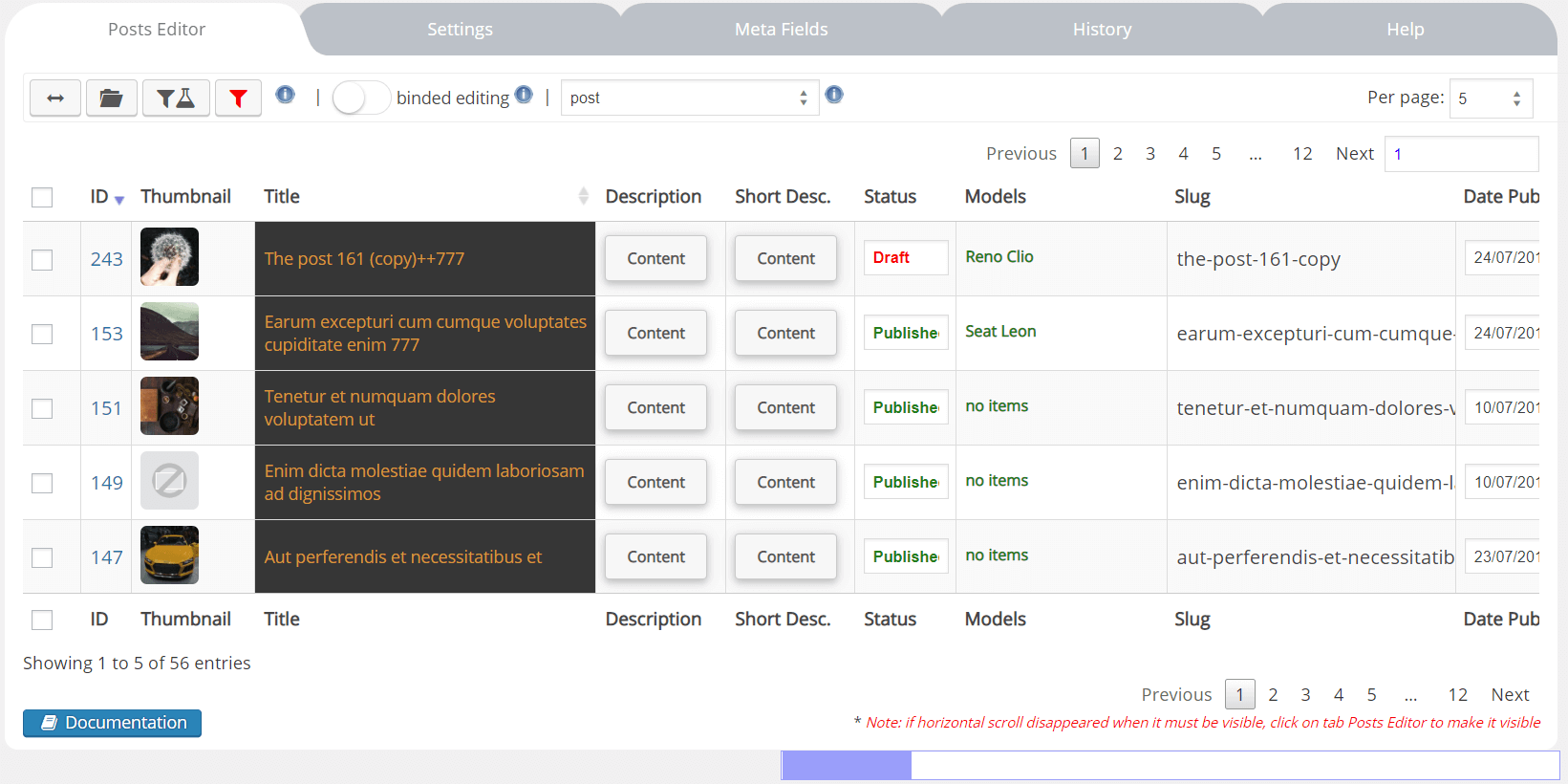
Dans l'onglet Filtres (Filters), vous pouvez filtrer les articles du site et afficher les résultats dans le tableau de l'Éditeur d'articles (Posts Editor).
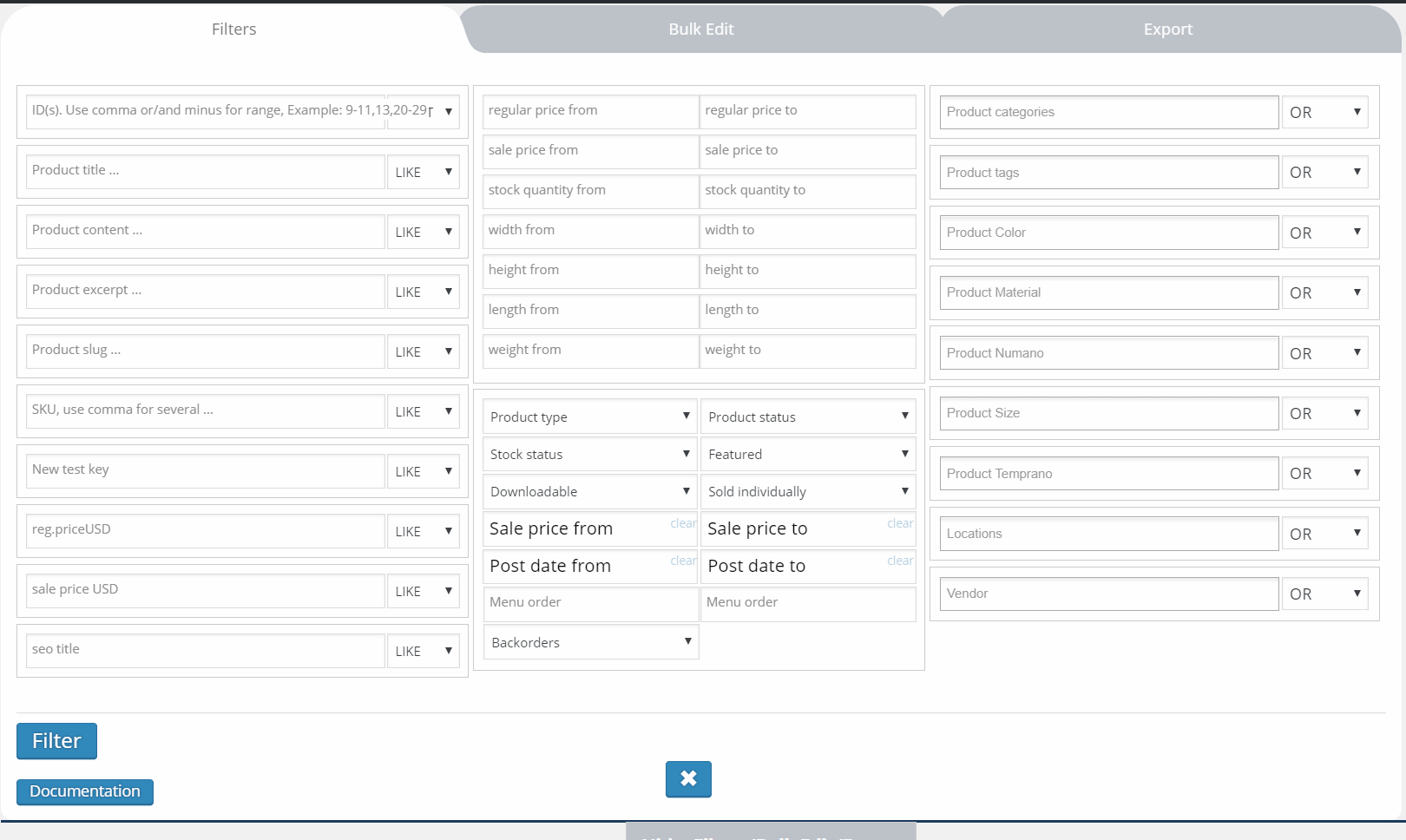
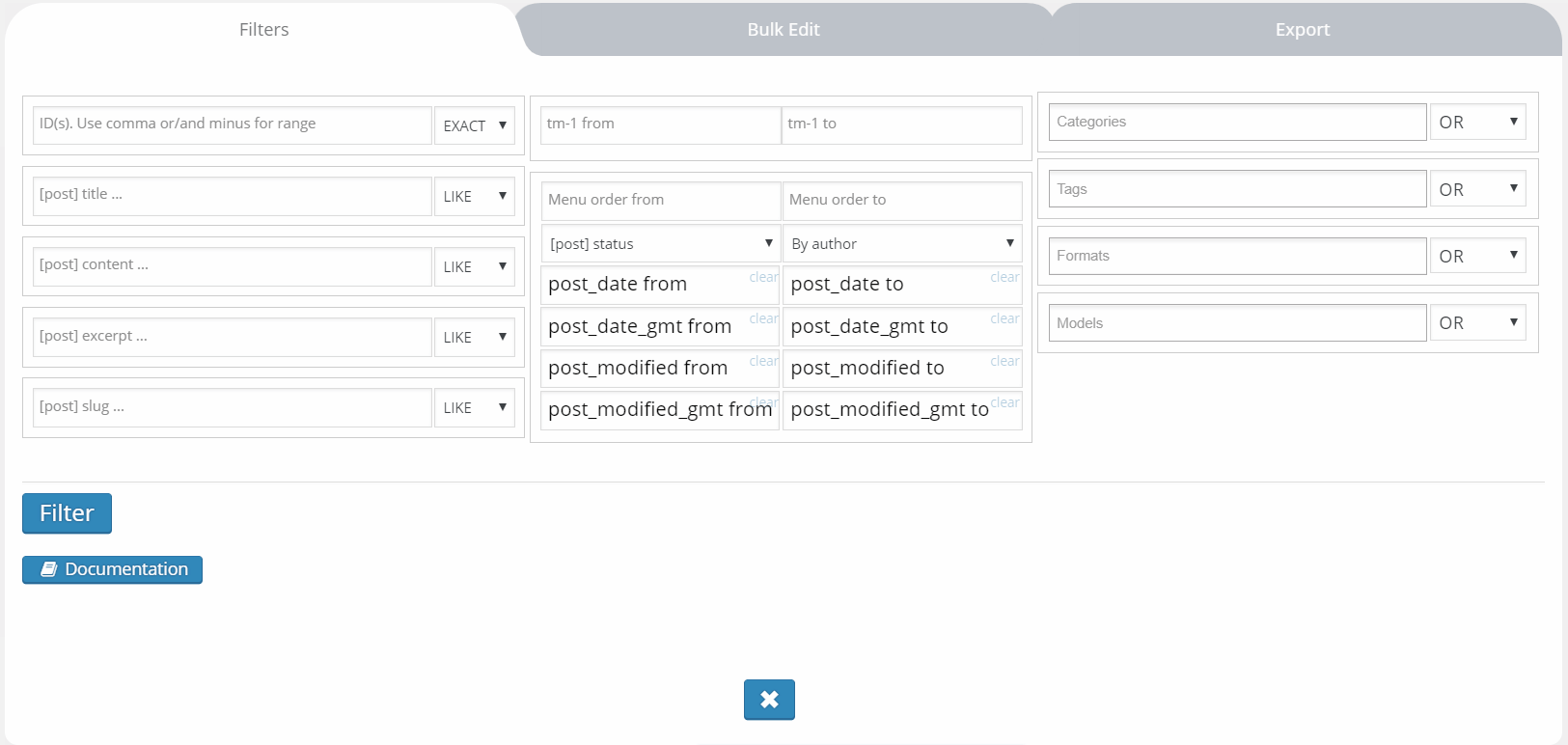
Presque toutes les colonnes y sont affichées. Les champs méta (Meta Fields) associés y sont également visibles et il est possible de filtrer par ces champs aussi. Les filtres sont un outil essentiel du plugin : ils permettent de sélectionner des articles par taxonomies et par champs méta, de les modifier avec l'onglet Édition en masse (Bulk Edit) et d'en exporter (Export) les données.
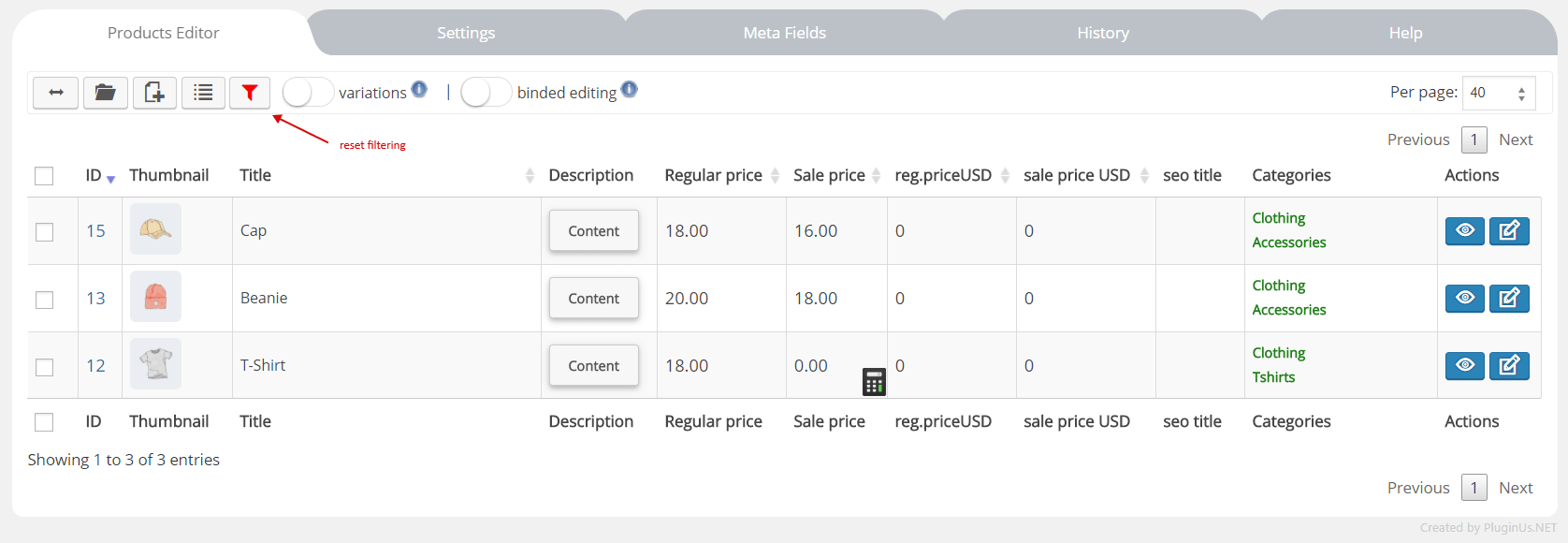
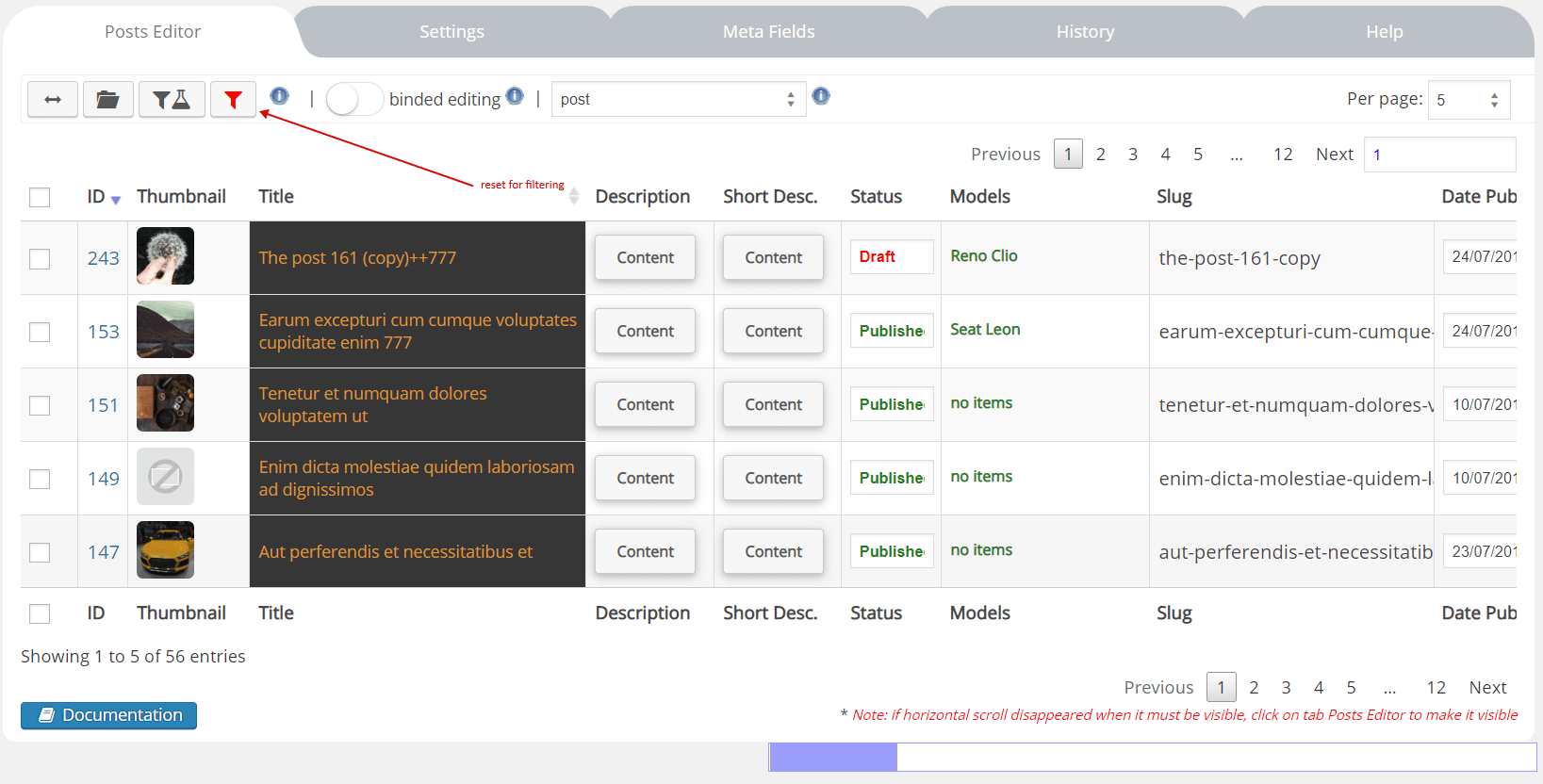
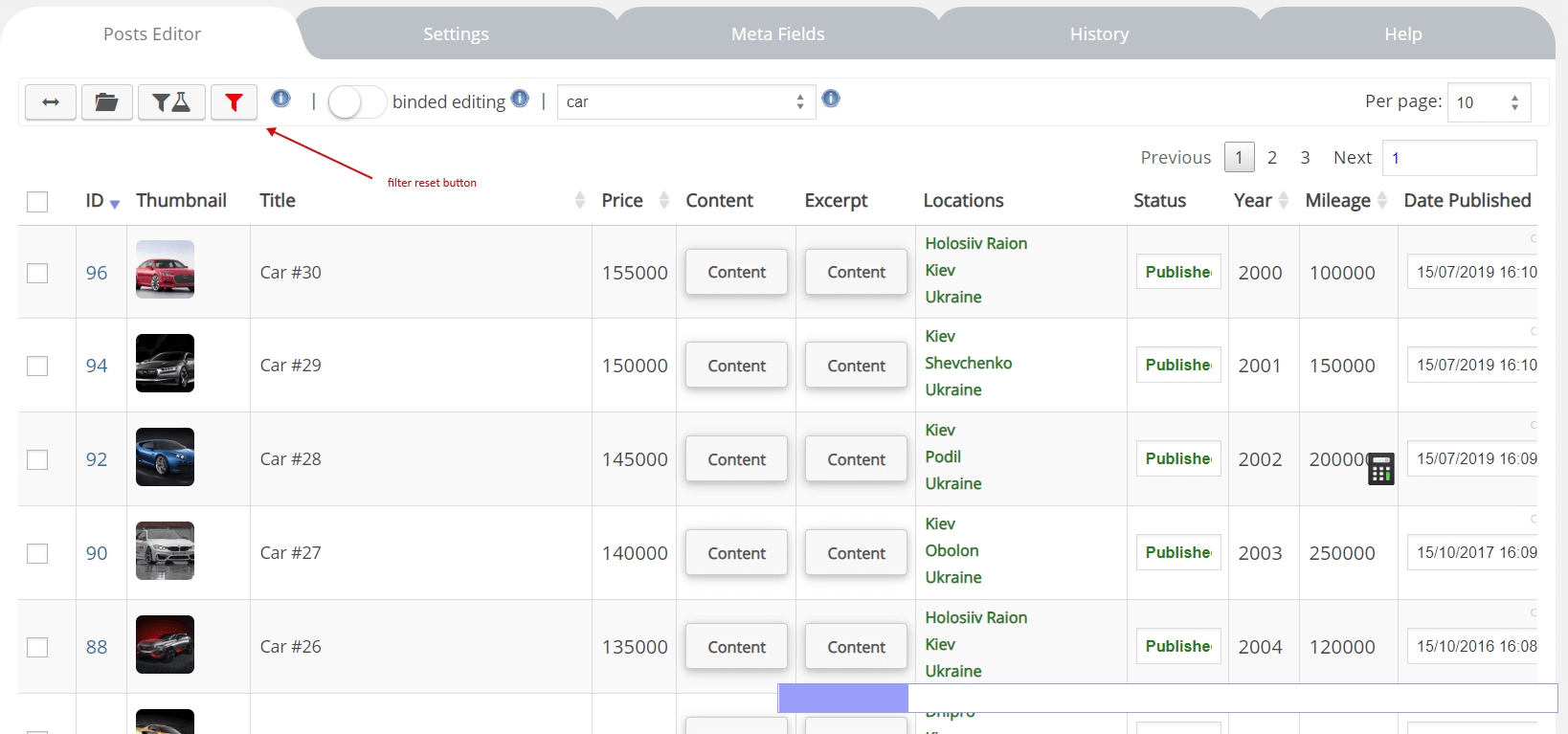
Une fois le filtrage effectué, un bouton de réinitialisation du filtre apparaît dans la barre d'outils (voir les captures d'écran ci-dessous) ; il reproduit la fonction du bouton 'Réinitialiser (Reset)' de l'onglet Filtres.
Listes déroulantes de comportement
À côté des champs de saisie des filtres textuels, des listes déroulantes définissent le comportement de la recherche :
- LIKE - trouve les articles dont le texte contient la valeur saisie, en entier ou en partie (le titre par exemple)
- EXACT - trouve les articles dont le texte correspond exactement à la valeur saisie (le titre par exemple)
- NOT - trouve les articles dont le texte ne contient pas la valeur saisie
- BEGIN - trouve les articles dont le texte (le titre par exemple) commence par la valeur saisie
- END - trouve les articles dont le texte (le titre par exemple) se termine par la valeur saisie
Pour la recherche par ID d'article, c'est toujours 'EXACT' qui est utilisé. Pour rechercher plusieurs articles par ID, vous pouvez utiliser la virgule, par exemple : 23,586,777. Il est aussi possible d'utiliser des plages, comme : 29-32 - trouvera les articles de l'ID 29 à l'ID 32.
ASTUCE : pour la recherche de texte, vous pouvez utiliser la syntaxe suivante : logo^with^!1111- trouvera, avec le comportement 'LIKE', tous les articles dont le texte (le titre par exemple) contient soit le mot exact 'logo' OR 'with', et sans (!) la partie de texte '1111'. Ainsi, si l'on cherche des articles par titre, on trouvera par exemple : Logo Collection, T-Shirt with Logo, Hoodie with Pocket - aucun des titres trouvés ne peut contenir la partie de texte '1111'. Et faites bien attention : toutes les opérations avec NOT (!) doivent se trouver à la fin de la chaîne !!
WOLF dispose aussi de l'opérateur AND, noté '^~'. Exemple : 360^~cats^!mole - trouve toutes les chaînes contenant '360' ET 'cats', mais sans 'mole'.
Pour saisir le signe '^', appuyez sur SHIFT+6.
Remarque : si votre site est en russe, installez ce plugin pour que WOLF fonctionne correctement avec l'alphabet cyrillique
Remarque : vous pouvez enregistrer la combinaison de filtres actuelle avec le bouton 'Profils de filtres (Filter profiles)' de la barre d'outils des articles, dans l'onglet Éditeur d'articles
À côté des taxonomies, des listes déroulantes définissent le comportement de la recherche :
- OR - trouve tous les articles qui possèdent l'un des termes sélectionnés
- AND - trouve tous les articles qui possèdent tous les termes sélectionnés
- NOT IN - trouve tous les articles qui ne possèdent aucun des termes sélectionnés
Entre les taxonomies, la relation est toujours 'AND' !
Questions connexes : Comment supprimer des articles WordPress en masse : tous les articles, par catégorie, date, auteur ou statut ; Comment filtrer les articles WordPress selon l'association à une taxonomie (avec ou sans terme) ; Est-il possible de rechercher plusieurs titres à la fois et d'exclure les autres ? ; Modifier en masse des types de contenu personnalisés dans WordPress ; Modifier en masse des annonces immobilières et des offres WP Job Manager dans WordPress.