
Historique
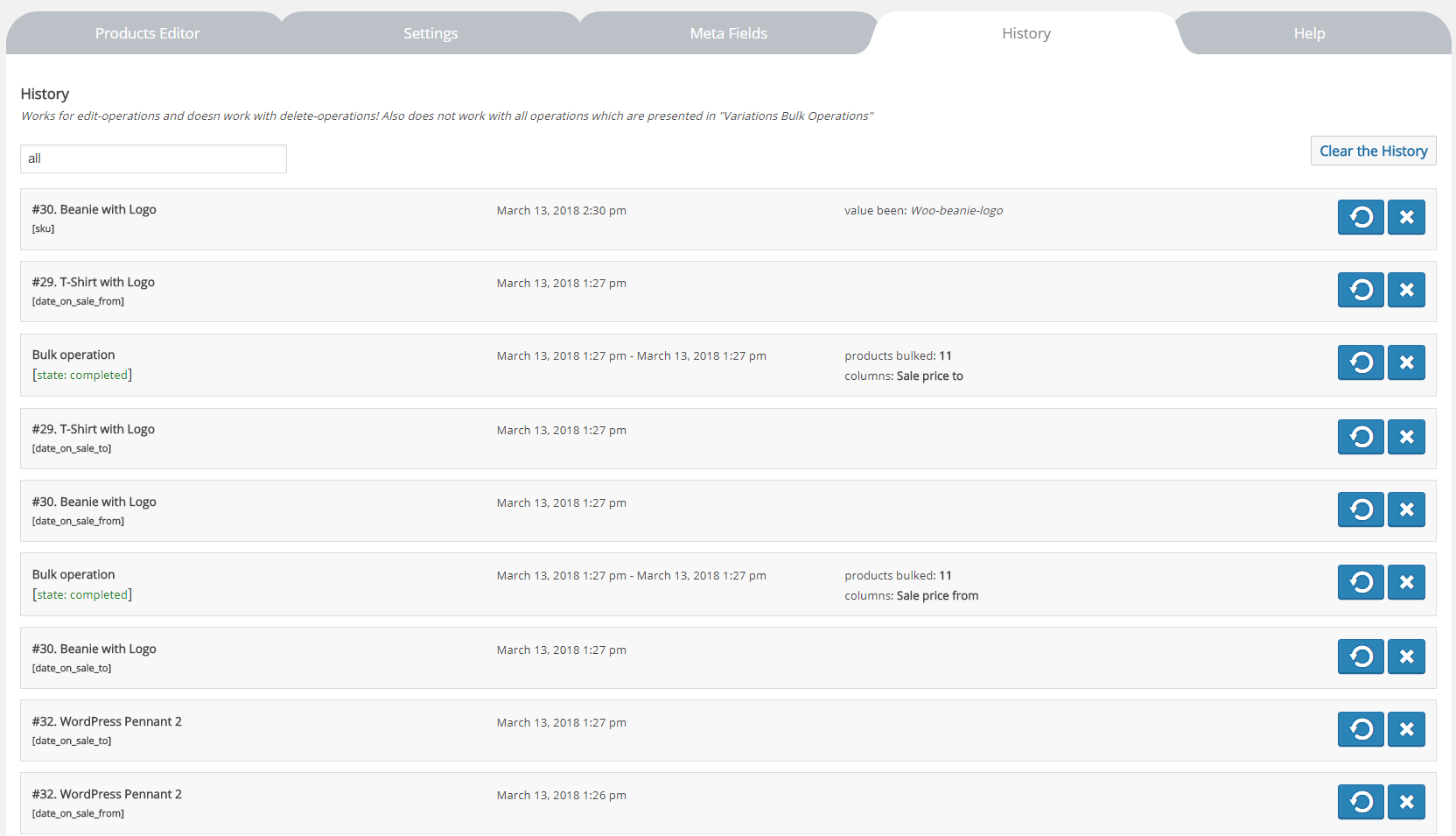
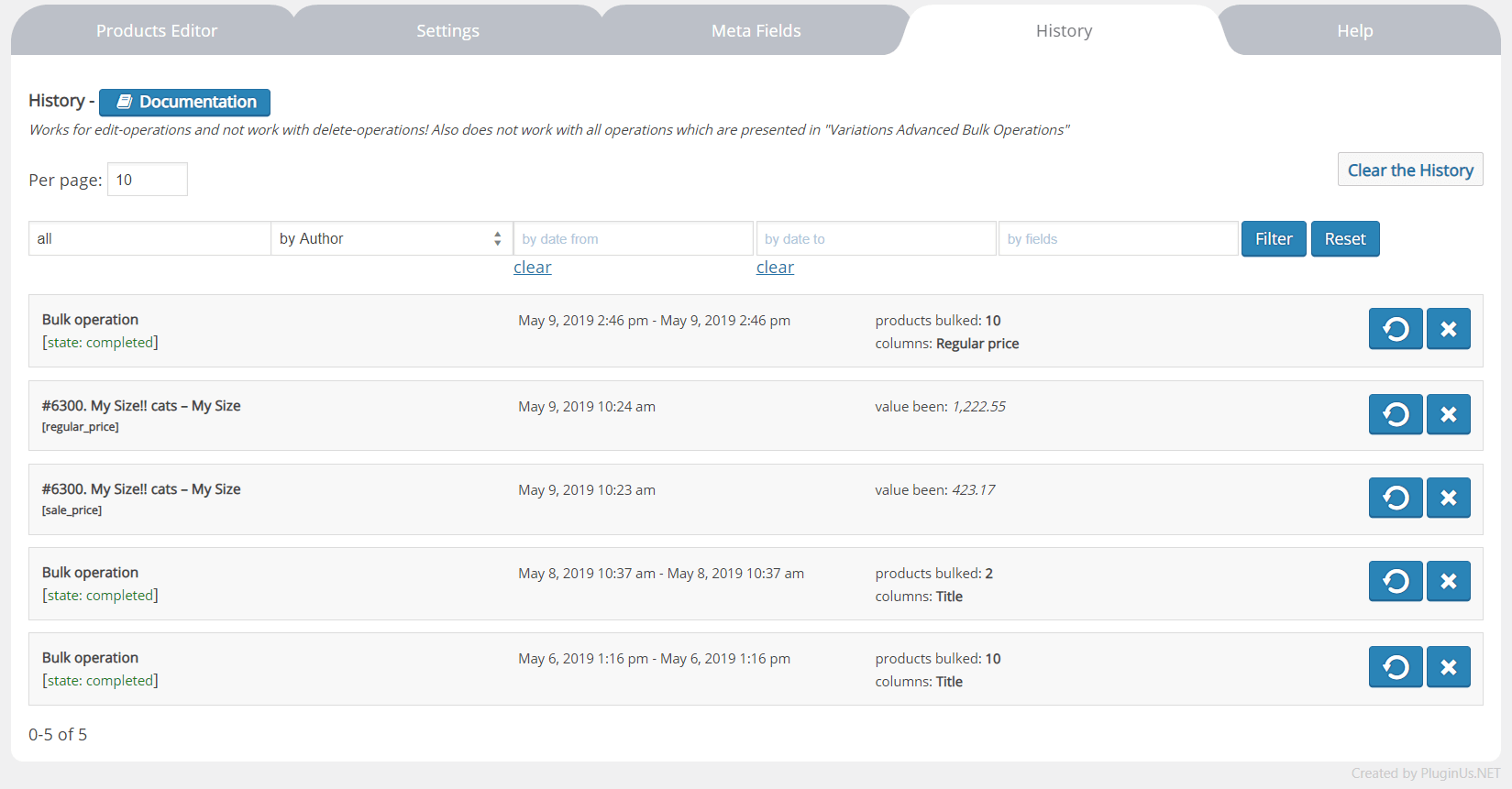
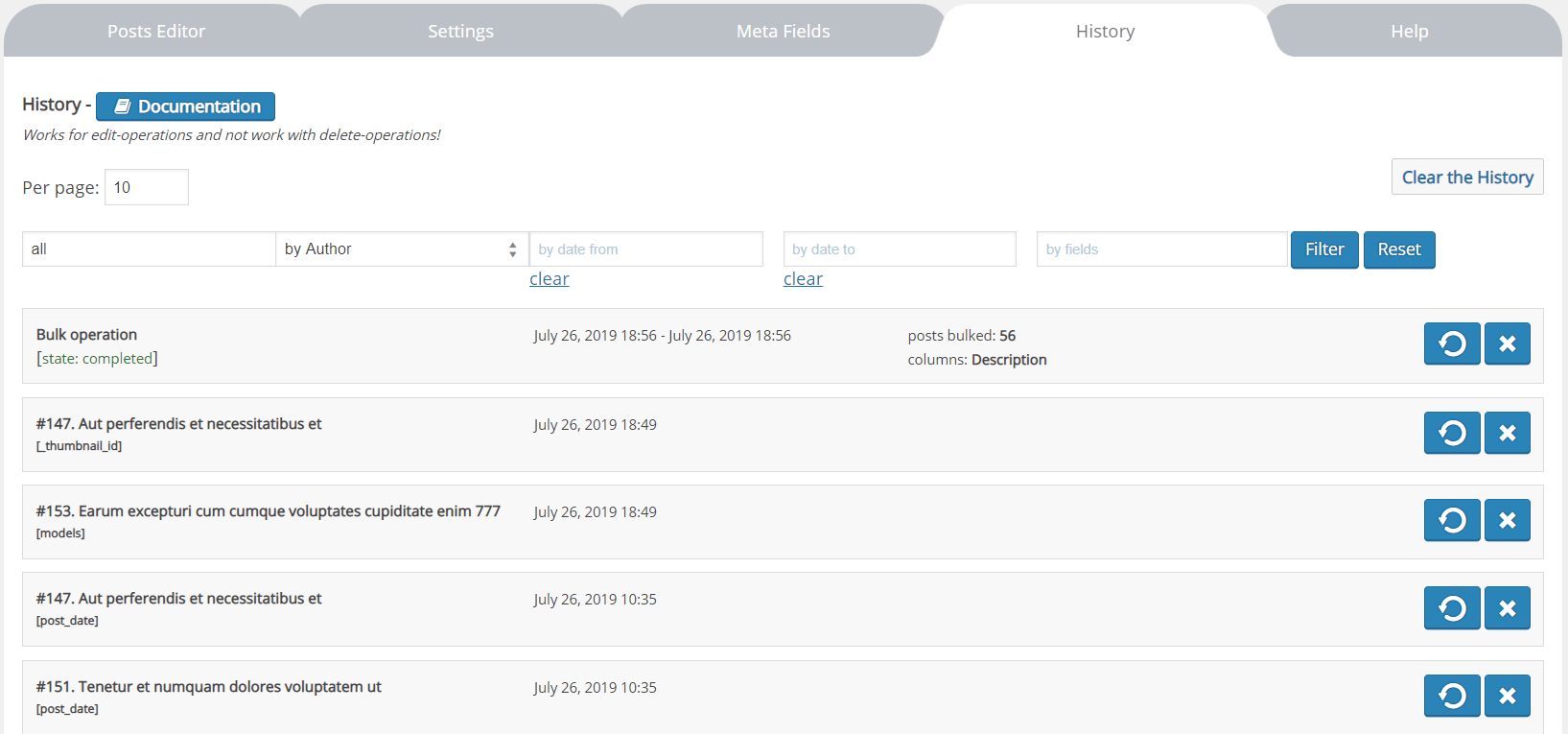
Il arrive qu'on se trompe, et ce n'est pas acceptable pour les données d'un site. L'onglet Historique (History) permet de revenir aux données précédentes : on peut y annuler presque toutes les modifications de données d'articles, aussi bien pour un seul article que pour des opérations en masse.
Voici les boutons de cet onglet qui vous intéresseront :
- Vider l'historique (Clear the History) - supprime l'historique de l'utilisateur actuellement connecté. Faites-le avant de commencer votre journée de travail, afin d'éviter un gros amas de données d'historique dans lequel vous pourriez vous perdre.
- Rétablir (Revert) - bouton affiché pour chaque opération de l'historique. Un clic sur ce bouton rétablit les données du champ de l'article dont vous voyez l'ID et le titre sur la gauche
- Supprimer (Delete) - supprime définitivement un élément de l'historique
Chaque utilisateur connecté a son propre historique, pour éviter de mélanger les données. L'administrateur et ses éditeurs de site peuvent donc travailler ensemble sans malentendu. À condition, bien sûr, qu'ils ne modifient pas le même champ des mêmes articles !
Toutes les opérations en masse, repérées par la mention 'Opération en masse' (Bulk operation), indiquent la durée de l'opération (de - à), le nombre d'articles modifiés, l'état de l'opération (terminée ou interrompue) et les noms des colonnes/champs modifiés dans les articles.
En haut à gauche de l'onglet, vous trouverez une liste déroulante qui sert de filtre simple des opérations par type : unitaire (solo) ou en masse (bulk).
Questions connexes : Comment détacher complètement une taxonomie des articles (supprimer tous ses termes en masse) ; Comment définir la même valeur pour plusieurs articles en même temps (édition liée).