
Champs méta
Dans cet onglet, vous pouvez rattacher tous les champs méta des articles de 2 façons :
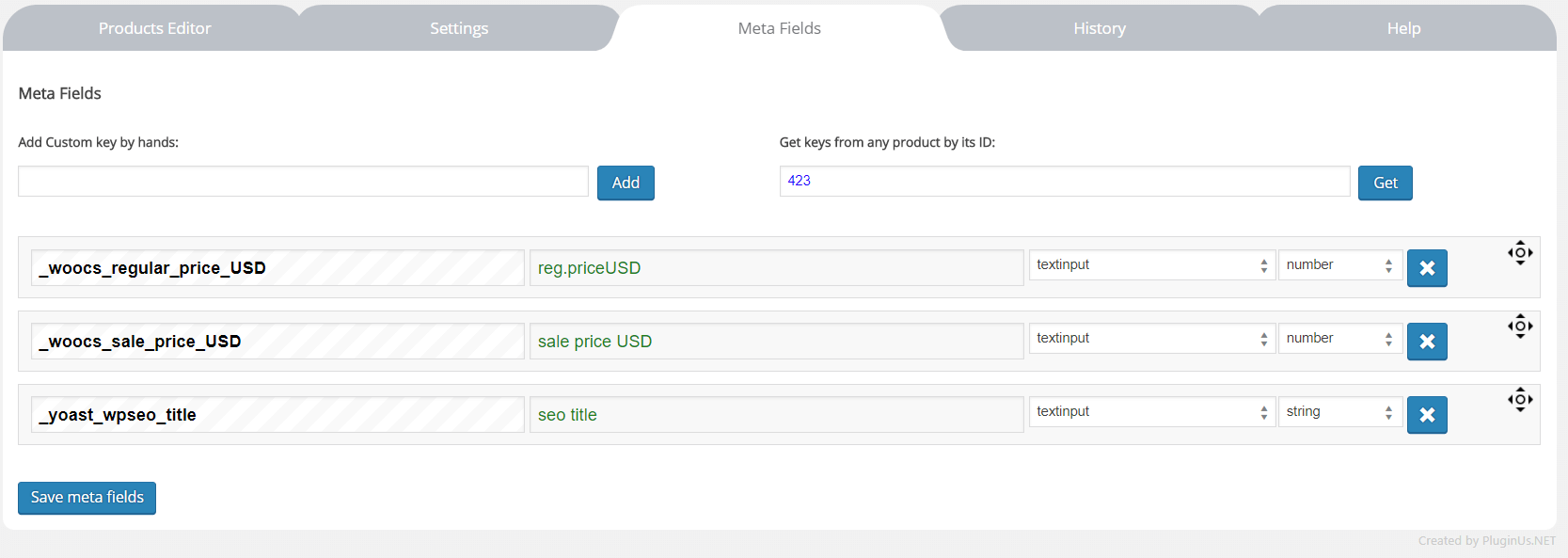
- Ajouter une clé personnalisée manuellement (Add Custom key by hands) - ajoutez les clés à la main, lorsque vous connaissez la clé méta
- Récupérer les clés depuis n'importe quel article par son ID (Get keys from any post by its ID) - le moyen pratique de récupérer toutes les clés méta et de ne garder que celles dont vous avez besoin. Saisissez simplement dans le champ l'ID d'un article dont toutes les métadonnées voulues sont déjà renseignées, puis cliquez sur le bouton 'Get' ou appuyez sur Entrée.
Après avoir ajouté la clé méta dans le système, sélectionnez le type de données qu'elle contient et la manière de l'afficher dans l'Éditeur d'articles. Pour les nombres décimaux, choisissez le type 'number' et le type chaîne pour tous les autres. Si la donnée est logique et peut valoir 1 ou 0, choisissez la case à cocher comme type d'affichage.
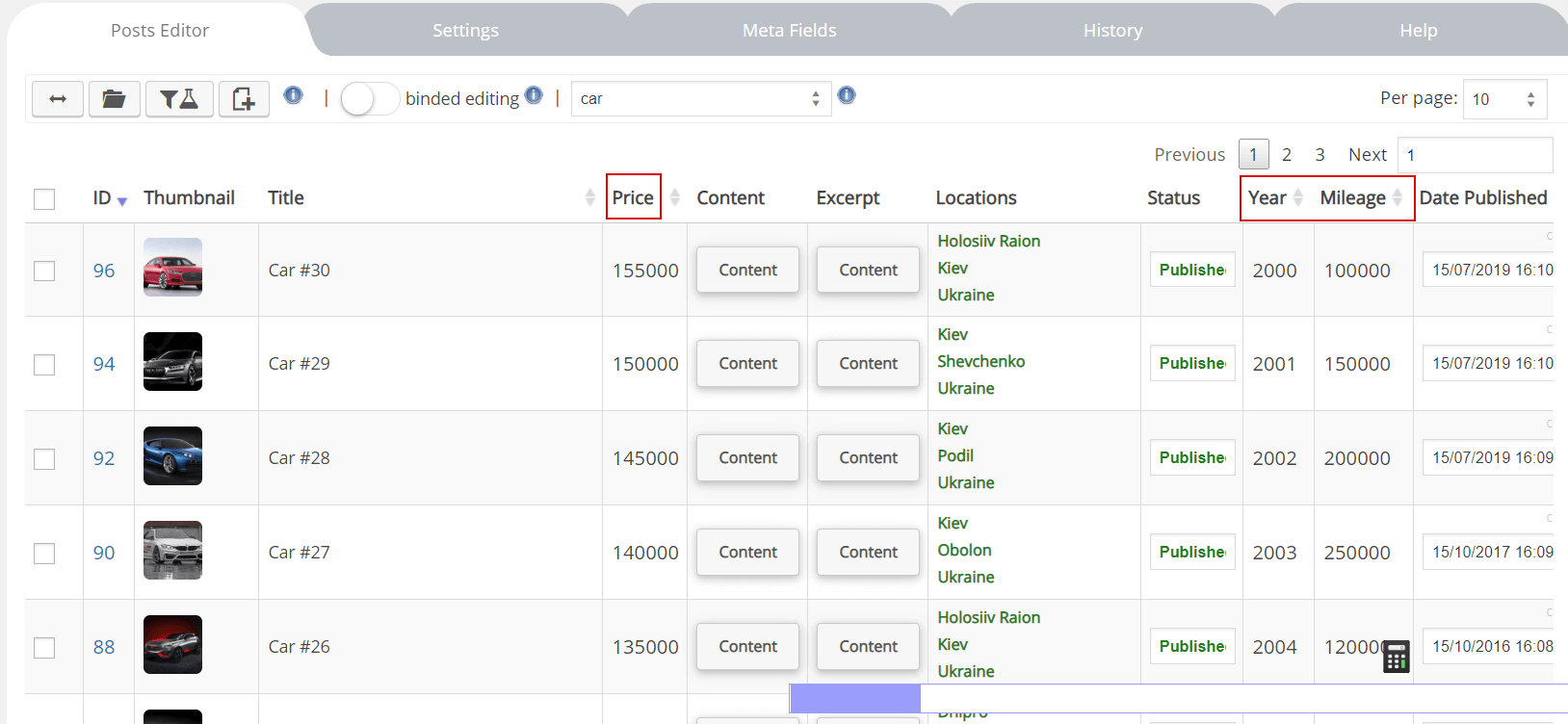
Ce même mécanisme de métadonnées en colonnes est ce qui rend pratique l'édition en masse des types de contenu personnalisés : les champs qui composent une annonce ou un événement deviennent des colonnes filtrables et modifiables.
N'oubliez pas de renommer le titre des champs méta : il est généralement long (identique à la chaîne de la clé) et, sans modification, sa colonne dans l'Éditeur d'articles sera trop large.
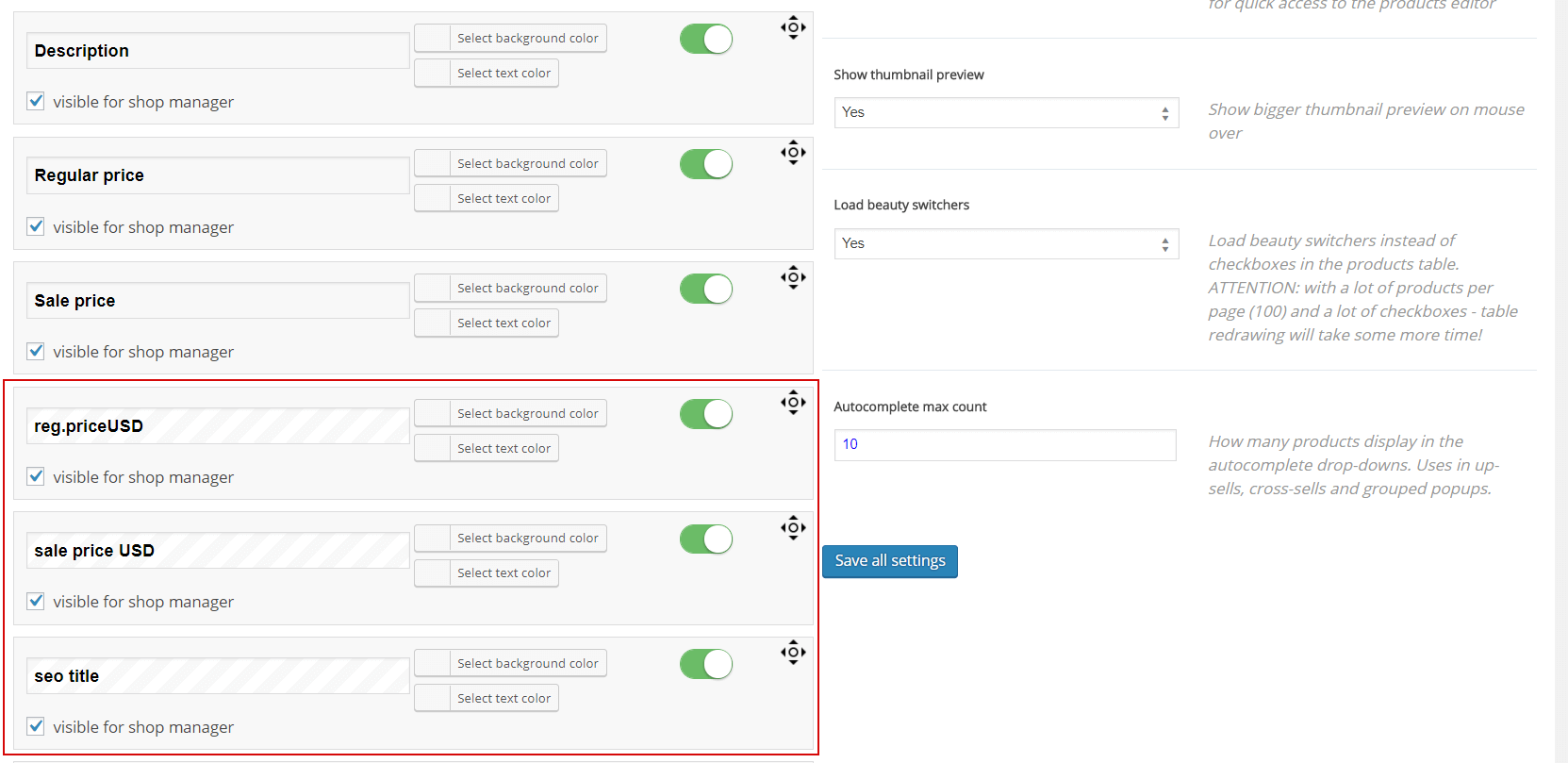
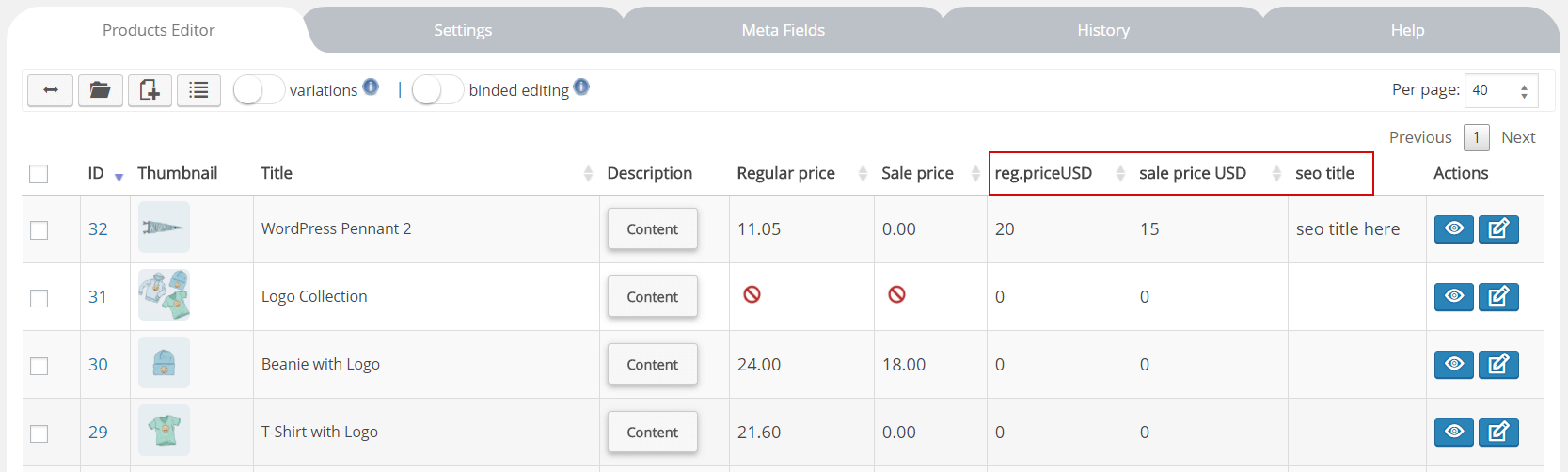
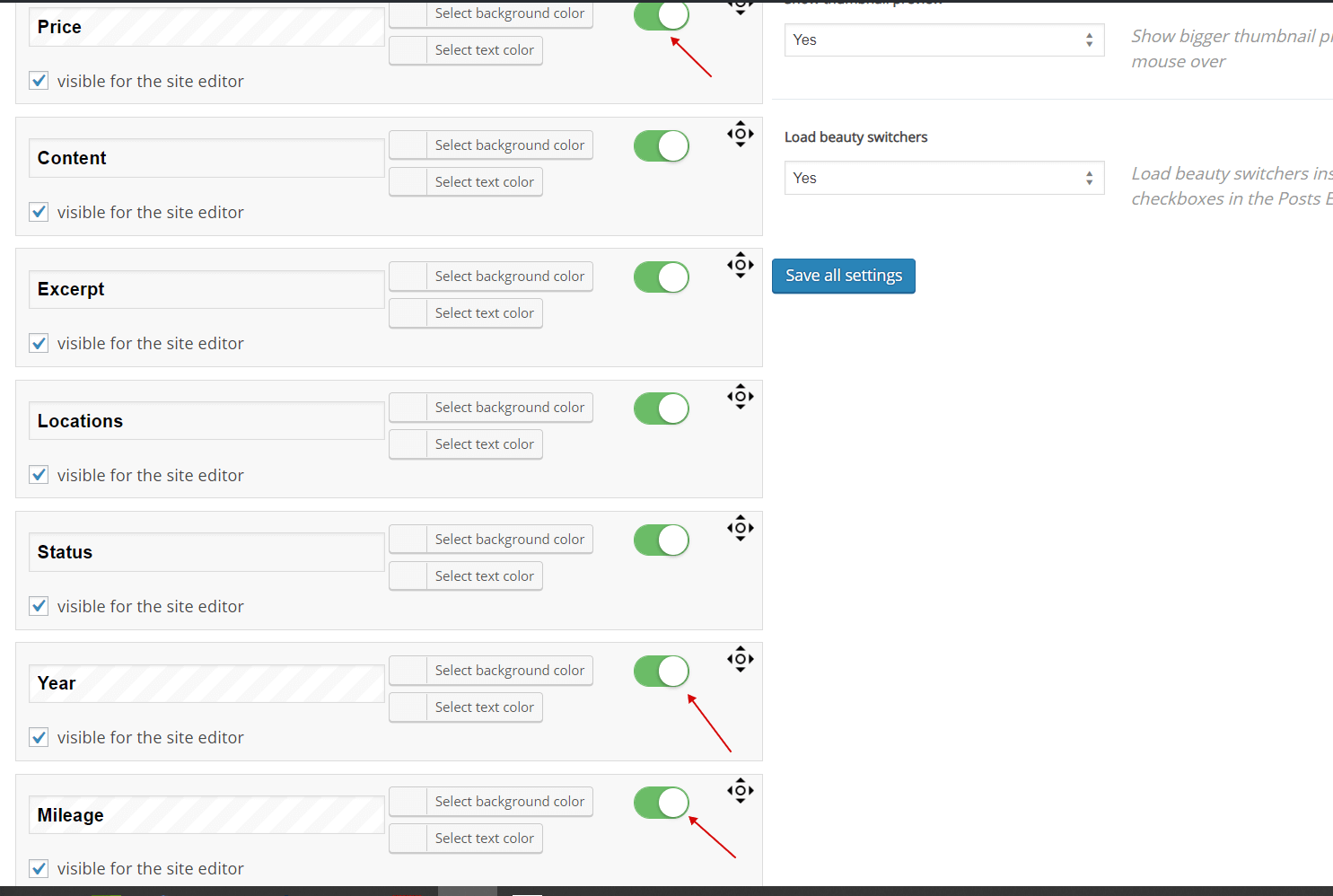
Après avoir ajouté les clés méta, les avoir renommées et avoir choisi leur type d'affichage, cliquez sur le bouton 'Enregistrer les champs méta' (Save meta fields). Une fois la page rechargée, allez dans l'onglet Réglages et activez ces nouvelles colonnes pour rendre leurs données modifiables. Cliquez sur le bouton d'enregistrement. Vous les verrez maintenant dans les réglages du plugin, dans l'onglet Filtres et dans l'onglet Édition en masse. N'oubliez pas que vous pouvez enregistrer l'ensemble de colonnes actuel dans des profils (voir le bouton de profils dans la barre d'outils de l'Éditeur d'articles) pour le recharger rapidement par la suite.
Astuce : pour les champs méta, il existe une expression spéciale qui permet de copier la valeur d'un champ méta vers un autre, par exemple {meta:_woocs_regular_price_USD} - si vous appliquez cette expression à un champ méta, la valeur du champ méta field _woocs_regular_price_USD y sera copiée. Prenons par exemple le cas où WooCommerce Currency Switcher est installé et où l'on définit un prix fixe pour chaque devise dans chaque article ! Il faut d'abord récupérer toutes les clés nécessaires depuis un article quelconque grâce à son ID dans l'onglet Champs méta, enregistrer, renommer, puis les activer dans les colonnes. Admettons que nous décidions de fixer les prix promotionnels en USD à 30 % de moins que les prix normaux en USD. Avec l'Édition en masse ou l'« édition liée » (binded editing), commençons par copier la valeur de _woocs_regular_price_USD vers _woocs_sale_price_USD en utilisant l'expression {meta:_woocs_regular_price_USD} dans le champ méta du prix promotionnel. Puis, une fois cette opération en masse terminée, appliquez l'opération en masse 'diminuer de %' (decrease by %) au champ méta '_woocs_sale_price_USD '. C'est tout !
Un dernier point : dans l'exemple ci-dessus, les champs méta peuvent contenir des nombres alors que l'expression est une chaîne ; avant une telle opération, définissez donc le type de ces champs méta sur texte dans l'onglet Champs méta, puis, une fois l'opération terminée, remettez le type des champs sur 'number'.
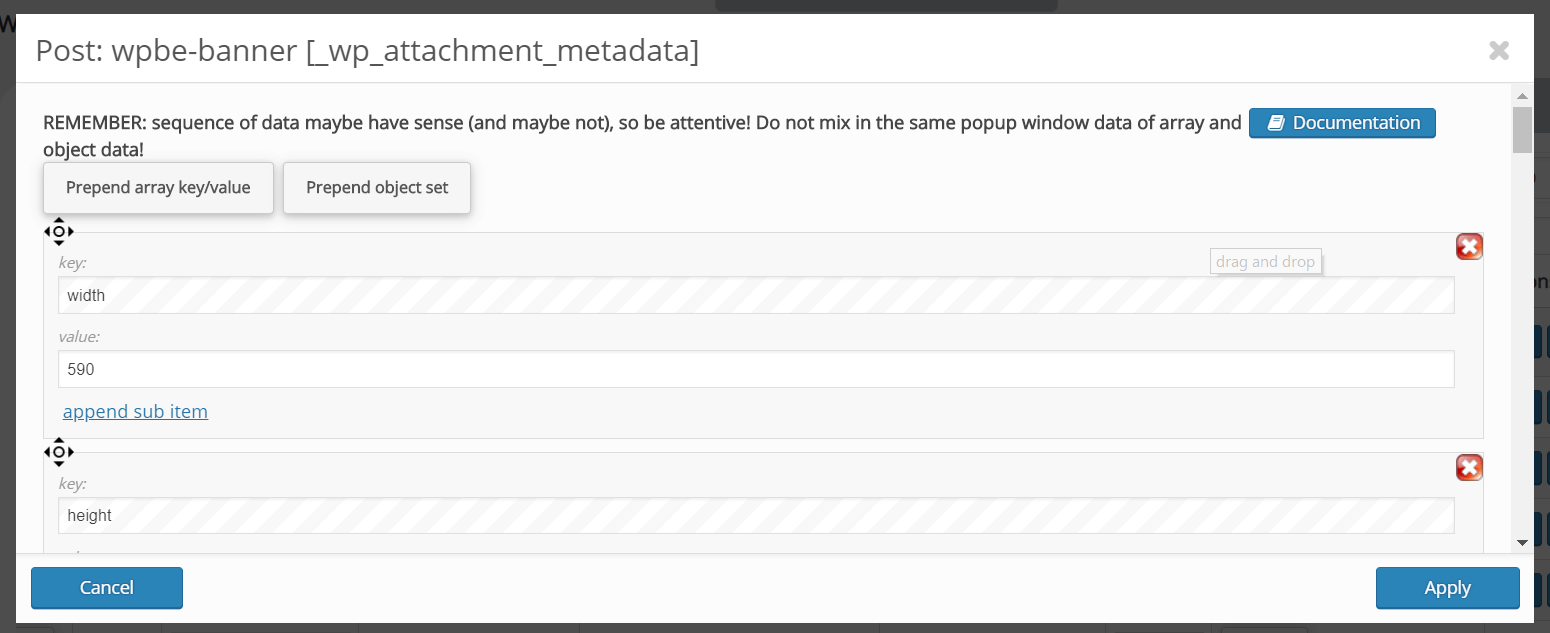
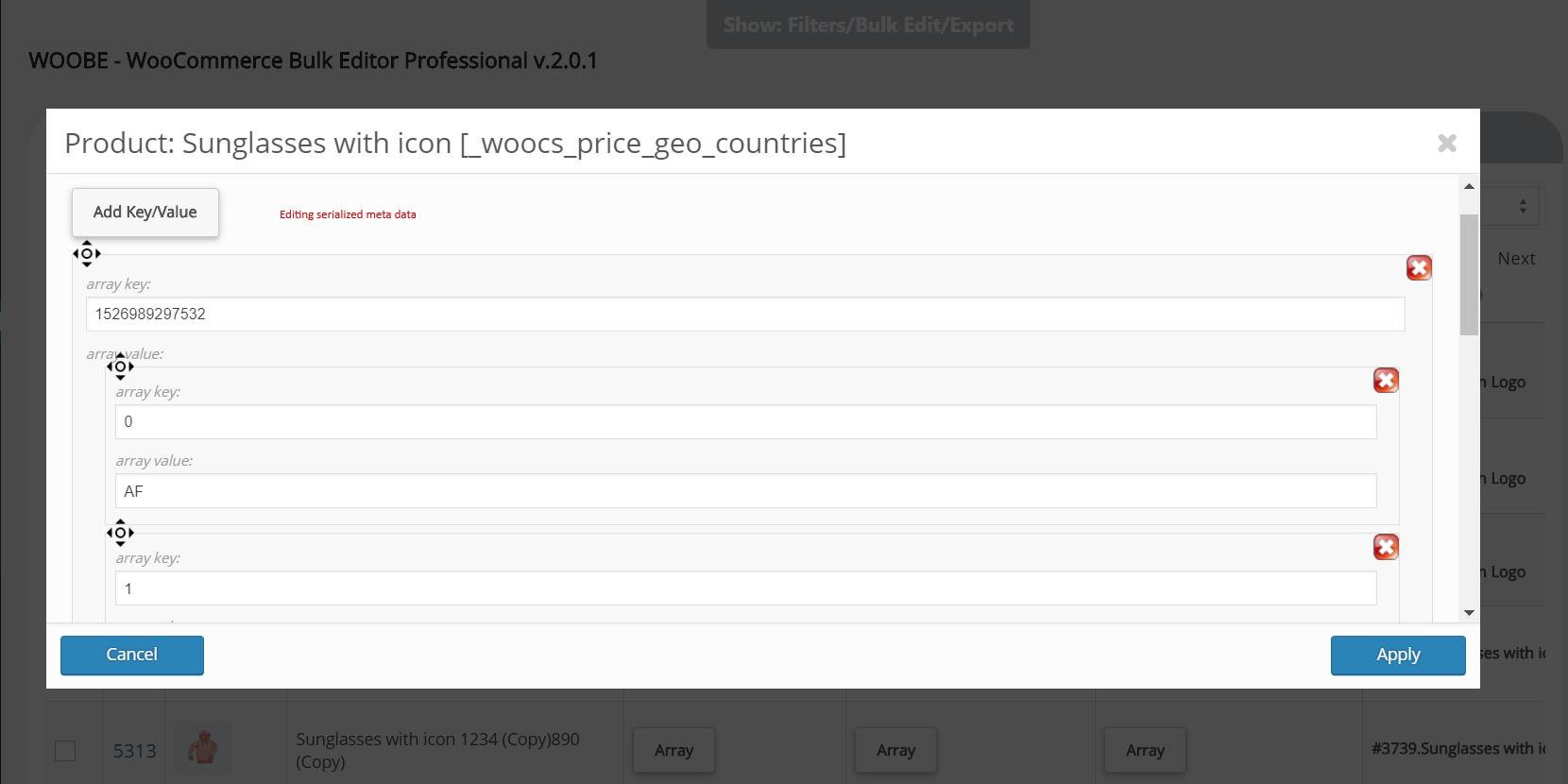
WOLF gère aussi les métadonnées au format JSON, et il est possible de les modifier en masse. Pour l'activer, sélectionnez le type de champ array et cliquez sur le bouton d'enregistrement. Vous pourrez alors voir les données et leur structure dans une fenêtre contextuelle :
Questions connexes : Comment copier en masse les données d'un champ méta d'article vers un autre ; Comment modifier les métadonnées d'une pièce jointe dans WordPress ; Comment utiliser le champ méta Galerie pour les articles WordPress ; Problème avec le constructeur de pages Avion - où un constructeur de pages stocke le contenu.