
Réglages
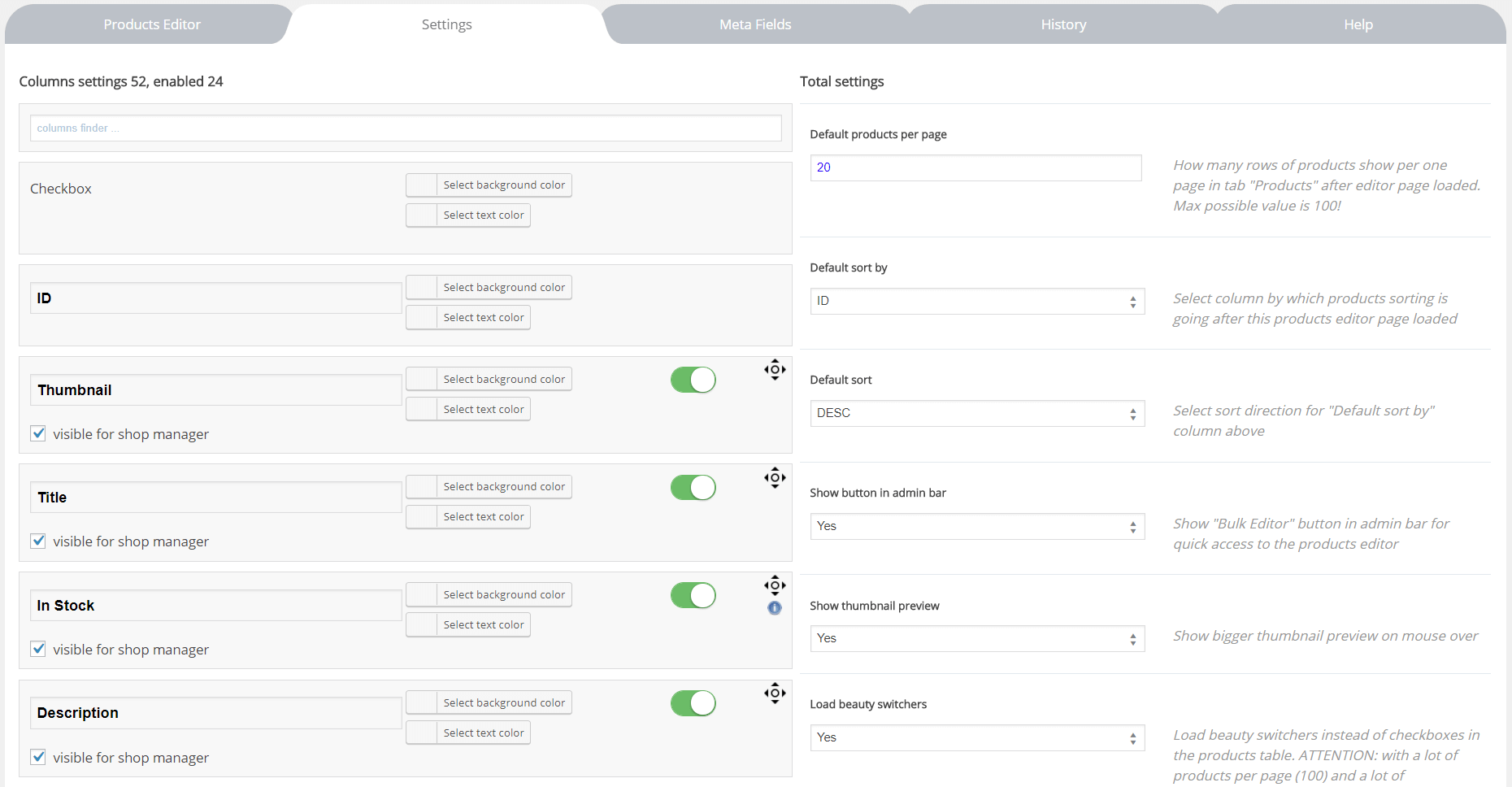
Dans cet onglet, vous définissez les réglages de l'éditeur en masse :
- Activer les colonnes et définir leur ordre
- Définir des réglages personnels pour l'utilisateur actuel - plusieurs utilisateurs peuvent travailler en même temps sur les données d'articles avec WOLF sans se gêner mutuellement
La page de l'onglet Réglages (Settings) est divisée en 2 colonnes : les réglages des colonnes et les réglages généraux.
Dans les réglages des colonnes, vous pouvez :
- activer/désactiver des colonnes
- modifier les titres des colonnes
- choisir la couleur de fond des colonnes
- choisir la couleur du texte des colonnes
- définir l'ordre des colonnes par glisser-déposer
- définir la visibilité des colonnes pour les éditeurs du site. Oui ! Vous pouvez choisir quels champs vos éditeurs de site ont le droit de modifier :)
Dans les réglages généraux (Total settings), vous pouvez :
- Articles par page par défaut (Default posts per page) - Nombre de lignes d'articles affichées par page dans l'onglet « Éditeur d'articles » (Posts Editor) après le chargement de la page de l'éditeur. La valeur maximale est 100 !
- Tri par défaut (Default sort by) - Sélectionnez la colonne selon laquelle les articles sont triés après le chargement de la page
- Sens du tri par défaut (Default sort) - Sélectionnez le sens du tri pour la colonne « Tri par défaut » ci-dessus
- Afficher le bouton dans la barre d'administration (Show button in admin bar) - Affiche le bouton « WOLF Bulk Editor » dans la barre d'administration pour accéder rapidement à l'éditeur d'articles.
- Afficher l'aperçu des miniatures (Show thumbnail preview) - Affiche un aperçu agrandi de la miniature au survol de la souris
- Charger les interrupteurs stylisés (Load beauty switchers) - Charge des interrupteurs stylisés à la place des cases à cocher dans le tableau « Éditeur d'articles ». ATTENTION : avec un grand nombre d'articles par page (100), le réaffichage du tableau prendra un peu plus de temps !
- Types de contenu des éditeurs du site (Site editors post types) - Types de contenu que les éditeurs du site peuvent modifier dans l'onglet Éditeur d'articles. Séparez-les par des virgules, par exemple : post,car,page
Après l'activation de WOLF, certaines colonnes liées aux articles WordPress apparaissent dans cet onglet. Toutes les taxonomies personnalisées créées pour les articles y sont rattachées automatiquement : il suffit de les activer dans cet onglet. Pour ajouter des champs de métadonnées, il faut d'abord ajouter leurs clés dans l'onglet Champs méta, puis les activer dans les réglages des colonnes.
Grâce aux réglages des colonnes, vous décidez quels champs d'articles vos éditeurs de site peuvent manipuler. Ils peuvent d'ailleurs travailler en même temps que vous, car tous les réglages de WOLF sont propres à chaque utilisateur et ne se gênent pas mutuellement tant que vous NE modifiez PAS le même champ, soyez donc prudent.
Pour trouver rapidement une colonne, utilisez le champ de saisie situé au-dessus - le 'moteur de recherche de colonnes' (columns finder)
Les deux boutons 'Enregistrer tous les réglages' (Save all settings) font le même travail : peu importe sur lequel vous cliquez, tous deux enregistrent l'ensemble des données présentes dans l'onglet Réglages.
- Mémoire RAM minimale recommandée : 500 Mo
- Version minimale de PHP : PHP 7.4
- PHP recommandé : 8.x
Questions connexes : Comment ajouter des taxonomies personnalisées aux articles WordPress et les modifier en masse ; Peut-on limiter ce qu'un éditeur du site a le droit de modifier ? ; Existe-t-il un moyen de modifier des articles en même temps que mon équipe ?.