
Einstellungen
In diesem Tab legen Sie die Einstellungen des Bulk Editors fest:
- Spalten aktivieren und ihre Reihenfolge festlegen
- Persönliche Einstellungen für den aktuellen Benutzer festlegen – verschiedene Benutzer können mit WOLF gleichzeitig an den Beitragsdaten arbeiten, ohne sich gegenseitig zu stören
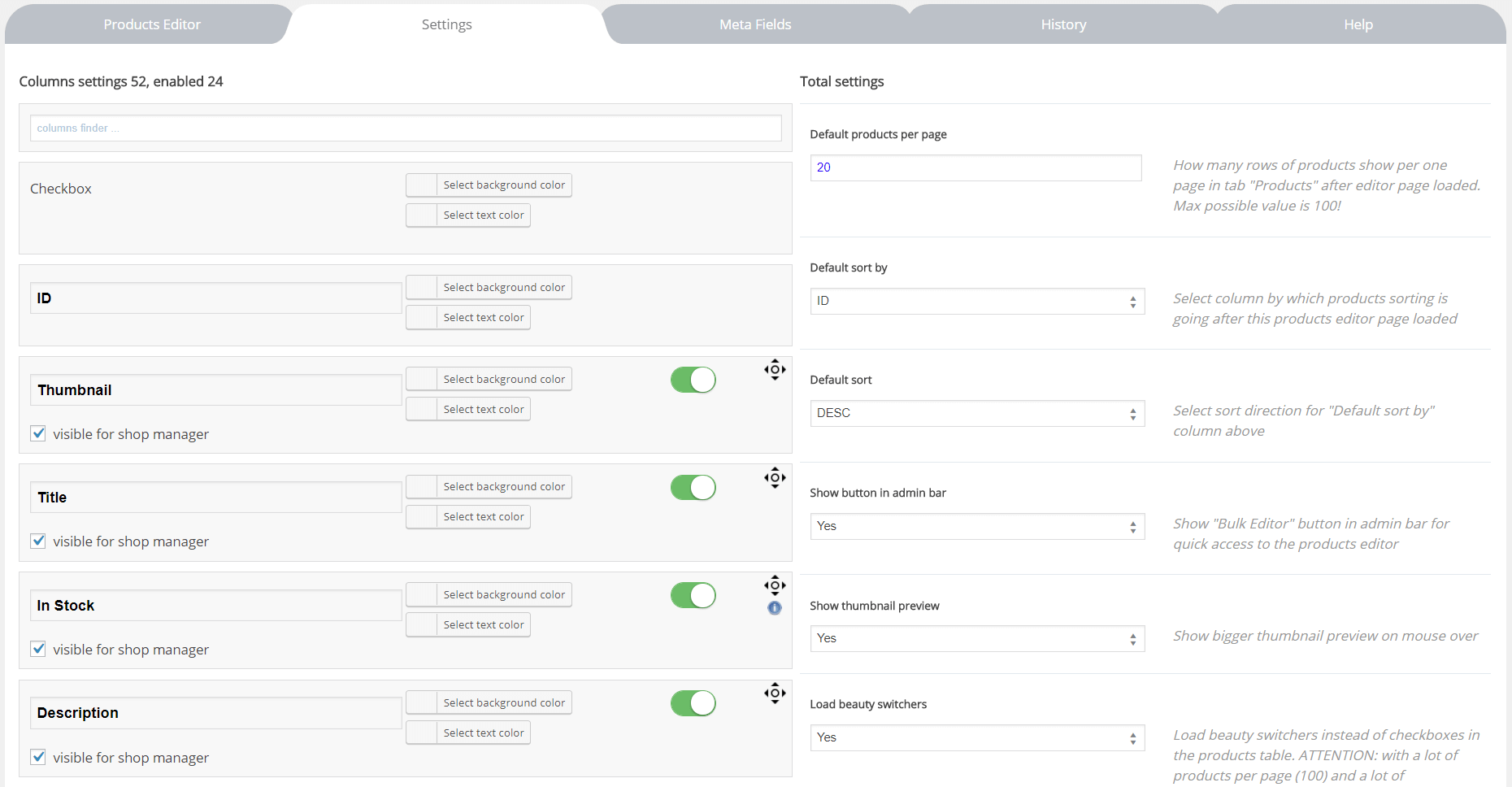
Der Tab Einstellungen (Settings) ist in 2 Bereiche unterteilt: Spalteneinstellungen und Gesamteinstellungen.
In den Spalteneinstellungen können Sie:
- Spalten aktivieren/deaktivieren
- Spaltentitel ändern
- die Hintergrundfarbe der Spalten wählen
- die Textfarbe der Spalten wählen
- die Reihenfolge der Spalten per Drag-and-drop festlegen
- die Sichtbarkeit der Spalten für Website-Redakteure festlegen. Ja! Sie bestimmen, welche Felder Ihre Website-Redakteure bearbeiten dürfen :)
In den Gesamteinstellungen können Sie:
- Standard-Beiträge pro Seite (Default posts per page) – Wie viele Beitragszeilen pro Seite im Tab "Beitrags-Editor" nach dem Laden der Editor-Seite angezeigt werden. Der Höchstwert ist 100!
- Standardmäßig sortieren nach (Default sort by) – Spalte wählen, nach der die Beiträge nach dem Laden der Seite sortiert werden
- Standardsortierung (Default sort) – Sortierrichtung für die oben gewählte Spalte "Standardmäßig sortieren nach" wählen
- Schaltfläche in der Admin-Leiste anzeigen (Show button in admin bar) – Zeigt die Schaltfläche "WOLF Bulk Editor" in der Admin-Leiste für den schnellen Zugriff auf den Beitrags-Editor an.
- Miniaturansicht-Vorschau anzeigen (Show thumbnail preview) – Zeigt beim Überfahren mit der Maus eine größere Vorschau der Miniaturansicht an
- Schöne Schalter laden (Load beauty switchers) – Lädt in der Tabelle des "Beitrags-Editors" schöne Schalter statt Kontrollkästchen. ACHTUNG: Bei vielen Beiträgen pro Seite (100) dauert das Neuzeichnen der Tabelle etwas länger!
- Beitragstypen für Website-Redakteure (Site editors post types) – Welche Beitragstypen Website-Redakteure im Tab Beitrags-Editor bearbeiten dürfen. Mit Komma trennen, Beispiel: post,car,page
Nach der Aktivierung von WOLF stehen in diesem Tab einige Spalten zu WordPress-Beiträgen bereit. Alle für Beiträge angelegten benutzerdefinierten Taxonomien werden hier automatisch eingebunden, Sie müssen sie in diesem Tab nur noch aktivieren. Um Meta-Datenfelder hinzuzufügen, müssen Sie zuerst ihre Schlüssel im Tab Meta-Felder hinzufügen und sie dann in den Spalteneinstellungen aktivieren.
Mit den Spalteneinstellungen entscheiden Sie, welche Beitragsfelder Ihre Website-Redakteure bearbeiten dürfen. Übrigens können sie gleichzeitig mit Ihnen arbeiten, da alle WOLF-Einstellungen für jeden Benutzer getrennt gelten und sich nicht gegenseitig beeinflussen, solange Sie NICHT dasselbe Feld bearbeiten – seien Sie also vorsichtig.
Für die schnelle Suche nach Spalten nutzen Sie das Texteingabefeld oben – den 'Spaltenfinder' (columns finder)
Beide Schaltflächen 'Alle Einstellungen speichern' (Save all settings) tun dasselbe. Es spielt also keine Rolle, welche Sie drücken – beide speichern alle Daten, die im Tab Einstellungen vorhanden sind.
- Empfohlener Mindest-Arbeitsspeicher: 500 MB
- Mindestens erforderliche PHP-Version: PHP 7.4
- Empfohlene PHP-Version: 8.x
Verwandte Fragen: Wie fügt man WordPress-Beiträgen benutzerdefinierte Taxonomien hinzu und bearbeitet sie in großer Zahl?; Lässt sich einschränken, was ein Website-Redakteur bearbeiten darf?; Kann ich Beiträge gleichzeitig mit meinem Team bearbeiten?.