
Filter
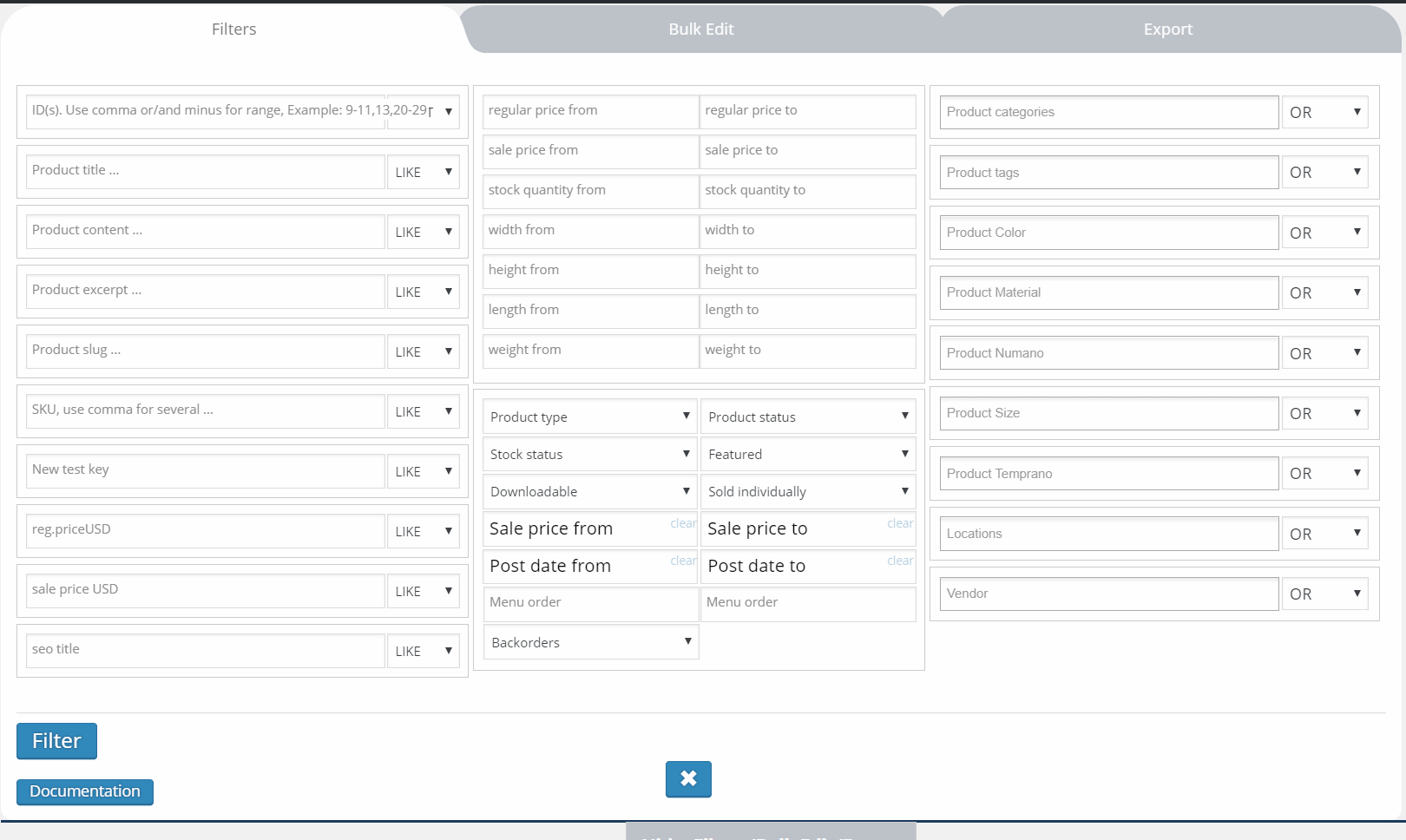
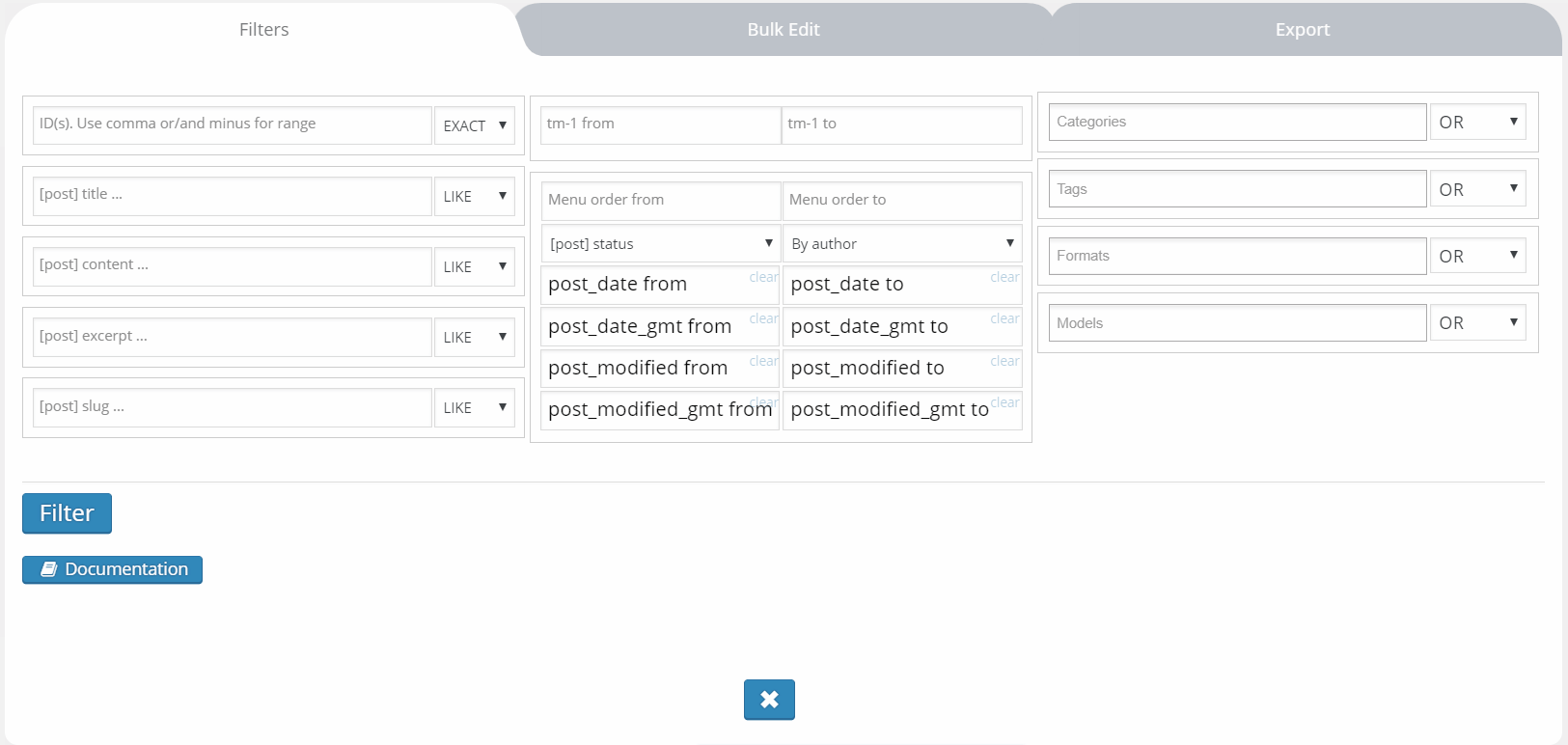
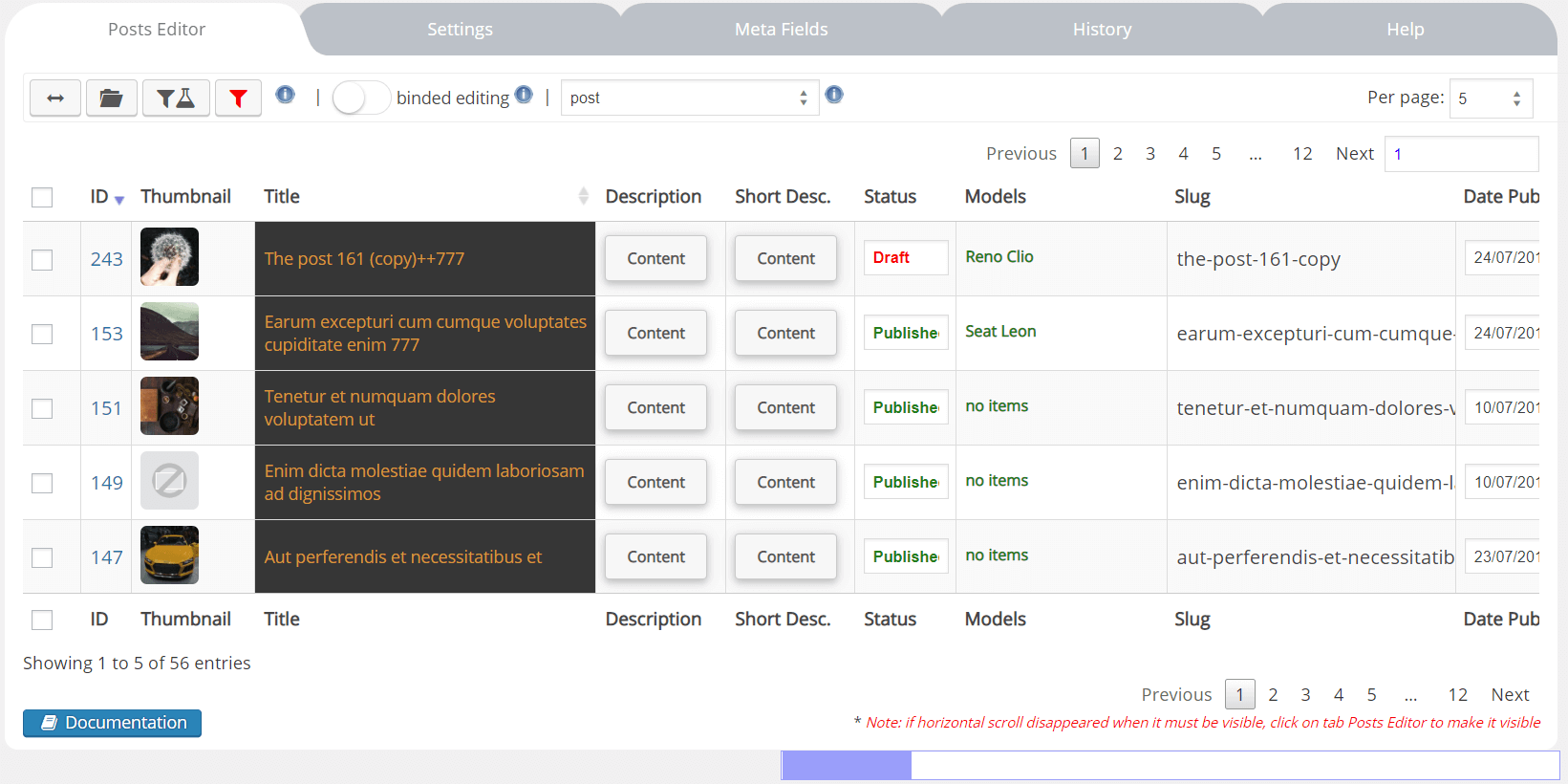
Auf der Registerkarte Filter (Filters) können Sie die Beiträge Ihrer Website filtern und die Ergebnisse in der Tabelle des Beitragseditors (Posts Editor) ansehen.
Dort werden nahezu alle Spalten angezeigt. Auch zugeordnete Metafelder (Meta Fields) sind hier sichtbar, und Sie können ebenfalls nach ihnen filtern. Die Filter sind ein sehr wichtiges Werkzeug des Plugins: Mit ihnen wählen Sie Beiträge nach Taxonomien und Metafeldern aus, bearbeiten sie über die Registerkarte Massenbearbeitung (Bulk Edit) und führen einen Daten-Export durch.
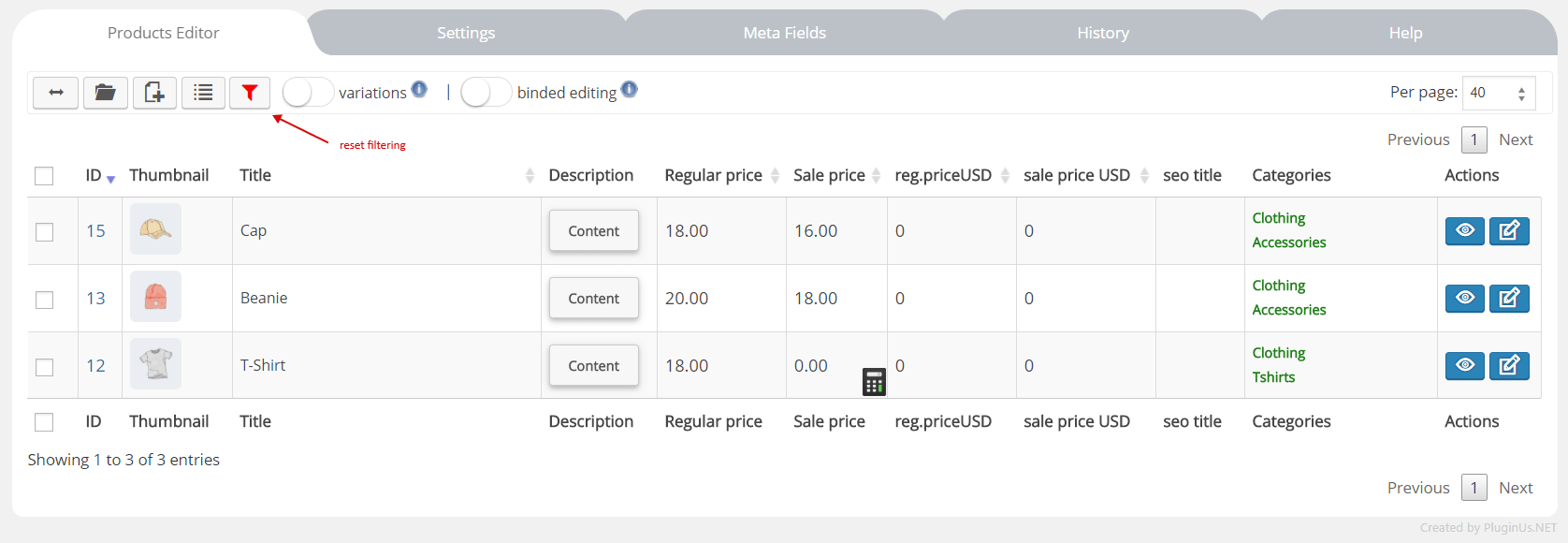
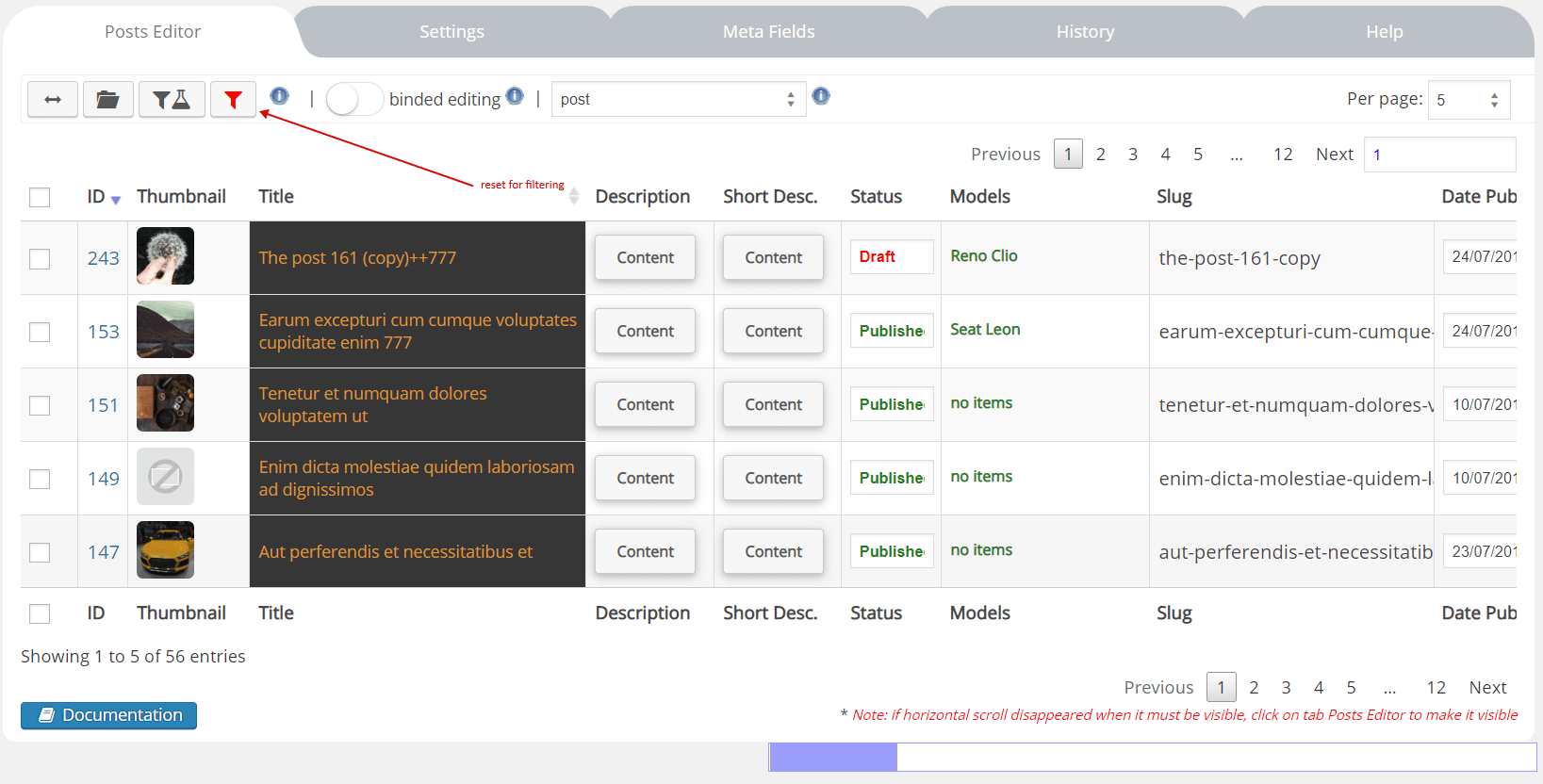
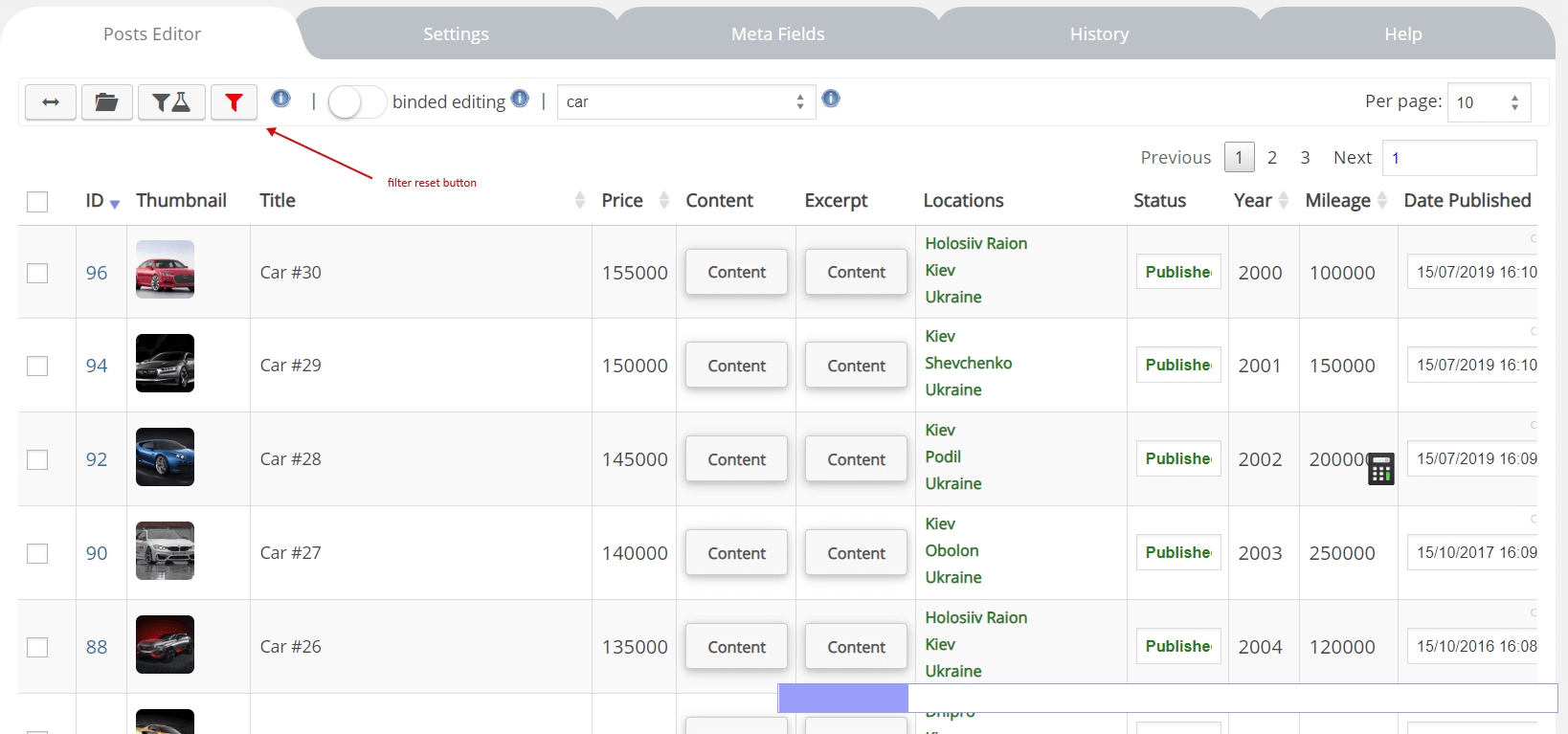
Nach dem Filtern erscheint in der Werkzeugleiste eine Schaltfläche zum Zurücksetzen des Filters (siehe die Screenshots unten); sie hat dieselbe Funktion wie die Schaltfläche 'Zurücksetzen (Reset)' auf der Registerkarte Filter.
Dropdown-Listen für das Suchverhalten
Neben den Eingabefeldern der Textfilter sehen Sie Dropdown-Listen, die das Suchverhalten festlegen:
- LIKE - Es werden Beiträge gefunden, bei denen der eingegebene Wert exakt oder als Teil des Textes (zum Beispiel des Titels) vorkommt
- EXACT - Es werden Beiträge gefunden, bei denen der eingegebene Wert exakt mit dem Text (zum Beispiel dem Titel) übereinstimmt
- NOT - Es werden Beiträge gefunden, in denen der eingegebene Wert nicht vorkommt
- BEGIN - Es werden Beiträge gefunden, bei denen der eingegebene Wert am Anfang des Textes (zum Beispiel des Titels) steht
- END - Es werden Beiträge gefunden, bei denen der eingegebene Wert am Ende des Textes (zum Beispiel des Titels) steht
Für die Suche nach der Beitrags-ID wird immer ausschließlich 'EXACT' verwendet. Um mehrere Beiträge per ID zu suchen, trennen Sie die IDs mit Kommas, zum Beispiel: 23,586,777. Auch Bereiche sind möglich, etwa 29-32 - Es werden die Beiträge von ID 29 bis ID 32 gefunden.
TIPP: Für die Textsuche können Sie folgende Syntax verwenden: logo^with^!1111- Mit dem Verhalten 'LIKE' werden alle Beiträge gefunden, die einen Textteil (zum Beispiel im Titel) oder genau das Wort 'logo' OR 'with' enthalten und nicht (!) den Textteil '1111'. Wenn Sie also nach Titeln suchen, werden zum Beispiel diese gefunden: Logo Collection, T-Shirt with Logo, Hoodie with Pocket - Alle gefundenen Titel dürfen den Textteil '1111' nicht enthalten. Beachten Sie, dass alle Operationen mit NOT (!) am Ende der Zeichenfolge stehen müssen!!
WOLF kennt außerdem den Operator AND in Form des Zeichens '^~'. Beispiel: 360^~cats^!mole - Es werden alle Zeichenfolgen gefunden, die '360' UND 'cats' enthalten, aber nicht 'mole'.
Das Zeichen '^' geben Sie mit UMSCHALT+6 ein.
Hinweis: Wenn Ihre Website auf Russisch ist, installieren Sie dieses Plugin, damit WOLF kyrillische Zeichen korrekt verarbeitet
Hinweis: Die aktuelle Filterkombination können Sie über die Schaltfläche 'Filterprofile (Filter profiles)' in der Beitragsleiste der Registerkarte Beitragseditor (Posts Editor) speichern
Neben den Taxonomien sehen Sie Dropdown-Listen, die das Suchverhalten festlegen:
- OR - Es werden alle Beiträge gefunden, die einen der ausgewählten Begriffe haben
- AND - Es werden alle Beiträge gefunden, die alle ausgewählten Begriffe haben
- NOT IN - Es werden alle Beiträge gefunden, die keinen der ausgewählten Begriffe haben
Zwischen verschiedenen Taxonomien gilt immer die Verknüpfung 'AND'!
Verwandte Fragen: WordPress-Beiträge massenhaft löschen: alle Beiträge, nach Kategorie, Datum, Autor oder Status; WordPress-Beiträge nach Taxonomiezuordnung filtern (mit oder ohne Begriff); Lassen sich mehrere Titel gleichzeitig suchen und andere ausschließen?; Benutzerdefinierte Beitragstypen in WordPress massenhaft bearbeiten; Immobilienangebote und WP-Job-Manager-Stellenanzeigen in WordPress massenhaft bearbeiten.