Cómo eliminar entradas de WordPress en masa: todas, por categoría, fecha, autor o estado
WOLF elimina las entradas igual que lo hace el propio WordPress: cada entrada que borra va a la Papelera, no se elimina de la base de datos. Un filtro equivocado le cuesta una visita a Entradas → Papelera → Restaurar, no restaurar una copia de seguridad. La eliminación definitiva es un paso aparte y deliberado —vaciar la Papelera en WordPress— que WOLF nunca hace por usted.
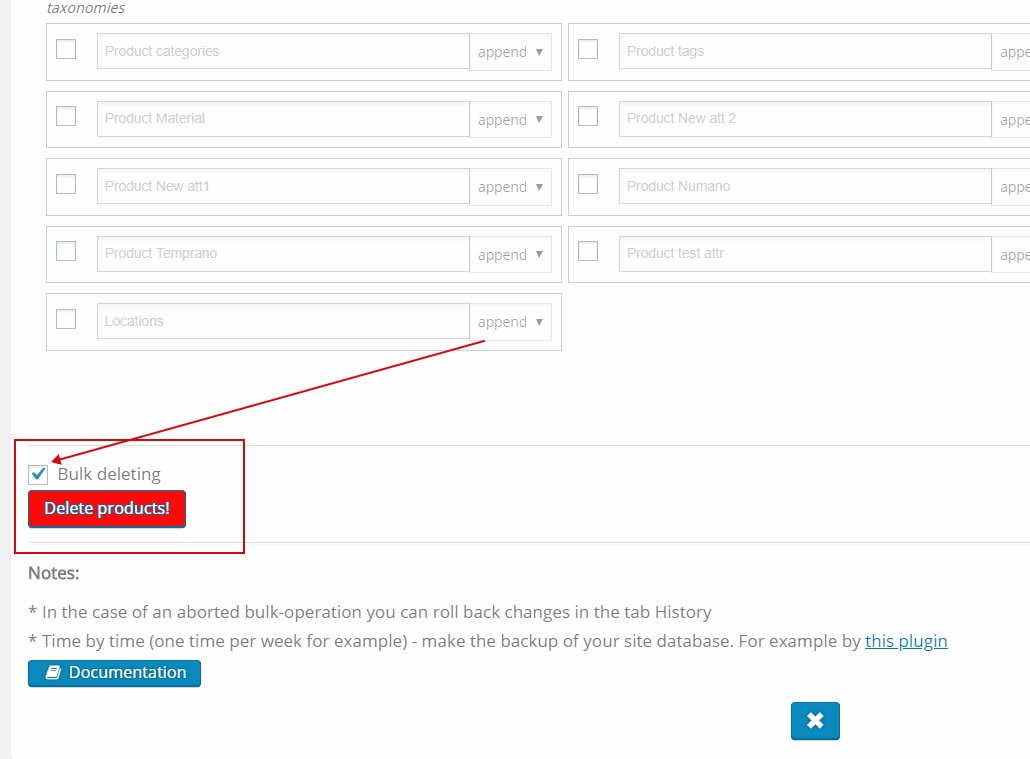
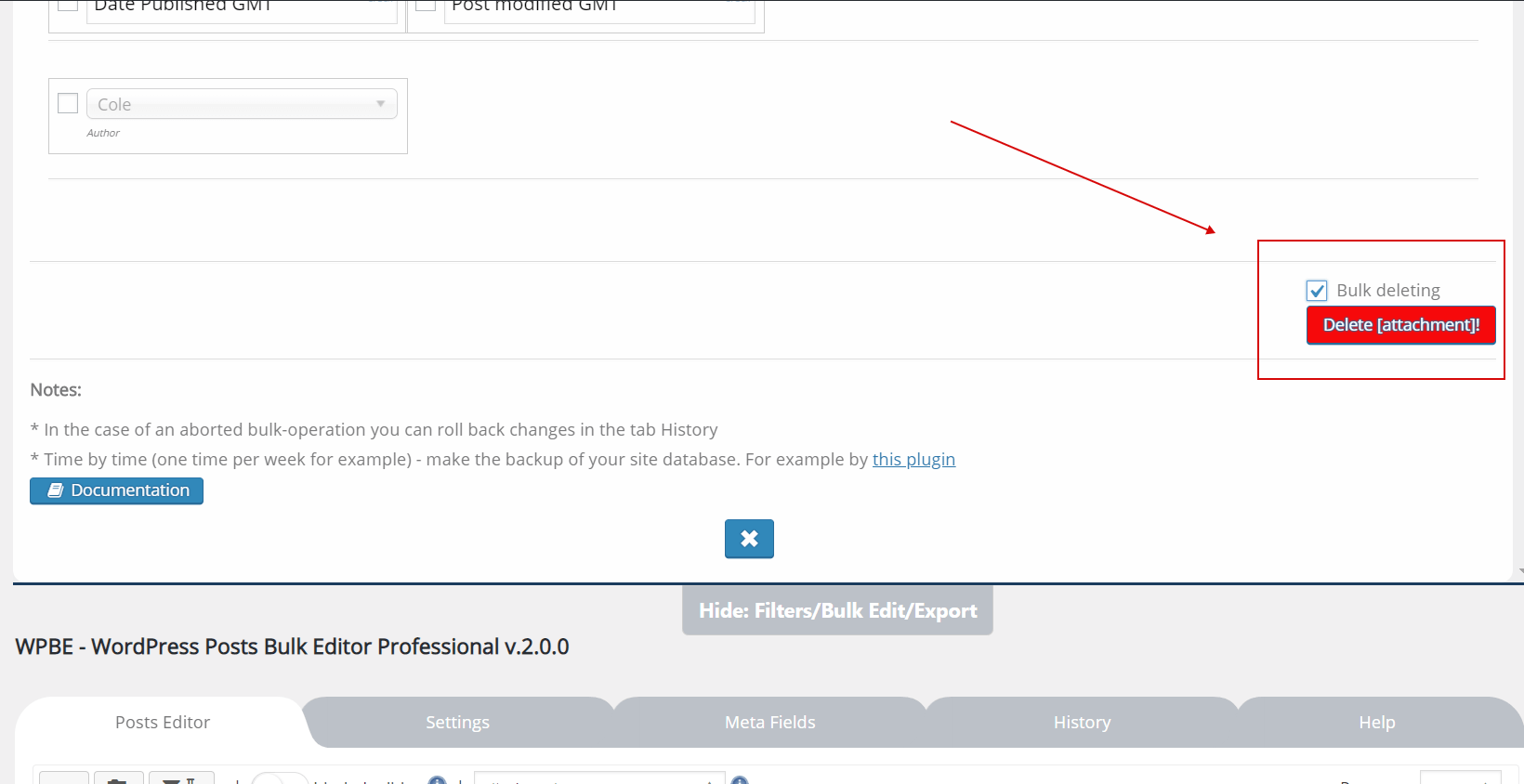
El procedimiento es el mismo en todos los casos que se describen a continuación: elija el tipo de contenido en el panel de herramientas, reduzca la tabla en la pestaña Filtros (Filters) (o marque las entradas a mano), abra la pestaña Edición masiva (Bulk Edit), marque la casilla 'Eliminación masiva (Bulk deleting)' y pulse 'Eliminar [post]! (Delete [post]!)'. El botón indica el tipo de contenido con el que está trabajando, y la confirmación lo vuelve a indicar.
A qué entradas se aplica la eliminación
La pestaña Edición masiva siempre muestra lo que está a punto de modificar: «todas las entradas del sitio», «las entradas filtradas» o «las entradas seleccionadas». Las entradas seleccionadas (las casillas de la primera columna) tienen prioridad sobre el filtro: si hay algo marcado, solo se eliminan las entradas marcadas. Restablezca la selección en el panel de herramientas para volver al conjunto filtrado, y restablezca el filtro para volver a todas.
Eliminar todas las entradas
No filtre nada y no marque nada: la pestaña Edición masiva indica «todas las entradas del sitio» y la eliminación recorre todas las entradas del tipo de contenido actual, por tandas y con un contador de progreso. Como el resultado es solo la Papelera, es una operación reversible; pero con miles de entradas la vista de la Papelera en WordPress se vuelve lenta, así que, si está seguro, vacíela después en tandas razonables.
Eliminar entradas por categoría o etiqueta
En la pestaña Filtros cada taxonomía del tipo de contenido tiene su propio desplegable con un operador: OR (cualquiera de los términos elegidos), AND (todos ellos) y NOT IN (ninguno de ellos). Elija las categorías o etiquetas, pulse Filtrar (Filter), compruebe el recuento en la tabla y ejecute la eliminación. NOT IN es el operador que debe usar para «eliminar todo excepto estas categorías».
Eliminar entradas por rango de fechas
La pestaña Filtros tiene un par desde/hasta para cada columna de fecha: Fecha de publicación (Date Published), Fecha de modificación (Date Modified) y sus variantes GMT. Defina el rango, filtre y elimine. Combinado con un filtro de estado, así se limpian los borradores antiguos o las entradas caducadas.
Eliminar entradas por autor
Elija el autor en la pestaña Filtros, filtre y elimine. Si prefiere conservar el contenido y solo cambiar la autoría, use en su lugar el campo Autor de la pestaña Edición masiva sobre ese mismo conjunto filtrado.
Eliminar entradas por estado
El desplegable de estado de la pestaña Filtros enumera los estados de WordPress —publicada, borrador, pendiente, privada y programada— y la eliminación actúa sobre el conjunto que haya filtrado. Las entradas que ya están en la Papelera no aparecen en la tabla; se eliminan vaciando la Papelera en WordPress.
Eliminar tipos de contenido personalizados
Cambie el tipo de contenido en el panel de herramientas y se aplicarán a él la misma tabla, los mismos filtros y el mismo botón de eliminación: anuncios, eventos, elementos de portafolio, ofertas de empleo, cualquier cosa registrada como tipo de contenido público. Consulte la edición masiva de tipos de contenido personalizados para saber cómo WOLF detecta los tipos y cómo sus campos meta se convierten en columnas filtrables: a menudo un valor meta es el criterio adecuado para decidir qué eliminar.
Acotar por título, contenido o ID
Los filtros de texto para el título, el contenido, el extracto y el slug admiten LIKE, EXACT, NOT, BEGIN, END y Empty; el campo ID admite listas y rangos como 23,586,1000-1200. Los campos meta que haya añadido en la pestaña Campos meta (Meta Fields) también se filtran por valor, incluidos «vacío» y «no vacío».
Qué ocurre con los archivos adjuntos y los términos
Enviar una entrada a la Papelera no elimina sus archivos multimedia: las imágenes destacadas y los archivos adjuntos permanecen en la Biblioteca de medios, aún vinculados a la entrada en la Papelera. Las categorías, las etiquetas y los términos de taxonomías personalizadas tampoco se eliminan: solo desaparece el vínculo de la entrada con ellos cuando se vacía la Papelera. Si quiere eliminar también los archivos multimedia, es una tarea aparte en la Biblioteca de medios.
Deshacer
La eliminación no queda registrada en la pestaña Historial (History) de WOLF: el Historial revierte ediciones de campos, no eliminaciones. La forma de deshacer una eliminación masiva es la Papelera de WordPress: wp-admin/edit.php?post_status=trash&post_type=post (cambie el tipo de contenido en la URL para los tipos personalizados), seleccione y pulse Restaurar. De todos modos, haga una copia de seguridad de la base de datos antes de las ejecuciones grandes; lleva un minuto y cubre el caso de haber vaciado la Papelera demasiado pronto.