
Meta-Felder
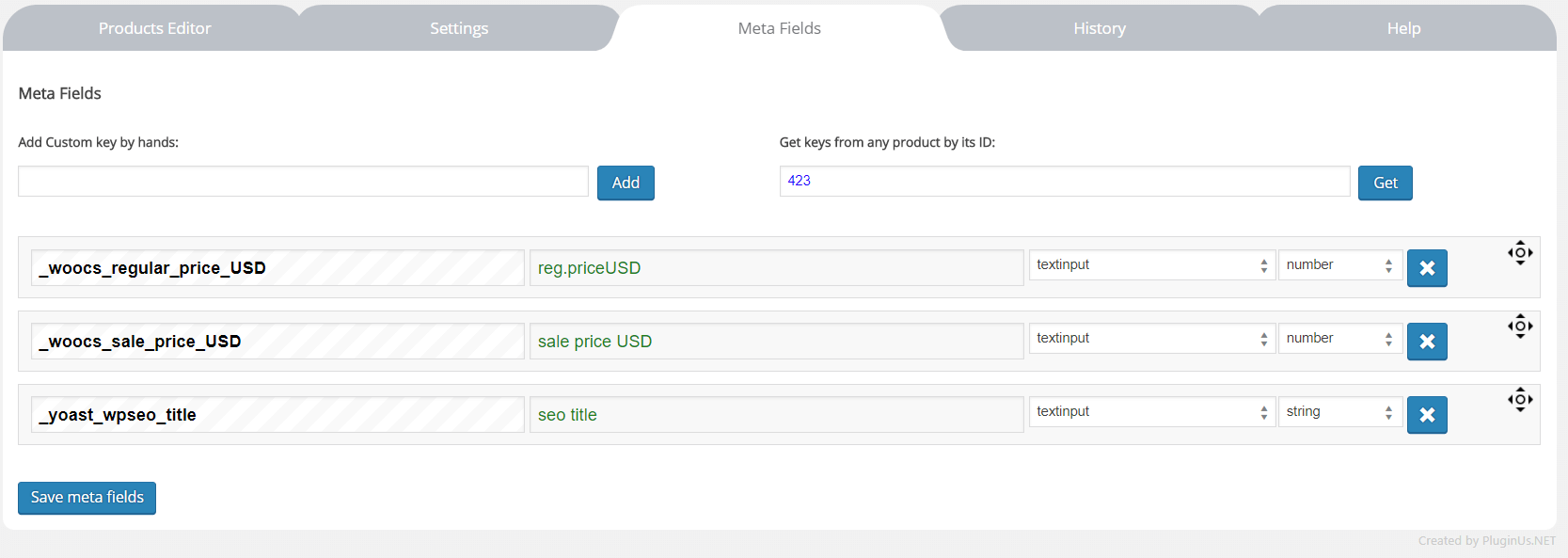
In diesem Tab können Sie alle zu den Beiträgen gehörenden Meta-Felder auf 2 Wegen einbinden:
- Eigenen Schlüssel manuell hinzufügen (Add Custom key by hands) – Schlüssel von Hand hinzufügen, wenn Sie den Meta-Schlüssel kennen
- Schlüssel aus einem beliebigen Beitrag per ID abrufen (Get keys from any post by its ID) – der bequeme Weg, alle Meta-Schlüssel zu laden und nur die gewünschten zu behalten. Tragen Sie einfach in das Texteingabefeld die ID eines Beitrags ein, in dem bereits alle benötigten Meta-Daten ausgefüllt sind, und klicken Sie auf 'Abrufen' (Get) oder drücken Sie die Eingabetaste.
Nachdem Sie den Meta-Schlüssel im System hinterlegt haben, wählen Sie, welche Art von Daten er enthält und wie sie im Beitrags-Editor angezeigt werden. Für Dezimalzahlen wählen Sie den Typ 'Zahl' (number), für alle anderen Typen eine Zeichenkette. Handelt es sich um logische Daten mit dem Wert 1 oder 0, wählen Sie als Anzeigetyp ein Kontrollkästchen.
Derselbe Mechanismus, Meta-Felder als Spalten zu nutzen, macht die Massenbearbeitung benutzerdefinierter Beitragstypen erst praktikabel: Die Felder, aus denen ein Eintrag oder ein Event besteht, werden zu filterbaren, bearbeitbaren Spalten.
Vergessen Sie nicht, den Titel der Meta-Felder umzubenennen, denn er ist meist lang (identisch mit der Schlüsselzeichenkette), und ohne Änderung wird die zugehörige Spalte im Beitrags-Editor zu breit.
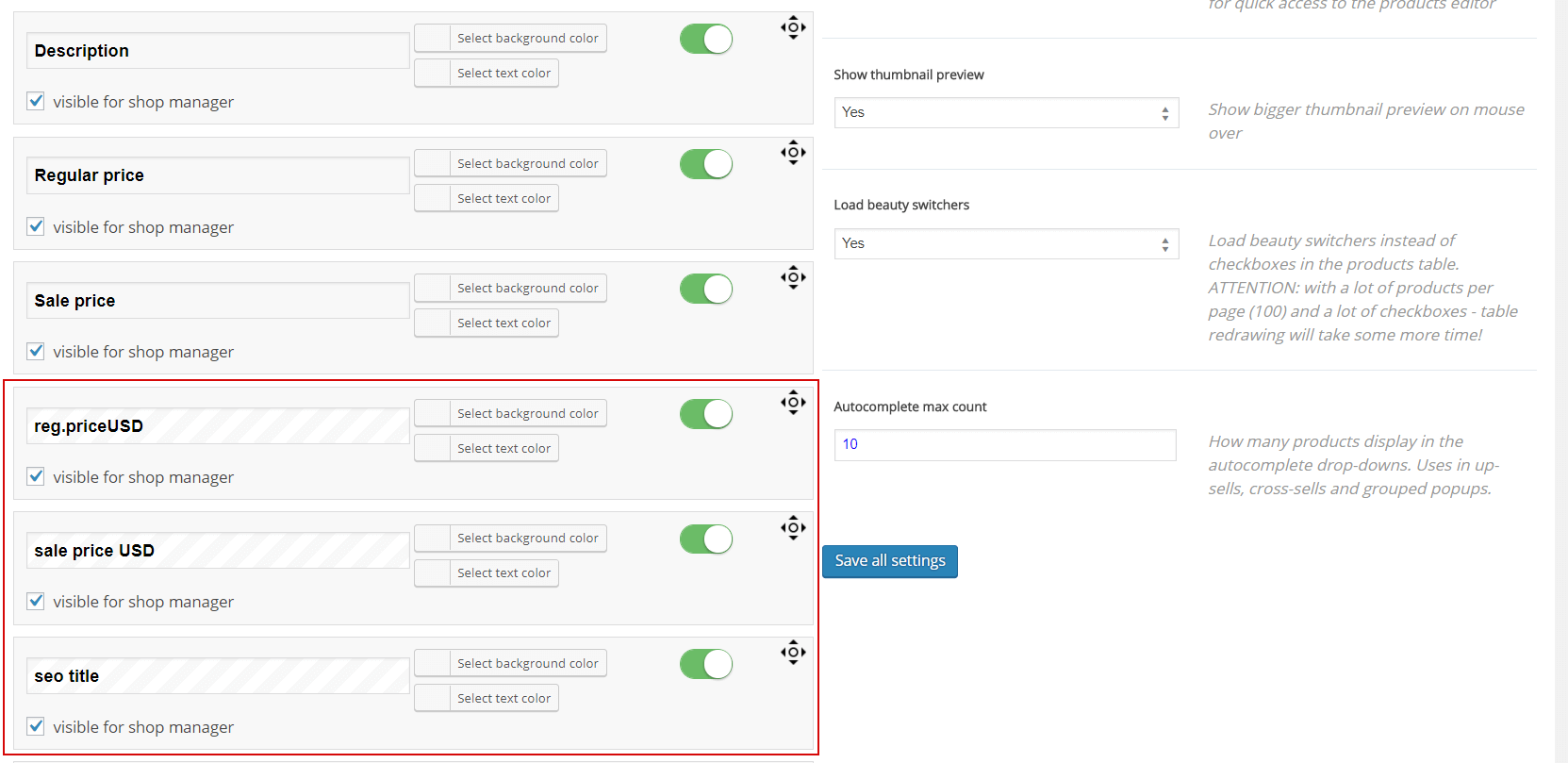
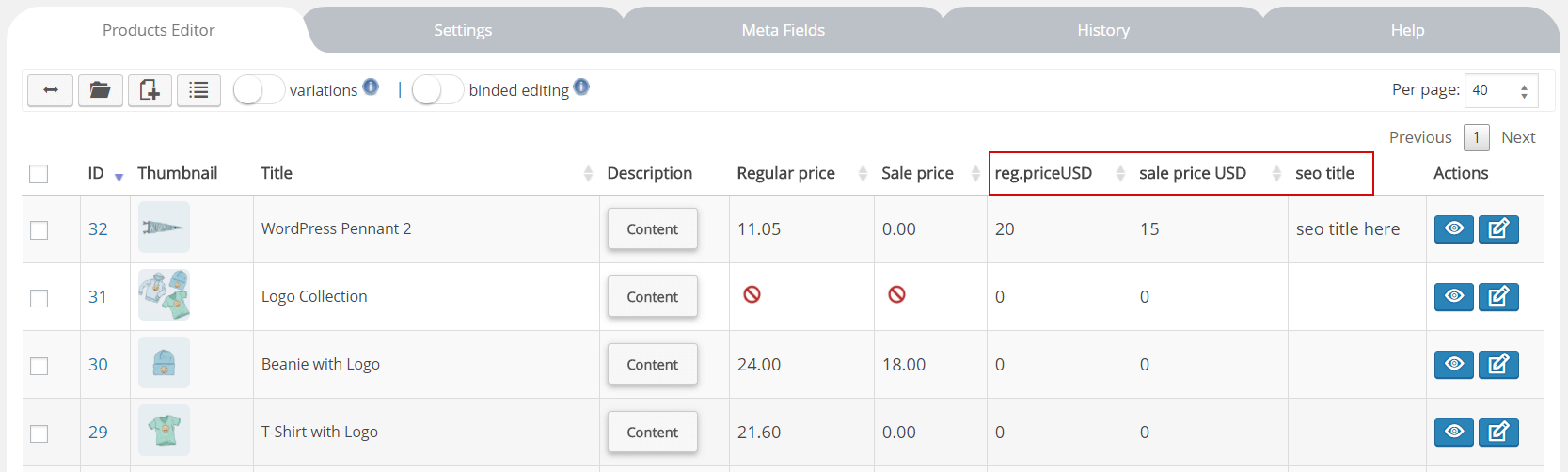
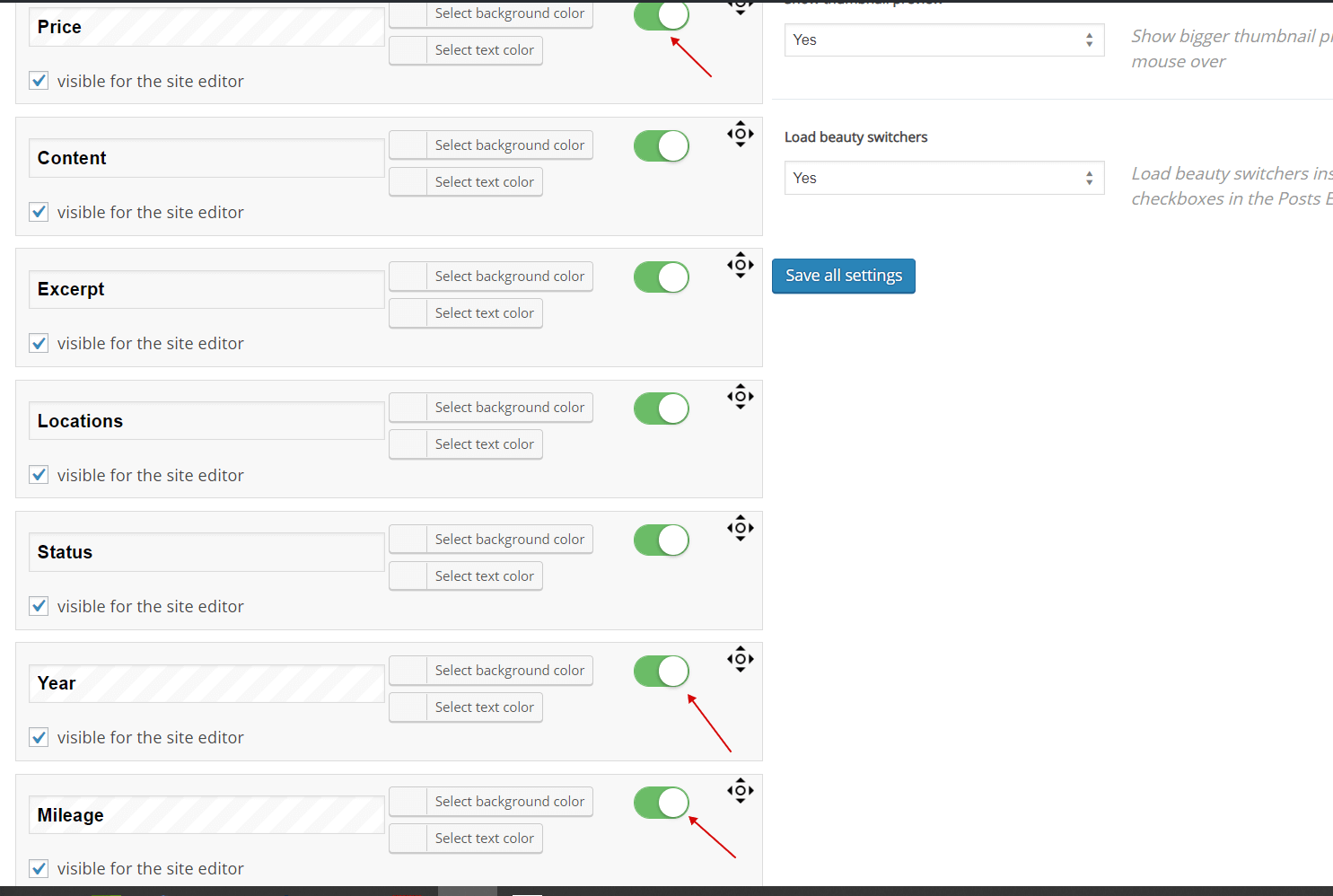
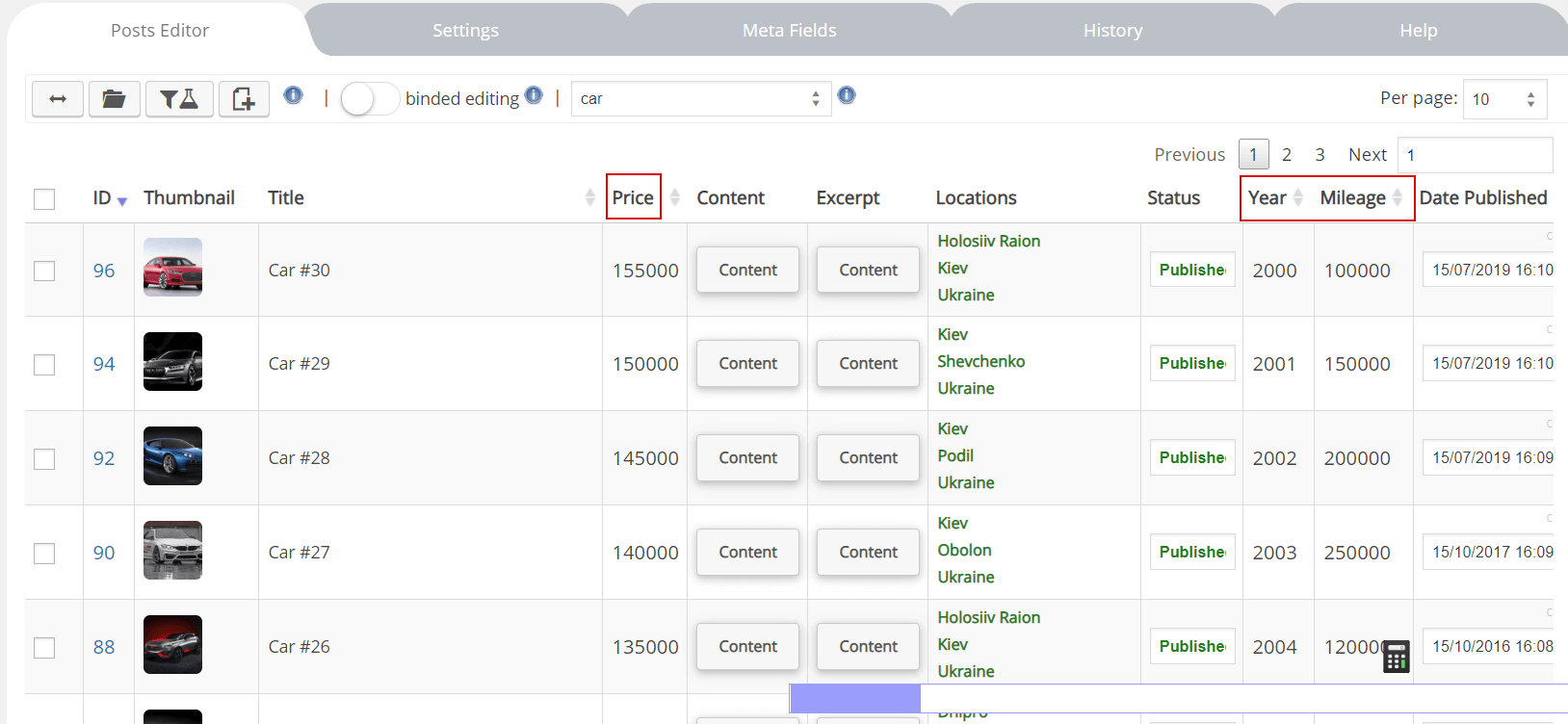
Klicken Sie nach dem Hinzufügen der Meta-Schlüssel, dem Umbenennen und der Wahl des Anzeigetyps auf 'Meta-Felder speichern' (Save meta fields). Wechseln Sie nach dem Neuladen der Seite in den Tab Einstellungen und aktivieren Sie die neuen Spalten, damit ihre Daten bearbeitbar werden. Klicken Sie auf Speichern. Jetzt sehen Sie sie in den Plugin-Tabs Einstellungen, Filter und Massenbearbeitung. Denken Sie daran, dass Sie den aktuellen Spaltensatz in Profilen speichern können (siehe Schaltfläche Profile im Werkzeugbereich des Beitrags-Editors), um ihn künftig schnell zu laden.
Tipp: Für Meta-Felder gibt es einen speziellen Ausdruck, mit dem sich der Wert eines Meta-Felds in ein anderes kopieren lässt, Beispiel {meta:_woocs_regular_price_USD} – wenn Sie einen solchen Ausdruck in einem beliebigen Meta-Feld anwenden, wird der Wert aus dem Meta field _woocs_regular_price_USD dorthin kopiert. Betrachten wir ein Beispiel: Sie haben WooCommerce Currency Switcher installiert und legen für jede Währung in jedem Beitrag feste Preise fest! Zuerst holen Sie im Tab Meta-Felder per ID aus einem beliebigen Beitrag alle benötigten Schlüssel, speichern, benennen sie um und aktivieren sie dann in den Spalten. Nehmen wir an, die Sonderpreise in USD sollen um 30 % unter den regulären Preisen in USD liegen. Zuerst setzen Sie über Massenbearbeitung oder 'gebundene Bearbeitung' (binded editing) den Wert von _woocs_regular_price_USD in _woocs_sale_price_USD, indem Sie im Sonderpreis-Meta-Feld den Ausdruck {meta:_woocs_regular_price_USD} verwenden. Nach Abschluss dieses Vorgangs wenden Sie auf das Meta-Feld '_woocs_sale_price_USD ' die Massenoperation 'um % verringern' (decrease by %) an. Das war's!
Noch ein Hinweis: Die Meta-Felder im obigen Beispiel können Zahlen sein, der Ausdruck ist jedoch eine Zeichenkette. Stellen Sie daher vor einem solchen Vorgang den Typ dieser Meta-Felder im Tab Meta-Felder auf Text um und setzen Sie ihn nach Abschluss des Vorgangs wieder auf 'Zahl' zurück.
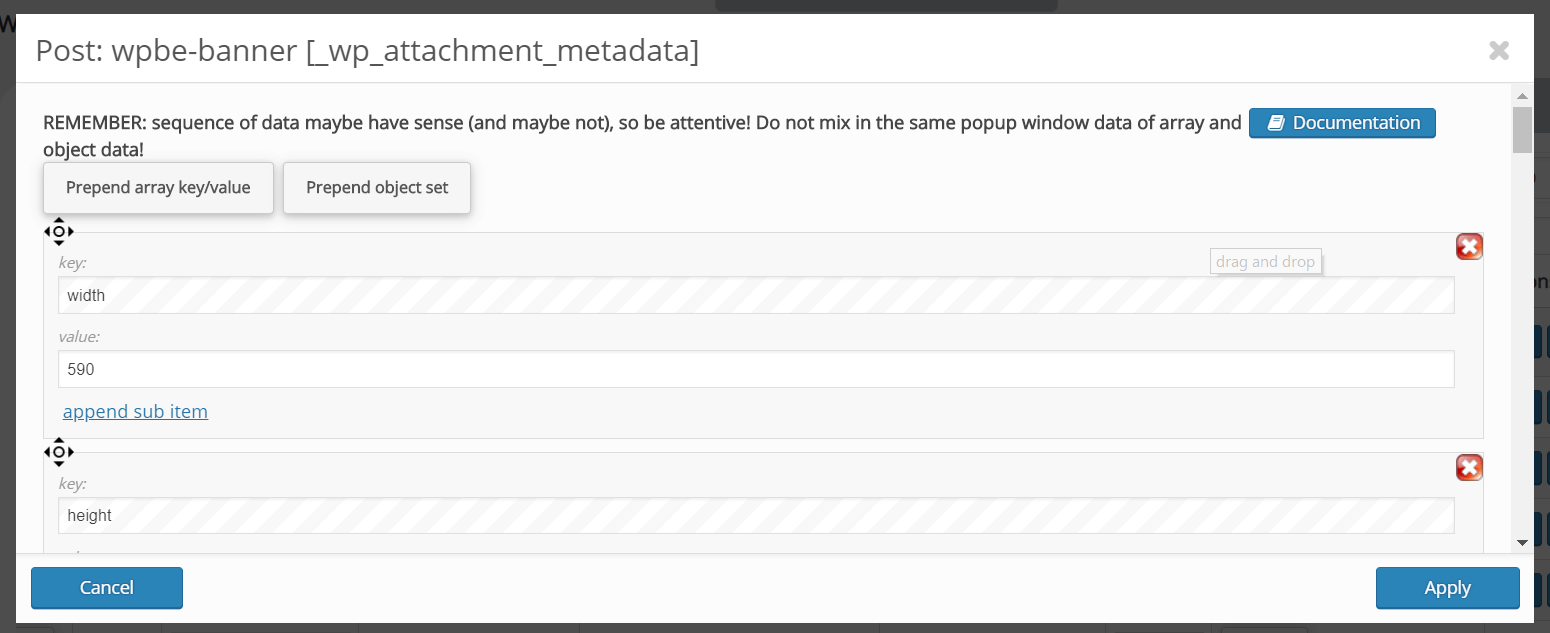
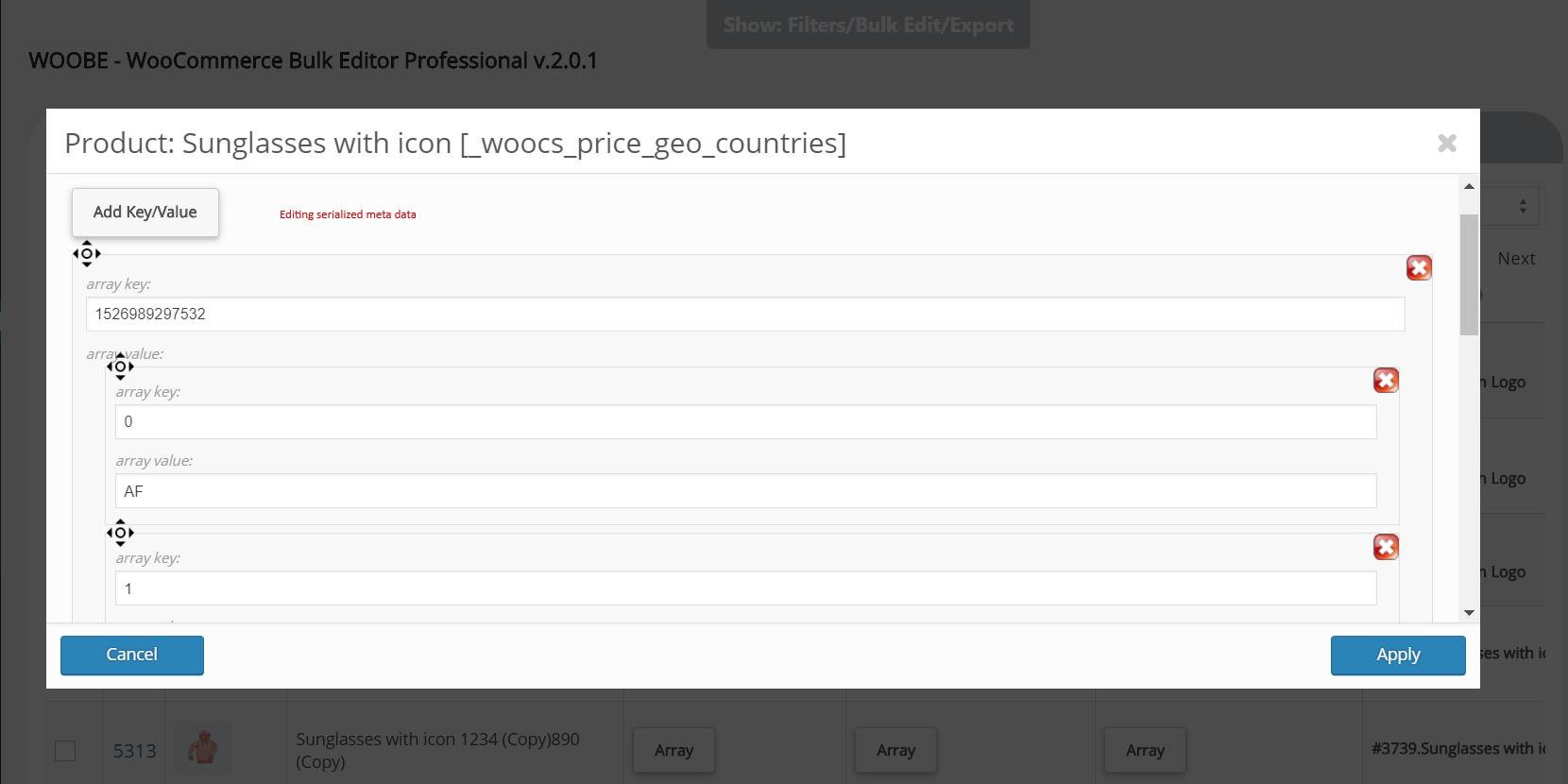
WOLF arbeitet auch mit JSON-Meta-Daten, und diese lassen sich ebenfalls in großer Zahl bearbeiten. Um das zu aktivieren, wählen Sie als Feldtyp array und klicken auf Speichern. Ab dann sehen Sie die Daten und ihre Struktur in einem Popup:
Verwandte Fragen: Wie kopiert man Daten von einem Beitrags-Meta-Feld in ein anderes, massenhaft?; Wie bearbeitet man Metadaten von Anhängen in WordPress?; Wie nutzt man das Meta-Feld Galerie für WordPress-Beiträge?; Problem mit dem Avion Page Builder – wo ein Page Builder den Inhalt ablegt.