WordPress-Beiträge massenhaft löschen: alle Beiträge, nach Kategorie, Datum, Autor oder Status
WOLF löscht Beiträge so, wie es WordPress selbst tut: Jeder entfernte Beitrag landet im Papierkorb und nicht endgültig außerhalb der Datenbank. Ein falscher Filter kostet Sie nur den Weg über Beiträge → Papierkorb → Wiederherstellen, nicht die Wiederherstellung eines Backups. Das endgültige Löschen ist ein eigener, bewusster Schritt – das Leeren des Papierkorbs in WordPress – und WOLF übernimmt ihn nie für Sie.
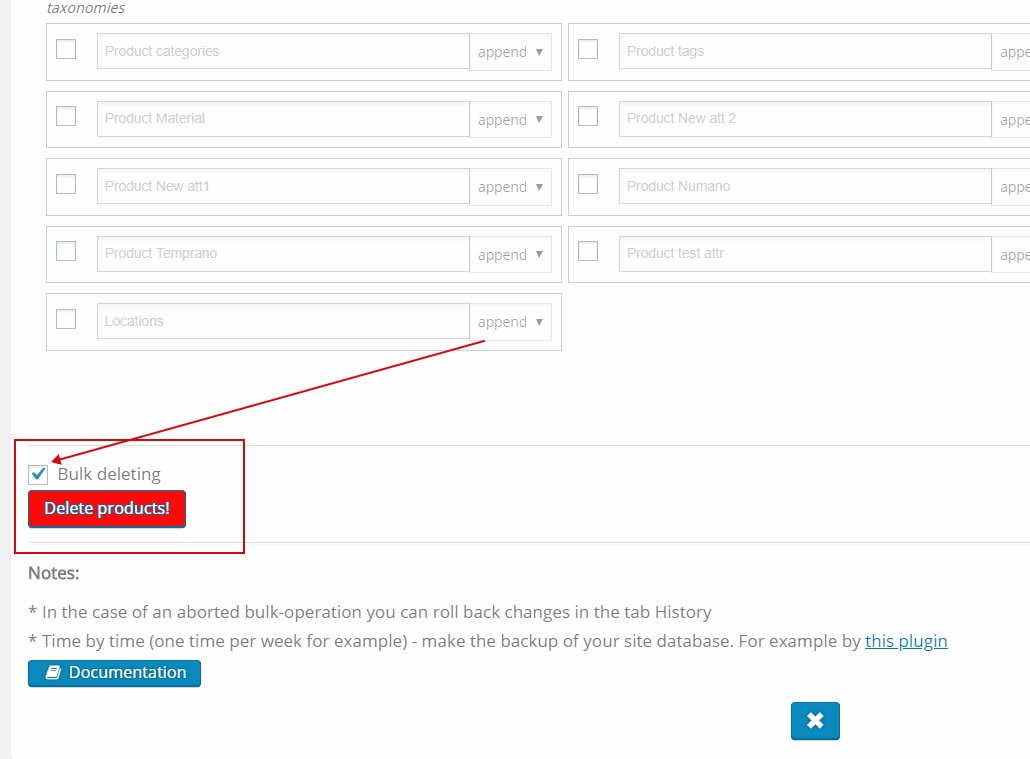
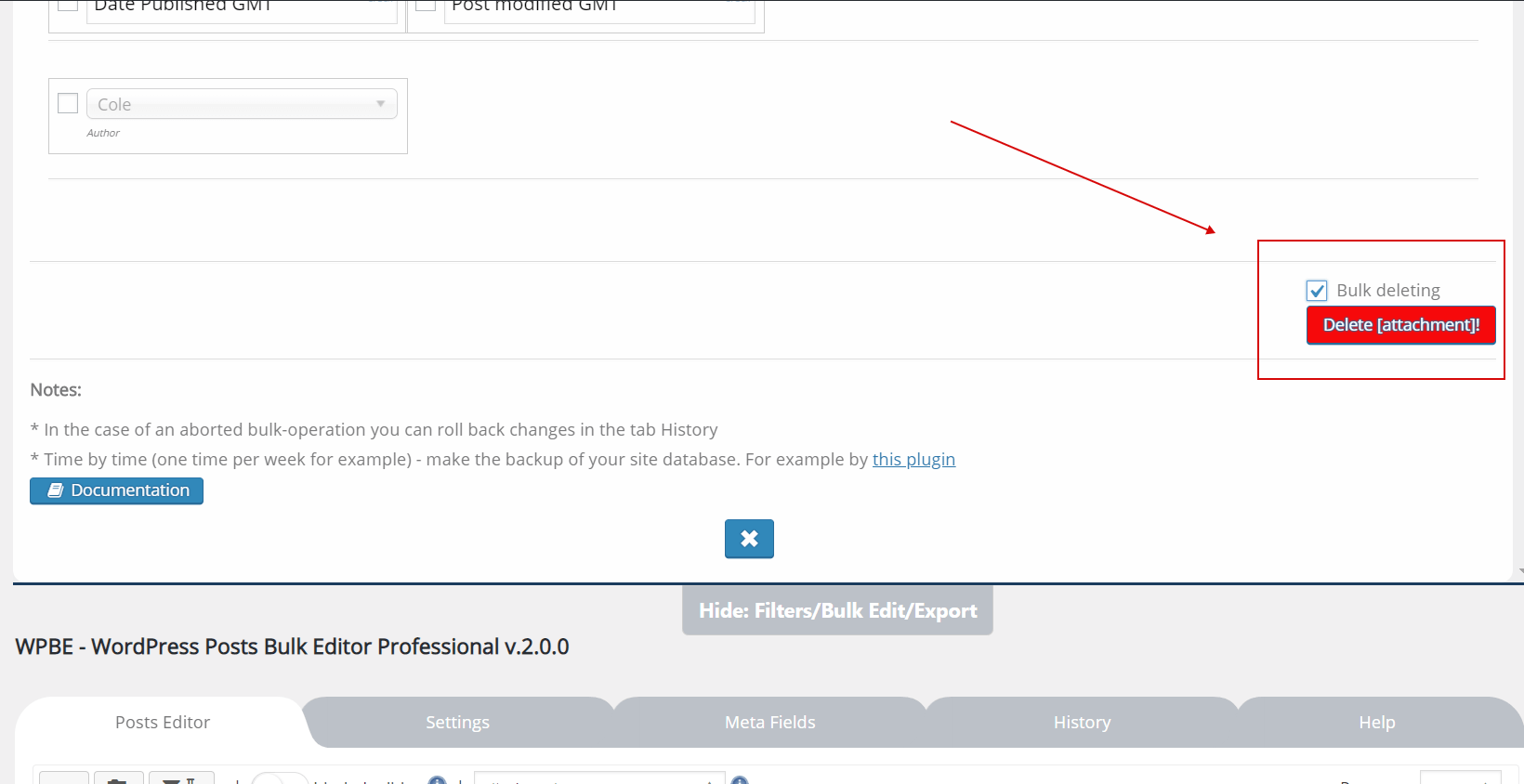
Der Ablauf ist in allen folgenden Fällen gleich: Wählen Sie in der Werkzeugleiste (tools panel) den Beitragstyp aus, grenzen Sie die Tabelle in der Registerkarte Filter (Filters) ein (oder markieren Sie die Beiträge von Hand), öffnen Sie die Registerkarte Massenbearbeitung (Bulk Edit), aktivieren Sie das Kontrollkästchen „Massenlöschung (Bulk deleting)“ und klicken Sie auf „Delete [post]!“. Die Schaltfläche nennt den Beitragstyp, mit dem Sie gerade arbeiten, und die Bestätigungsabfrage nennt ihn noch einmal.
Auf welche Beiträge sich das Löschen bezieht
Die Registerkarte Massenbearbeitung zeigt immer an, was sie gleich bearbeiten wird – „alle Beiträge der Website“, „die gefilterten Beiträge“ oder „die ausgewählten Beiträge“. Ausgewählte Beiträge (die Kontrollkästchen in der ersten Spalte) haben Vorrang vor dem Filter: Ist irgendein Beitrag markiert, werden nur die markierten Beiträge gelöscht. Setzen Sie die Auswahl in der Werkzeugleiste zurück, um zur gefilterten Menge zurückzukehren, und setzen Sie den Filter zurück, um wieder alle Beiträge zu erfassen.
Alle Beiträge löschen
Filtern Sie nichts und markieren Sie nichts: Die Registerkarte Massenbearbeitung meldet „alle Beiträge der Website“, und das Löschen läuft in Teilmengen und mit Fortschrittsanzeige über alle Beiträge des aktuellen Beitragstyps. Da das Ergebnis nur der Papierkorb ist, lässt sich der Vorgang rückgängig machen – bei Tausenden von Beiträgen wird die Papierkorb-Ansicht in WordPress jedoch langsam. Wenn Sie sicher sind, leeren Sie ihn danach daher in sinnvollen Portionen.
Beiträge nach Kategorie oder Schlagwort löschen
In der Registerkarte Filter hat jede Taxonomie des Beitragstyps ein eigenes Dropdown-Menü mit einem Operator: OR (beliebiger der gewählten Begriffe), AND (alle gewählten Begriffe) und NOT IN (keiner der gewählten Begriffe). Wählen Sie die Kategorien oder Schlagwörter aus, klicken Sie auf Filtern (Filter), prüfen Sie die Anzahl in der Tabelle und führen Sie dann das Löschen aus. NOT IN ist der richtige Operator für „alles außer diesen Kategorien löschen“.
Beiträge nach Zeitraum löschen
Die Registerkarte Filter bietet für jede Datumsspalte ein Von-/Bis-Paar – Veröffentlichungsdatum (Date Published), Änderungsdatum (Date Modified) und deren GMT-Varianten. Legen Sie den Zeitraum fest, filtern Sie und löschen Sie. In Kombination mit einem Statusfilter lassen sich so alte Entwürfe oder abgelaufene Einträge bereinigen.
Beiträge nach Autor löschen
Wählen Sie den Autor in der Registerkarte Filter aus, filtern Sie und löschen Sie. Wenn Sie die Inhalte lieber behalten und nur den Besitzer ändern möchten, verwenden Sie stattdessen das Feld Autor (Author) der Registerkarte Massenbearbeitung für dieselbe gefilterte Menge.
Beiträge nach Status löschen
Das Status-Dropdown der Registerkarte Filter listet die WordPress-Status auf – veröffentlicht, Entwurf, ausstehend, privat und geplant –, und das Löschen wirkt auf die Menge, die Sie gefiltert haben. Beiträge, die sich bereits im Papierkorb befinden, werden in der Tabelle gar nicht angezeigt; sie werden durch das Leeren des Papierkorbs in WordPress entfernt.
Benutzerdefinierte Beitragstypen löschen
Wechseln Sie in der Werkzeugleiste den Beitragstyp, und dieselbe Tabelle, dieselben Filter und dieselbe Löschen-Schaltfläche gelten für ihn: Einträge, Veranstaltungen, Portfolio-Elemente, Stellenanzeigen, alles, was als öffentlicher Beitragstyp registriert ist. Wie WOLF die Typen erkennt und wie deren Meta-Felder zu filterbaren Spalten werden, lesen Sie unter Massenbearbeitung benutzerdefinierter Beitragstypen – ein Meta-Wert ist oft das richtige Kriterium dafür, was gelöscht werden soll.
Eingrenzen nach Titel, Inhalt oder ID
Textfilter für Titel, Inhalt, Textauszug und Slug akzeptieren LIKE, EXACT, NOT, BEGIN, END und Empty; das ID-Feld akzeptiert Listen und Bereiche wie 23,586,1000-1200. Auch Meta-Felder, die Sie in der Registerkarte Meta-Felder (Meta Fields) hinzugefügt haben, lassen sich nach Wert filtern, einschließlich „leer“ und „nicht leer“.
Was mit Anhängen und Begriffen geschieht
Wenn ein Beitrag in den Papierkorb verschoben wird, bleiben seine Medien erhalten: Beitragsbilder und angehängte Dateien bleiben in der Mediathek und sind weiterhin mit dem Beitrag im Papierkorb verknüpft. Auch Kategorien, Schlagwörter und Begriffe benutzerdefinierter Taxonomien werden nicht gelöscht – nur die Verknüpfung des Beitrags mit ihnen entfällt, sobald der Papierkorb geleert wird. Sollen auch die Medien verschwinden, ist das eine separate Aufgabe in der Mediathek.
Rückgängig machen
Das Löschen wird in der Registerkarte Verlauf (History) von WOLF nicht aufgezeichnet – der Verlauf macht Feldänderungen rückgängig, keine Löschungen. Das Rückgängigmachen einer Massenlöschung erfolgt über den WordPress-Papierkorb: wp-admin/edit.php?post_status=trash&post_type=post (bei benutzerdefinierten Typen ändern Sie den Beitragstyp in der URL), markieren, Wiederherstellen. Erstellen Sie vor großen Durchläufen trotzdem ein Datenbank-Backup; das kostet eine Minute und deckt den Fall ab, dass der Papierkorb zu früh geleert wurde.