WOLF - WordPress Posts Bulk Editor and Manager Professional
Serveur MCP pour WordPress : un assistant IA pour vos articles
Il vous faut augmenter de cinq pour cent le prix de chaque villa, supprimer de Services les brouillons qui servaient de remplissage, publier un nouvel article de blog avec sa photo et préparer un CSV des appartements pour un agent. Dans l’administration, cela représente quatre filtres, quatre vérifications attentives de ce qu’ils ont retenu, et quatre occasions de sélectionner par erreur tout le type de contenu.
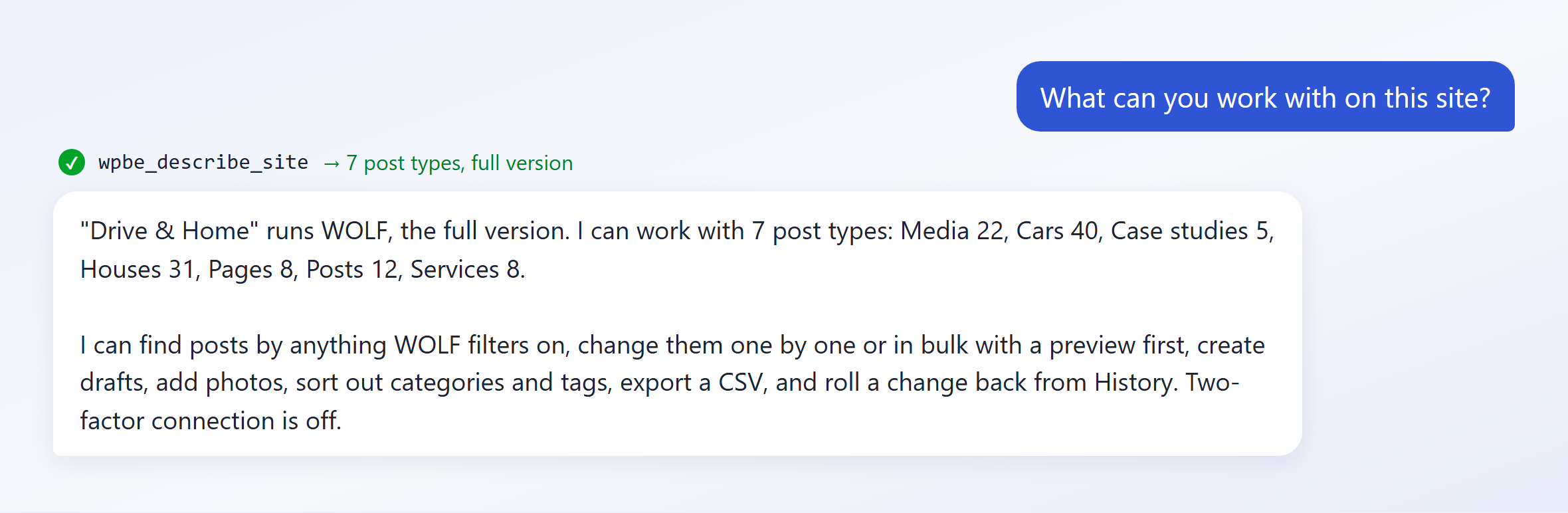
WOLF propose désormais un serveur MCP pour WordPress, pour modifier en masse vos articles WordPress avec l’IA. Connectez une fois un assistant IA à votre site et chacune de ces tâches devient une phrase — avec un aperçu avant toute écriture et une annulation possible si ce n’était pas ce que vous aviez en tête. L’assistant travaille avec vos articles, vos pages, vos types de contenu personnalisés et vos médias comme le fait l’écran de WOLF, avec les mêmes filtres et le même historique.
Vous n’avez même pas besoin d’ouvrir l’éditeur.
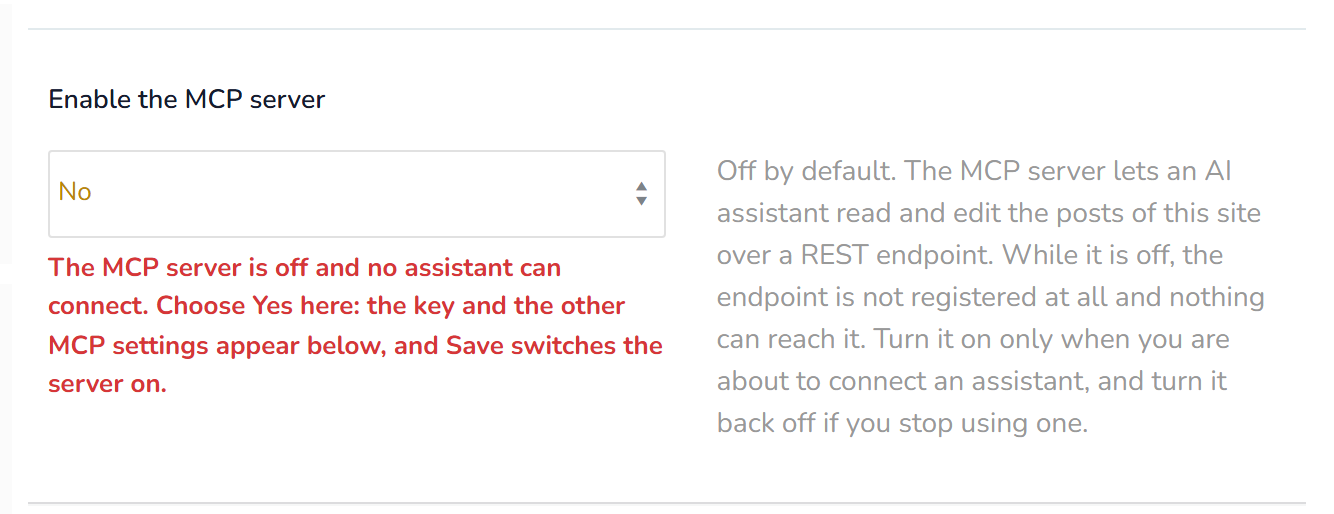
Le serveur MCP est désactivé tant que vous ne l’activez pas. Une nouvelle installation ne comporte aucun point d’accès : ouvrez WOLF Bulk Editor → Réglages (WOLF Bulk Editor → Settings), réglez Activer le serveur MCP (Enable the MCP server) sur Oui et enregistrez. Jusque-là, rien ne répond à l’adresse, avec ou sans clé — la note sous l’interrupteur le signale en rouge.
Pour plus de sécurité, il existe la Connexion MCP à deux facteurs (MCP two-factor connection). Lorsqu’elle est activée, la clé seule ne suffit plus : chaque session d’assistant exige aussi un jeton que vous confirmez vous-même dans les réglages du plugin, et la session se ferme d’elle-même après une heure d’inactivité. Elle est facultative, désactivée par défaut, et recommandée. Son fonctionnement est décrit plus bas.
Ce qu’un assistant IA peut faire avec vos articles WordPress
WOLF a toujours été un éditeur en masse pour les articles WordPress, et c’est toujours son but. La connexion lui donne une voix : vous décrivez la tâche, l’assistant l’exécute via WOLF.
Modifier en masse des articles, des pages et des types de contenu personnalisés
Filtrer et modifier, d’un seul souffle. Augmente de 5 % le prix de toutes les villas.Publie tous les brouillons de Guides.Déplace tous les articles étiquetés « news-2024 » dans la catégorie Archive.Ajoute « — Drive & Home » à la fin des titres de toutes les pages de services.
Chacune de ces demandes est un filtre suivi d’une opération en masse, les deux mêmes étapes que vous suivez déjà dans l’onglet Modification en masse. La différence : vous les décrivez au lieu de les cliquer, et WOLF vérifie le travail avant d’écrire.
Cela fonctionne sur tous les types de contenu que WOLF affiche sur son propre écran : articles, pages, médias, et les types personnalisés que votre thème ou vos plugins enregistrent — annonces, voitures, événements, études de cas. Les champs méta que vous avez ajoutés dans l’onglet Champs méta sont des champs comme les autres : un prix, une surface, un numéro de référence, une classe énergétique.
Tout n’est pas une tâche en masse. Renomme RE-0024 en « Appartement à Benimaclet, rénové ».Mets la date de l’article 812 à lundi. Une correction isolée, c’est une phrase et une modification, et elle apparaît dans l’Historique de WOLF avec sa valeur précédente, comme une modification faite à la main dans le tableau.
Tout le filtre de WOLF, en langage courant
Le filtre est celui de l’onglet Filtres, pas une version simplifiée. Titres et contenu par texte, toute taxonomie (avec ET, OU et NON), vos champs méta en texte ou en plages de nombres, dates, statut, auteur, parent, ordre du menu, articles avec ou sans image mise en avant — et leurs combinaisons. Les appartements à Ruzafa ou El Carmen à moins de 600 000.Les brouillons antérieurs à juin, sans image.Les pages dont le parent est « Services ». Si vous pouvez le décrire, cela passe par le même moteur de filtrage que l’écran, de sorte que le résultat est exactement celui que vous auriez obtenu en cliquant.
Créer des articles en brouillon
Un article de blog, une page, une nouvelle annonce — avec ses catégories et ses étiquettes, ses champs méta et son image mise en avant. Vous voyez d’abord l’article, chaque valeur vérifiée, et il est toujours créé en brouillon : il n’est pas sur le site tant que vous n’avez pas dit Publie-le.
Des photos directement depuis votre ordinateur
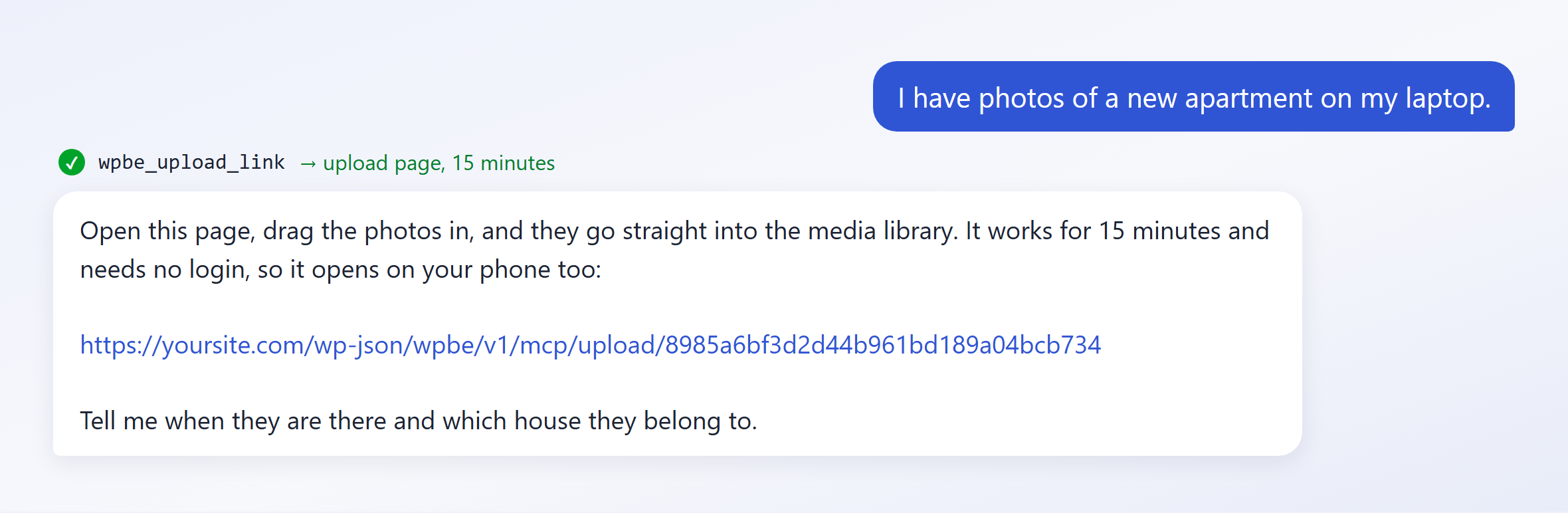
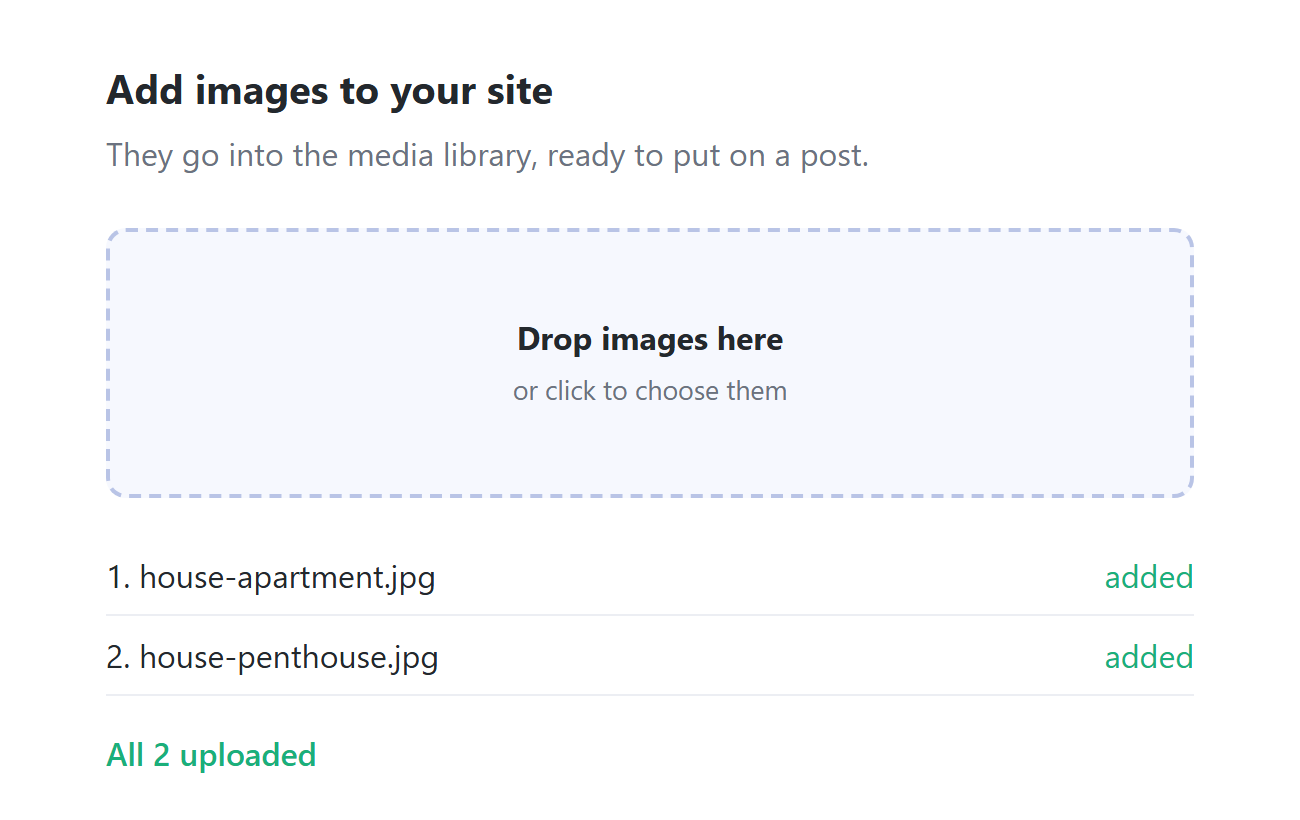
Une image collée dans un chat ne peut pas arriver sur votre site : l’assistant voit une image, pas un fichier. WOLF vous donne donc une page pour cela. Demandez d’ajouter des photos et l’assistant vous remet un lien. Ouvrez-le, glissez-y les fichiers, et ils arrivent dans la médiathèque. Le lien fonctionne quinze minutes et ne demande aucune connexion, il s’ouvre donc aussi bien sur votre téléphone.
Les photos déjà en ligne, sur la page d’un fournisseur ou sur un CDN, sont importées par lien. L’assistant peut parcourir la médiathèque, vous dire quels articles utilisent déjà une image, et définir ou retirer l’image mise en avant d’un article.
Catégories, étiquettes et taxonomies personnalisées
Créer de nouveaux termes, les renommer, les déplacer sous un autre parent, les supprimer. Ajoute « Vue mer » et « Garage » aux caractéristiques des maisons.Renomme la catégorie « Conseils » en « Guides ». Les noms dans n’importe quelle écriture fonctionnent.
Export en CSV
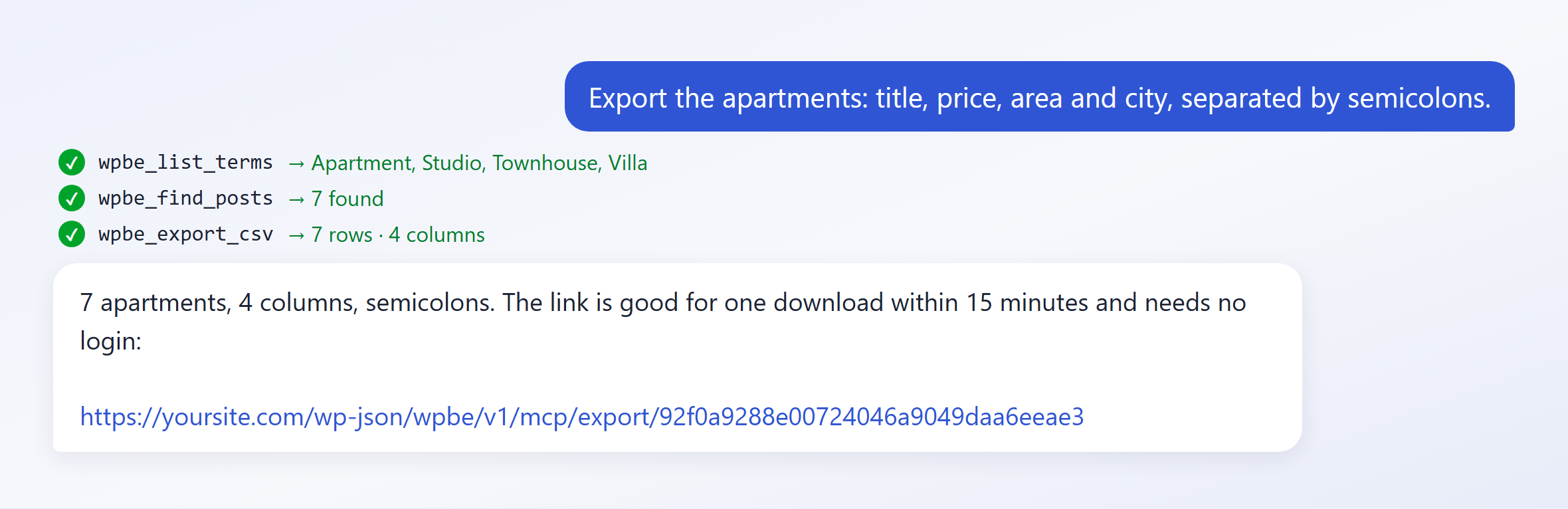
Un CSV de ce que vous venez de trouver, avec les colonnes voulues dans l’ordre voulu, et le séparateur qu’attend votre tableur. Exporte les appartements : titre, prix, surface et ville, séparés par des points-virgules. Il est produit par le même code que l’onglet Exporter.
Corbeille et restauration
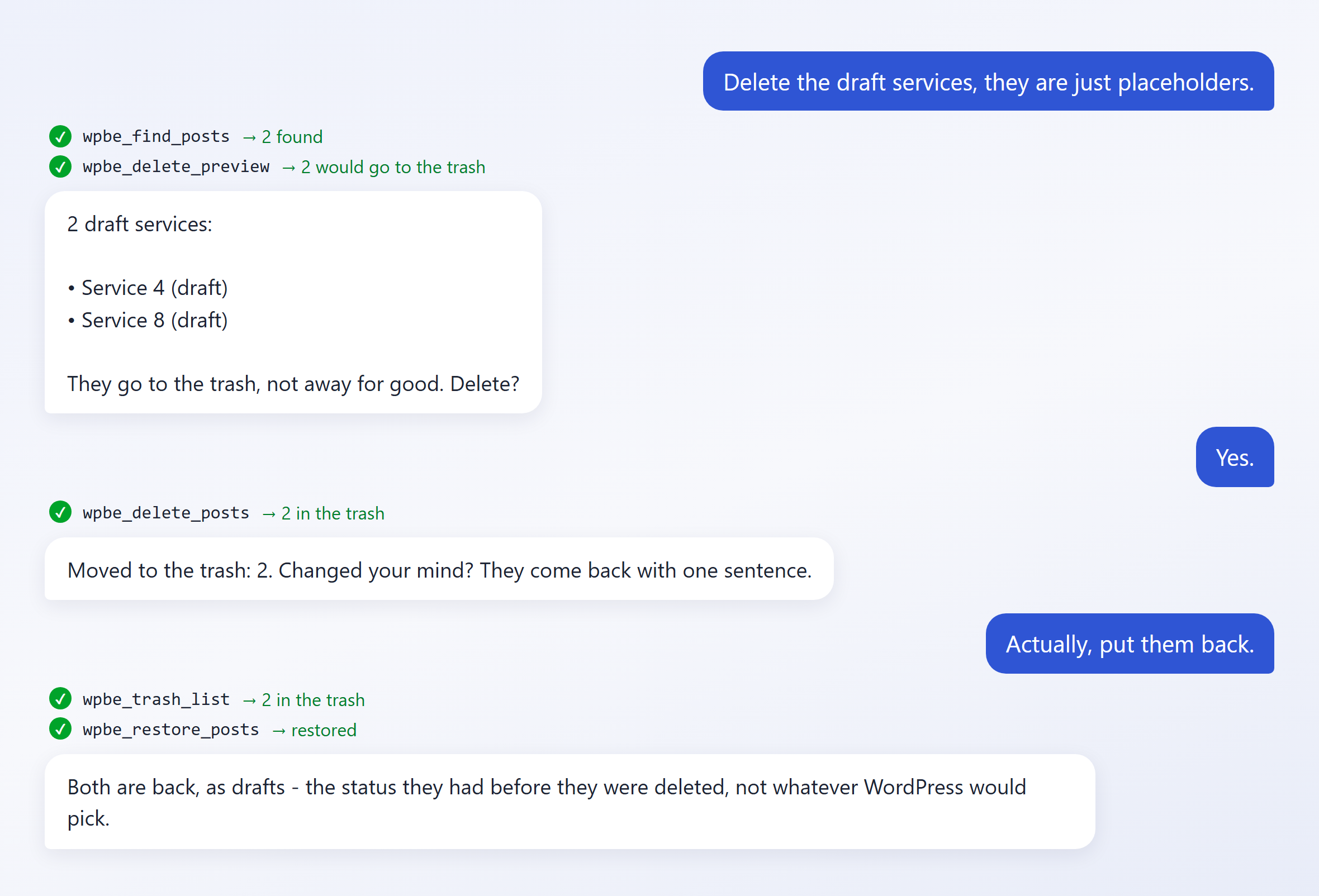
Supprime les services en brouillon.Finalement, remets-les. La suppression envoie à la corbeille, jamais plus loin, et la restauration remet chaque article avec le statut qu’il avait — pas celui que WordPress choisirait.
Dites une fois comment vous aimez les choses
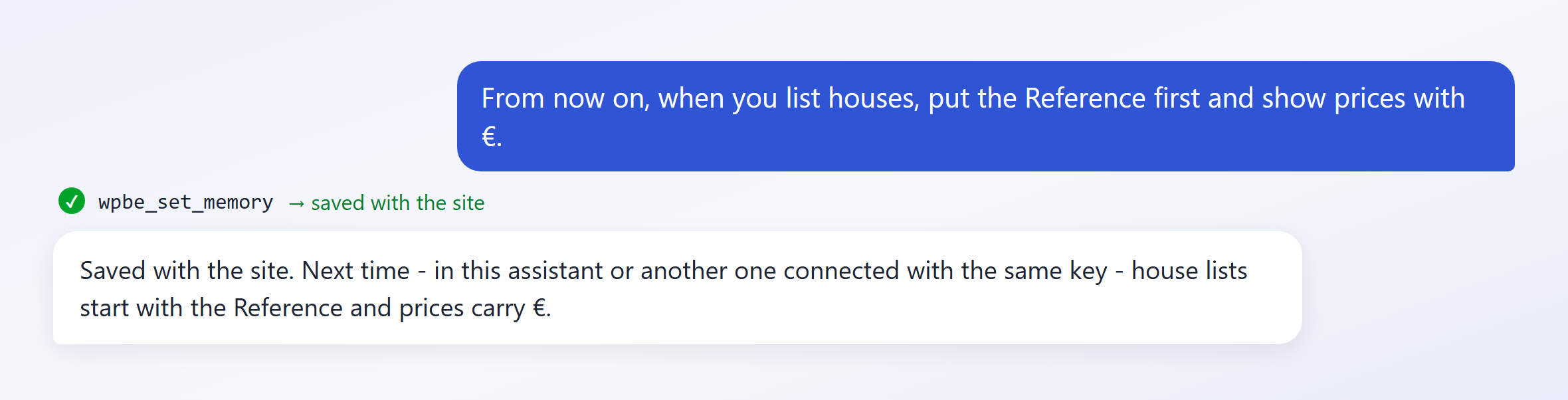
Dites-le une fois — Désormais, mets la Référence en premier quand tu listes les maisons — et l’assistant l’enregistre avec votre site. La conversation suivante, dans le même assistant ou dans un autre connecté avec la même clé, part de cette consigne sans qu’il soit nécessaire de la répéter.
Ces notes décrivent la façon dont vous voulez que les choses soient présentées et faites. Elles ne remplacent jamais un aperçu ni une confirmation : une consigne enregistrée le mois dernier ne peut pas faire sauter l’aperçu d’une modification en masse aujourd’hui.
Ce qu’est un serveur MCP pour WordPress, en bref
Le Model Context Protocol est un standard ouvert pour connecter des assistants IA à des logiciels qui ne leur appartiennent pas. Il n’appartient à aucun éditeur en particulier, et l’implémentation de WOLF n’est liée à aucun d’entre eux.
Ce que cela signifie pour vous : vous collez une adresse et une clé dans les réglages de votre assistant et il peut travailler avec votre site. Rien n’est installé côté assistant, rien n’est à développer, et vos données ne transitent par aucun tiers — l’assistant parle directement à votre serveur.
Quels assistants IA peuvent se connecter à WordPress
Claude — dans le navigateur, dans l’application de bureau et dans Claude Code
ChatGPT — ses connecteurs personnalisés attendent pour l’instant un flux de connexion (OAuth) plutôt qu’une clé dans un en-tête, une connexion directe n’est donc peut-être pas encore disponible. Certaines versions proposent un champ de clé API ; si la vôtre en a un, la clé va là.
Cursor, Windsurf, Zed et d’autres assistants de programmation
Votre propre agent — tout ce qui parle MCP, y compris quelque chose que vous avez écrit vous-même
Comment connecter un assistant IA à votre site WordPress
Deux informations, toutes deux sur un même écran, et un interrupteur à actionner avant.
Activer le serveur MCP
Ouvrez WOLF Bulk Editor → Réglages, réglez Activer le serveur MCP sur Oui et cliquez sur Enregistrer. Tant qu’il est désactivé, les autres réglages MCP restent masqués — ils sont conservés, simplement écartés — et ils apparaissent dès que vous choisissez Oui.
Trouver votre clé MCP et votre adresse
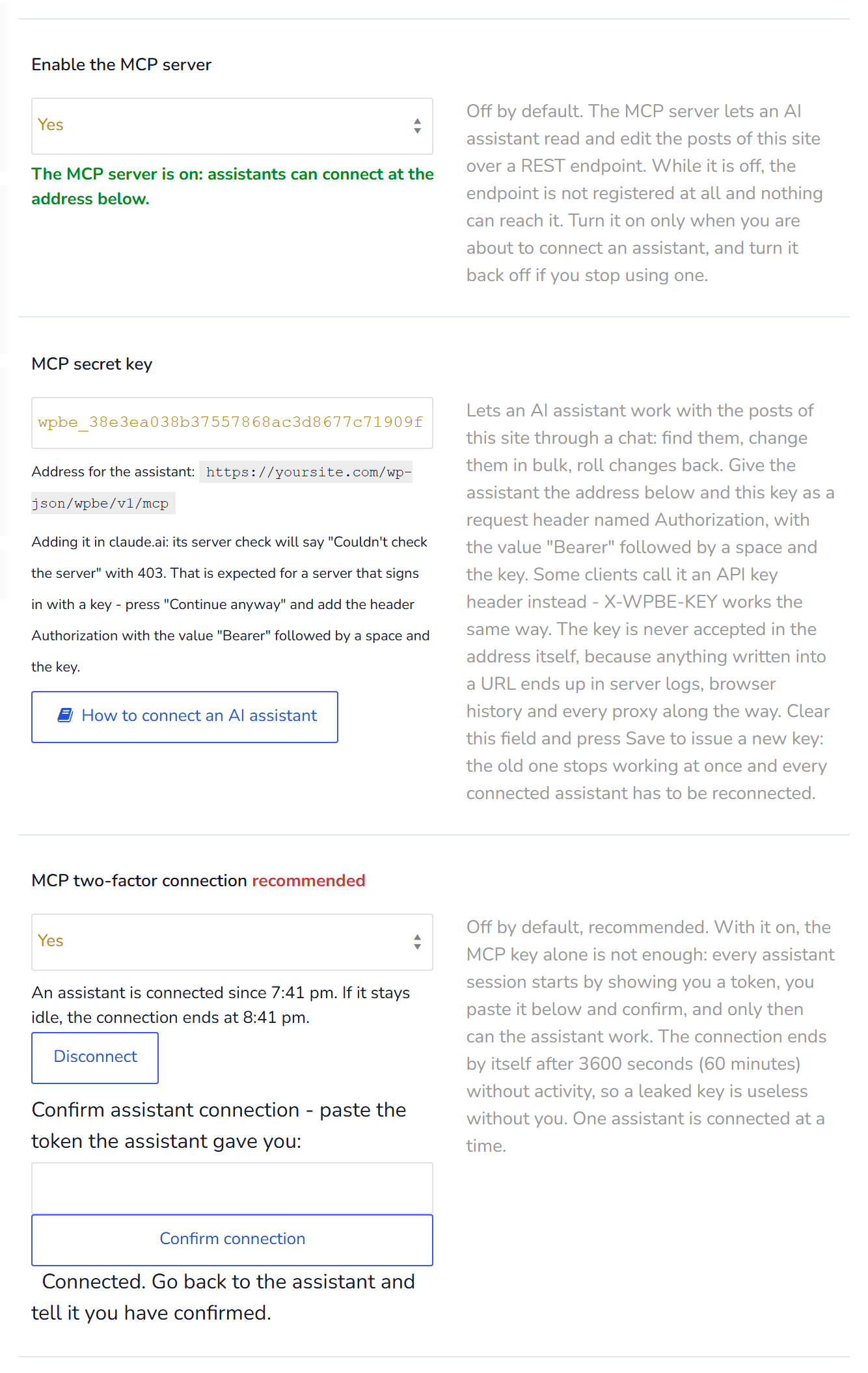
Sur le même écran, sous Clé secrète MCP (MCP secret key), se trouve la clé, et en dessous l’adresse du point d’accès de votre site, de la forme https://yoursite.com/wp-json/wpbe/v1/mcp.
Le repère MCP dans l’en-tête
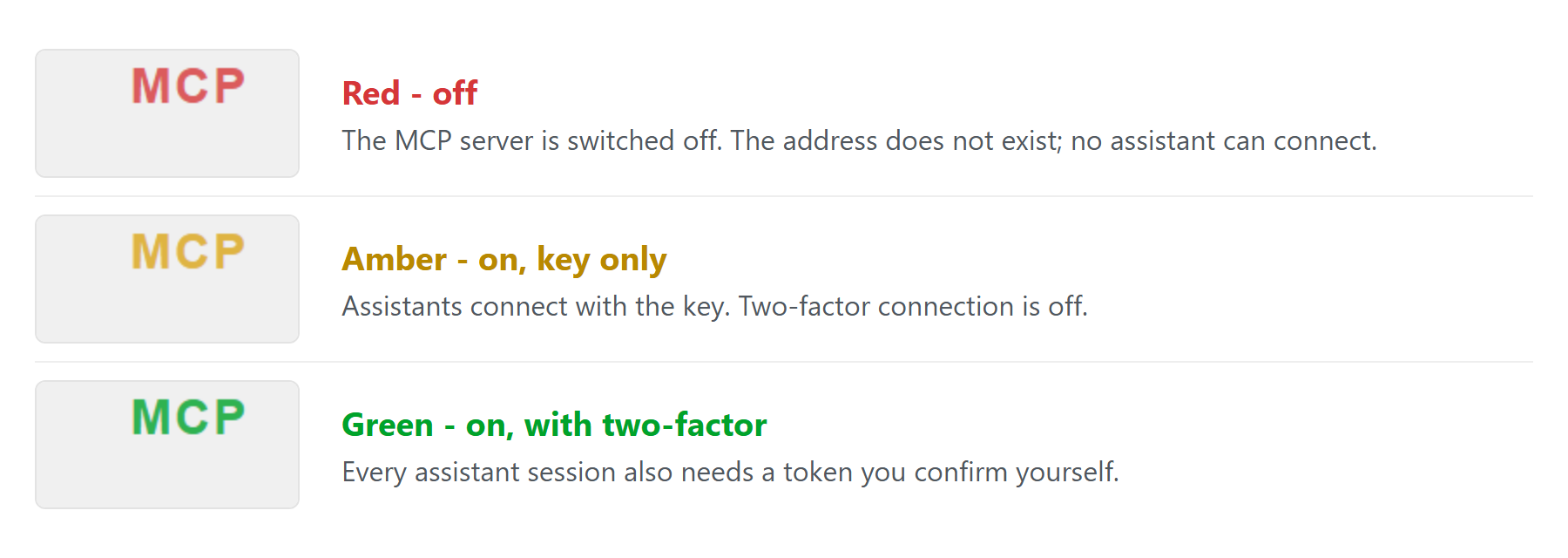
L’en-tête de WOLF comporte un repère MCP qui indique l’état d’un coup d’œil, sur chaque écran du plugin : rouge quand le serveur est désactivé, orange quand il est activé avec la clé seule, vert quand la connexion à deux facteurs est aussi activée. Survolez-le pour obtenir la même information en mots ; cliquez dessus pour accéder à cette page.
Connecter Claude à votre site WordPress
Dans Claude : Settings → Connectors → Add custom connector. Collez l’adresse.
Claude vérifie un nouveau serveur avant de l’enregistrer, sans la clé. WOLF répond volontairement à cette vérification par un 403 — un serveur qui exige une clé ne dit rien à un visiteur qui n’en a pas — et Claude affiche donc « Couldn't check the server ». C’est normal. Cliquez sur Continue anyway, puis ajoutez un en-tête de requête :
Nom de l’en-tête : Authorization
Valeur : Bearer, une espace, puis votre clé
Certains clients l’appellent plutôt en-tête de clé API. WOLF accepte aussi la clé dans un en-tête nommé X-WPBE-KEY, qui fonctionne de la même façon.
Dans Claude Code, une seule ligne suffit :
claude mcp add --transport http wolf https://yoursite.com/wp-json/wpbe/v1/mcp \
  --header "Authorization: Bearer YOUR_KEY"
Les autres clients le formulent autrement mais demandent les deux mêmes éléments : l’adresse, et un en-tête qui porte la clé.
Claude demande l’autorisation avant d’utiliser chaque outil pour la première fois
La première fois que l’assistant utilise un outil, Claude demande s’il faut l’autoriser : une fois, toujours, ou jamais. Il le demande outil par outil, une nouvelle question peut donc apparaître au milieu d’une conversation. C’est une protection de Claude, pas de WOLF.
Pour arrêter les questions pour les outils qui ne font que lire, et les garder pour ceux qui modifient, ouvrez le connecteur dans les réglages de Claude. Les outils y sont regroupés en lecture et en écriture, et chaque groupe peut être réglé sur Always allow, Needs approval ou Blocked. Un bon départ : la lecture sur Always allow et l’écriture sur Needs approval.
Pourquoi la clé ne va jamais dans l’adresse
Certaines intégrations vous laissent coller une URL contenant la clé. WOLF les refuse. Tout ce qui est écrit dans une URL finit dans le journal d’accès de votre serveur, dans l’historique du navigateur, dans l’en-tête Referer quand quelqu’un suit un lien vers l’extérieur, et dans chaque proxy traversé. Un en-tête n’apparaît dans aucun d’eux.
Clé perdue ? Videz le champ, cliquez sur Enregistrer, et WOLF en émet une nouvelle. L’ancienne clé cesse de fonctionner immédiatement et chaque assistant connecté doit être reconnecté.
Connexion MCP à deux facteurs
La clé se trouve dans les réglages de votre assistant, et les réglages fuient : une capture d’écran envoyée au support, un fichier de configuration copié d’une machine à l’autre, un ordinateur volé. Quiconque a la clé peut faire ce que fait votre assistant.
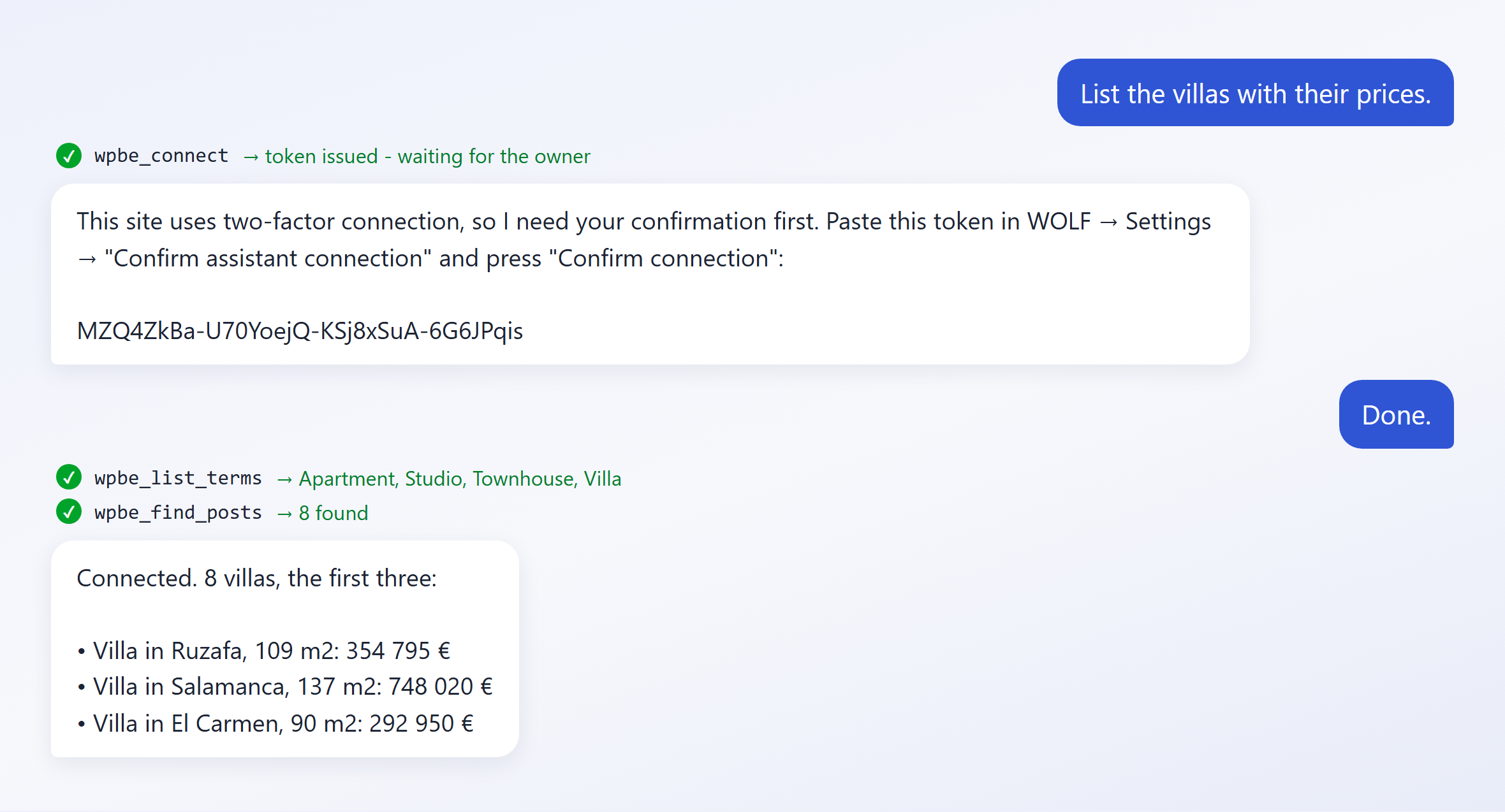
La connexion MCP à deux facteurs comble cette faille. Activez-la sous Connexion MCP à deux facteurs sur le même écran de réglages et la clé permet seulement à un assistant de demander une connexion. Pour travailler vraiment, il lui faut un jeton que vous confirmez vous-même :
Vous démarrez une conversation. L’assistant demande un jeton au site et vous l’affiche.
Vous le collez dans Confirmer la connexion de l’assistant (Confirm assistant connection) dans les réglages de WOLF et cliquez sur Confirmer la connexion (Confirm connection). Seul un administrateur connecté peut le faire.
Vous dites à l’assistant que c’est fait, et il travaille comme d’habitude, en envoyant le jeton avec chaque requête.
La connexion se ferme d’elle-même après une heure sans la moindre requête, et un bouton Déconnecter (Disconnect) se trouve à côté pour quand vous avez terminé. Un seul assistant est connecté à la fois : en confirmer un nouveau met fin au précédent, de sorte que deux agents ne modifient jamais les mêmes articles en même temps.
Une clé divulguée seule est alors inutilisable. Le jeton ne peut pas être confirmé sans se connecter à votre administration, et le jeton d’une session en cours n’existe que dans votre propre conversation.
Accès MCP pour les éditeurs et les auteurs
La clé globale du site est celle de l’administrateur. Quand une autre personne de l’équipe doit aussi travailler avec un assistant, ne lui donnez pas cette clé — donnez-lui la sienne.
Sous Accès MCP pour les utilisateurs (MCP access for users), choisissez les personnes par nom, identifiant ou e-mail, puis enregistrez. Chacune trouve Votre accès MCP (Your MCP access) dans ses propres réglages WOLF : l’adresse, une clé personnelle et un bouton Régénérer la clé (Regenerate key). Seuls les utilisateurs qui peuvent travailler avec WOLF sont proposés.
Un assistant connecté avec une clé personnelle travaille comme cette personne : il peut faire exactement ce qu’elle peut faire à la main dans WOLF, avec son rôle et la visibilité de ses champs, jamais plus. Un éditeur qui ne peut pas toucher aux prix à la main ne peut pas y toucher non plus par un chat. La connexion à deux facteurs est toujours activée pour les clés personnelles, et chacun confirme ses propres sessions. Retirer quelqu’un de la liste supprime sa clé et met fin à sa connexion immédiatement ; votre propre clé n’est pas affectée.
Chaque modification faite de cette façon apparaît dans l’Historique sous le nom de cette personne, vous savez donc toujours qui a demandé quoi.
Exemples : gérer le contenu WordPress par chat
Ce sont de vrais échanges avec un site de test — un concessionnaire automobile et agence immobilière avec des voitures, des maisons, des articles de blog, des pages et des services. Les réponses sont celles renvoyées par WOLF.
Modification en masse avec aperçu, puis annulation
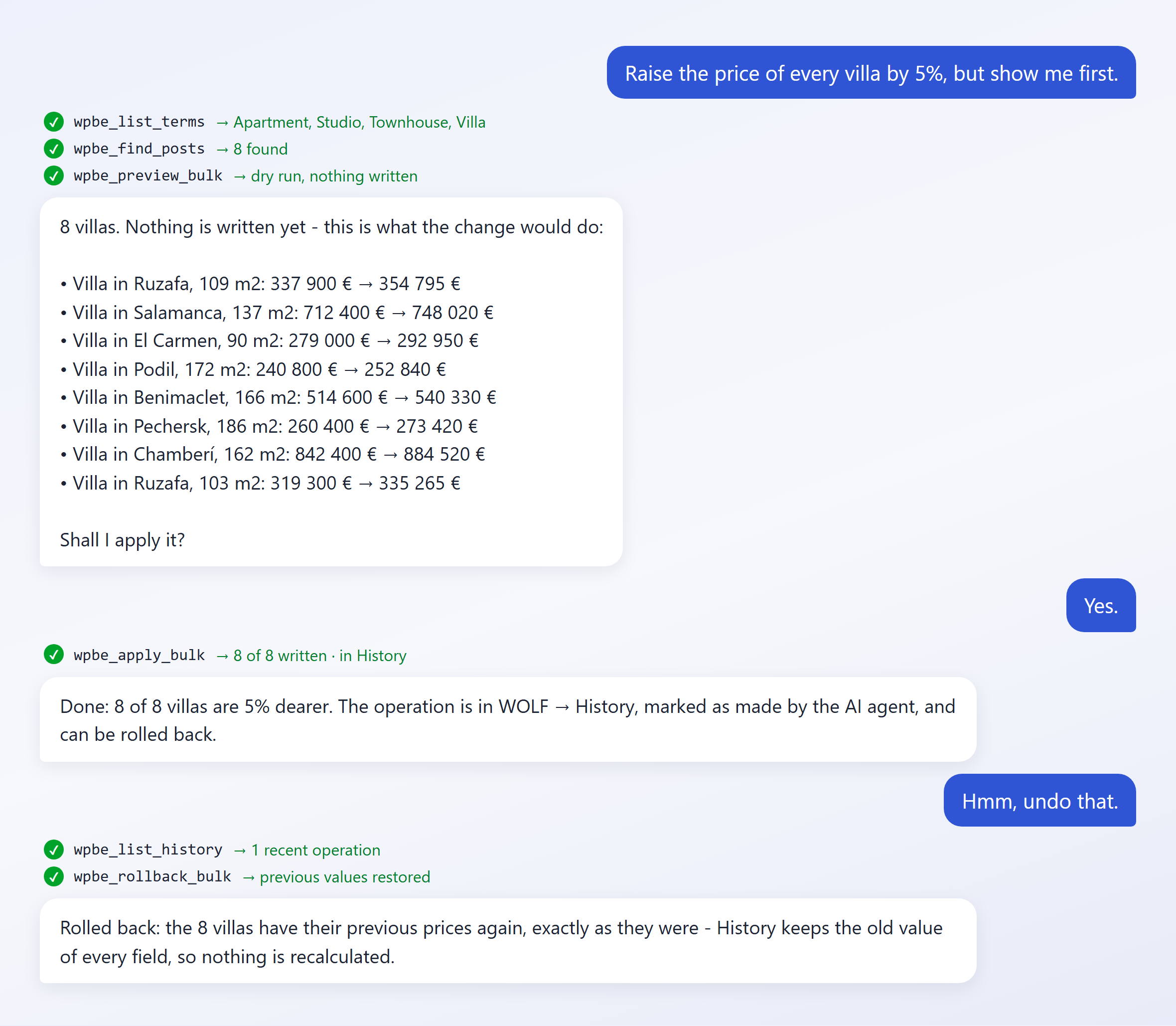
Augmente de 5 % le prix de toutes les villas, mais montre-moi d’abord.
L’assistant trouve les villas grâce au filtre, montre l’ancien et le nouveau prix de chacune avant d’écrire quoi que ce soit, et demande confirmation. Après le oui, l’opération entre dans l’Historique — et si vous changez d’avis, une phrase remet chaque prix exactement comme il était.
Un article, un champ
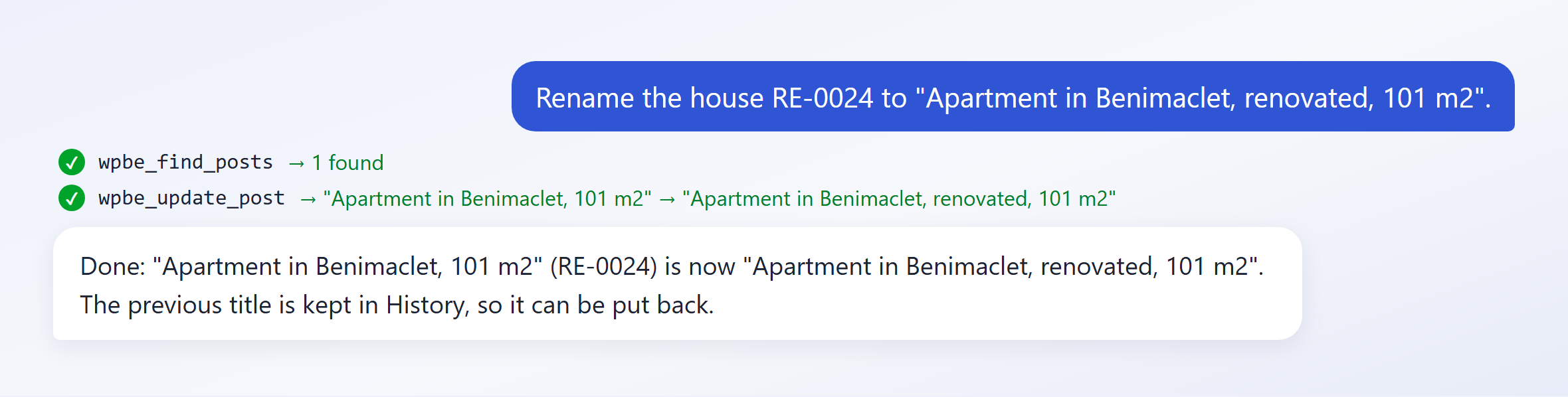
Renomme la maison RE-0024 en « Appartement à Benimaclet, rénové, 101 m² ».
Trouvé grâce à son numéro de référence — un champ méta — puis modifié. Le titre précédent reste dans l’Historique.
Un brouillon d’article de blog avec une image mise en avant
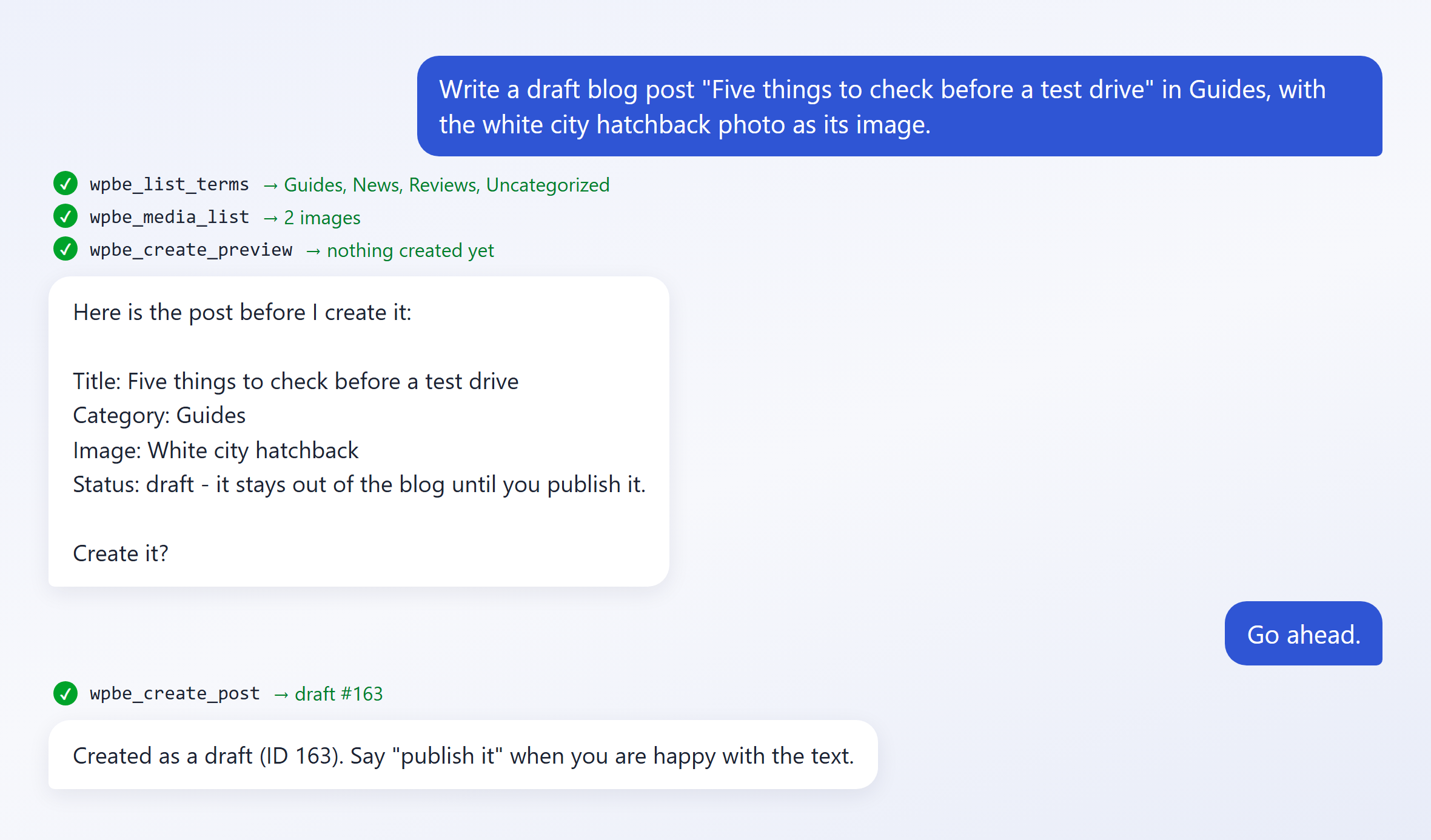
Rédige un brouillon d’article de blog « Cinq points à vérifier avant un essai routier » dans Guides, avec la photo de la citadine blanche comme image.
L’assistant trouve la catégorie et la photo, montre l’article avant de le créer, et le crée en brouillon.
Des photos depuis votre ordinateur portable
J’ai des photos d’un nouvel appartement sur mon ordinateur portable.
Supprimer, puis rétablir
Supprime les services en brouillon, ce ne sont que des espaces réservés.Finalement, remets-les.
Exporter une sélection en CSV
Exporte les appartements : titre, prix, surface et ville, séparés par des points-virgules.
Vous obtenez un lien de téléchargement valable pour un seul téléchargement pendant quinze minutes et sans connexion requise : vous pouvez le transmettre ou l’ouvrir sur votre téléphone.
Une note permanente
Comment WOLF vous évite de casser votre site
Un assistant disposant d’un accès en écriture à un site en production est un vrai risque. Les garde-fous sont structurels plutôt que de simples conseils.
Rien n’est écrit sans aperçu
Avant toute modification en masse, vous voyez l’ancienne valeur et la nouvelle pour un échantillon d’articles, le nombre d’articles concernés, et ce que l’opération ne peut pas toucher. À ce stade, rien n’a été écrit. Il en va de même pour la création d’un article et pour la suppression : vous voyez d’abord ce qui serait créé ou retiré.
Un nombre à confirmer
Une écriture n’accepte jamais un filtre. Elle accepte une sélection déjà exécutée, dont on vous a donné la taille exacte, et refuse de continuer tant que ce nombre n’est pas confirmé. Un filtre qui s’élargirait en silence à tous les articles du type ne peut pas arriver — et quand une sélection contient bien tout le type de contenu, l’assistant a pour consigne de le dire avant d’écrire.
Ce qui est refusé plutôt que tenté
Les champs qui décident à qui appartient un article ou ce qu’il est — l’auteur et l’ID. Ils se modifient dans wp-admin par une personne, pas avec une clé d’API.
Les champs qu’un type de contenu n’a pas. Rien n’est écrit, et l’assistant est informé des types auxquels appartient le champ.
La clé dans l’adresse. Refusée à chaque fois, voir plus haut.
Chaque modification en masse est inscrite dans votre Historique
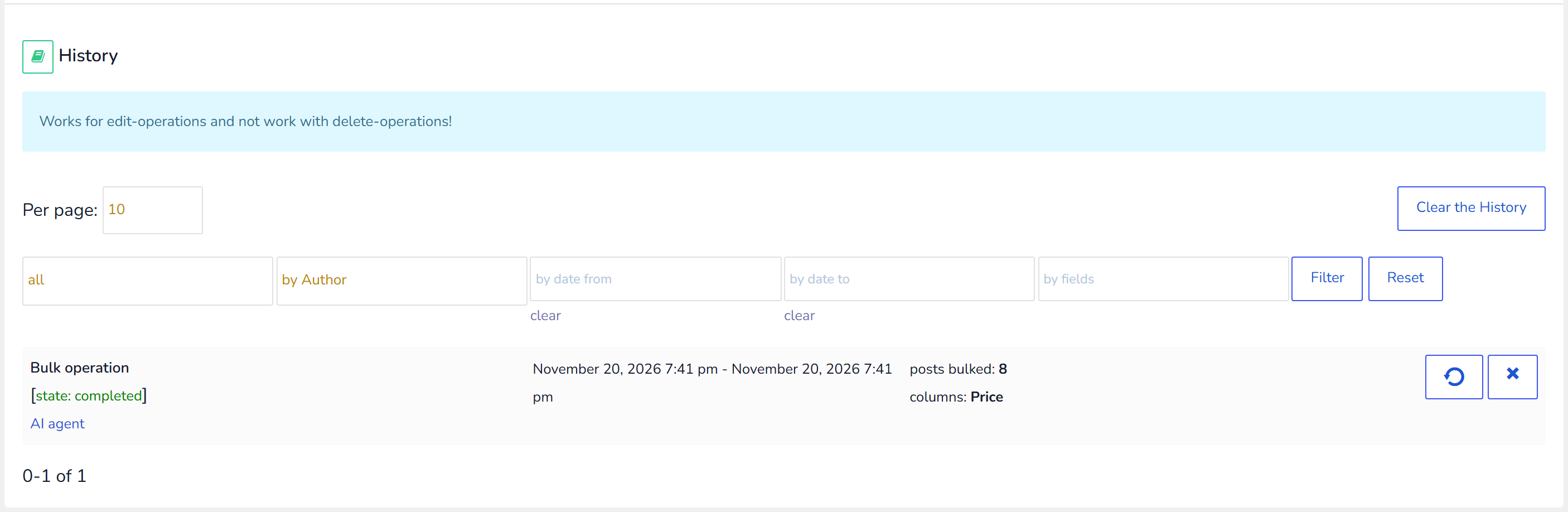
Chaque modification apparaît dans l’onglet Historique de WOLF à côté de vos modifications manuelles, marquée Agent IA (AI agent) pour que vous puissiez les distinguer. Un clic l’annule, et l’Historique conserve la valeur précédente réelle de chaque champ, de sorte qu’une annulation rétablit exactement ce qui s’y trouvait.
À savoir : annulez une modification en pourcentage avec l’annulation, pas avec le pourcentage inverse. Augmenter de 20 % puis diminuer de 20 % ne vous ramène pas au point de départ, car le second pourcentage est calculé sur la nouvelle valeur. La suppression est la seule exception : un article supprimé n’a pas de valeur précédente à enregistrer, c’est donc la corbeille qui permet de revenir en arrière, pas le bouton d’annulation.
Gratuit et payant : ce que permet la version gratuite
Le serveur MCP est présent dans les deux versions. La lecture est sans restriction dans les deux : trouver des articles, lire n’importe quel champ, la médiathèque, les taxonomies, l’Historique et l’export CSV fonctionnent de la même façon que vous ayez payé ou non.
La version gratuite limite l’écriture, de deux façons.
Quels champs peuvent être modifiés
Les mêmes champs que ceux ouverts sur l’écran du plugin gratuit : le titre, le contenu, le statut, la date, l’image mise en avant, l’ordre du menu, le mot de passe et l’indicateur d’article épinglé, les catégories et la première taxonomie d’un type de contenu, et les deux premiers champs méta. Les autres champs ne peuvent pas être modifiés via la connexion — ni en masse ni article par article. Si vous en demandez un, l’assistant dit clairement qu’il faut la version payante, ou qu’il peut être modifié à la main sur l’écran du plugin, au lieu de faire semblant de travailler.
Combien d’articles par demi-heure
Jusqu’à 100 articles toutes les 30 minutes.
Ce n’est pas une barrière qui se ferme brutalement et se rouvre à la demi-heure. Le quota se reconstitue au fil du temps : un article de plus toutes les dix-huit secondes. Dépensez-le en entier, éloignez-vous cinq minutes et seize vous attendent. Une demi-heure plus tard, vous retrouvez cent articles. Les nouveaux articles et les images mises en avant puisent dans le même quota.
Annuler est toujours gratuit. Une annulation ne compte jamais dans le quota, vous n’êtes donc jamais coincé avec une modification que vous regrettez, sans marge pour la défaire.
Si vous demandez plus que ce que le quota permet, rien n’est refusé : la tâche s’exécute par portions. Vous voyez combien d’articles ont été écrits, combien il en reste, et dans combien de temps part le lot suivant, et vous dites « continue » quand vous êtes prêt. Votre sélection reste valable 24 heures. La version payante n’a ni quota ni restriction de champs, et écrit toute la tâche d’un seul coup.
Quelle quantité d’historique est conservée
La version gratuite conserve les deux dernières opérations en masse de chaque auteur. Les plus anciennes sont supprimées à mesure que de nouvelles arrivent, et une fois qu’un enregistrement a disparu, la modification correspondante ne peut plus être annulée. La version payante conserve l’historique complet.
Confier une longue tâche à votre propre agent
Un assistant dans une fenêtre de chat ne travaille que tant que vous êtes là. Il ne peut pas attendre que le quota se reconstitue puis reprendre — rien ne le réveille.
Un agent qui s’exécute sans surveillance le peut. Il lui faut les mêmes deux éléments, l’adresse et la clé, et tout ce qui est décrit ici fonctionne de la même façon pour lui. Avec la connexion à deux facteurs activée, un agent autonome a quand même besoin de vous une fois : vous confirmez son jeton au départ, et la connexion reste ensuite ouverte tant qu’il continue de travailler. S’il reste silencieux pendant une heure, la connexion se ferme et doit être confirmée de nouveau.
Sites multilingues
Quand WPML ou Polylang est actif, l’aperçu du site que l’assistant lit en premier nomme les langues du site, il sait donc que le contenu est multilingue avant d’y toucher.
Prérequis
WOLF avec le serveur MCP activé dans ses réglages
HTTPS sur votre site
API REST de WordPress accessible (elle l’est, sauf si un plugin de sécurité la bloque)
Un client IA compatible MCP
Problèmes courants et comment les résoudre
Claude affiche « Couldn't check the server » avec un 403
C’est normal : Claude vérifie l’adresse sans la clé, et WOLF répond par un 403 à une requête sans clé. Cliquez sur Continue anyway et ajoutez l’en-tête Authorization avec Bearer, une espace et la clé.
La connexion est refusée
Vérifiez d’abord que Activer le serveur MCP est réglé sur Oui et enregistré — le repère dans l’en-tête de WOLF est rouge tant que ce n’est pas le cas, et l’adresse n’existe pas. Vérifiez ensuite que la clé correspond à celle des réglages, qu’elle est précédée de Bearer et d’une espace, et que l’adresse ne se termine pas par ?key= : les clés dans l’adresse sont rejetées par conception.
L’assistant me demande de confirmer un jeton
La connexion MCP à deux facteurs est activée. Collez le jeton que l’assistant vous montre dans Confirmer la connexion de l’assistant dans les réglages de WOLF et cliquez sur Confirmer la connexion. S’il le redemande plus tard, c’est que la connexion s’est fermée après une heure de silence, ou qu’un autre assistant a été confirmé entre-temps, et un nouveau jeton est nécessaire.
Claude demande sans cesse l’autorisation d’utiliser les outils
C’est l’approbation propre à Claude pour chaque outil, qui apparaît la première fois que chacun est utilisé. Réglez les outils de lecture sur Always allow dans les réglages du connecteur, comme décrit plus haut.
Les nouveaux outils n’apparaissent pas après une mise à jour
La plupart des clients mettent en cache la liste des outils au moment où le connecteur a été ajouté. Demandez à votre assistant ce qu’il peut faire : il lit la liste à jour sur le serveur et peut exécuter tout ce qu’elle contient, y compris des outils que votre client n’a pas encore repris. Pour actualiser la liste elle-même, supprimez le connecteur et ajoutez-le de nouveau.
L’assistant dit qu’un champ ne peut pas être modifié
Dans la version gratuite, la plupart des champs au-delà des champs de base sont fermés — voir plus haut. Dans toutes les versions, l’auteur et l’ID ne sont jamais écrits via une clé, et un champ qui n’existe pas pour le type de contenu est refusé plutôt qu’ignoré.
L’assistant d’un éditeur ne voit pas un type de contenu ou un champ
Une clé personnelle fonctionne avec le rôle et la visibilité des champs de cette personne. Si elle ne peut pas le voir sur l’écran de WOLF, son assistant ne le peut pas non plus : modifiez ce qu’elle peut voir dans les réglages de WOLF, pas dans l’assistant.
🌸
Shortcodes, hooks, astuces — tout pour WOLF - WordPress Posts Bulk Editor and Manager Professional
Documentation de WOLF
Nous utilisons des cookies pour vous offrir la meilleure expérience possible sur notre site. Si vous continuez à utiliser ce site, nous considérerons que vous l'acceptez.

 Pour plus de sécurité, il existe la Connexion MCP à deux facteurs (MCP two-factor connection). Lorsqu’elle est activée, la clé seule ne suffit plus : chaque session d’assistant exige aussi un jeton que vous confirmez vous-même dans les réglages du plugin, et la session se ferme d’elle-même après une heure d’inactivité. Elle est facultative, désactivée par défaut, et recommandée. Son fonctionnement est décrit plus bas.
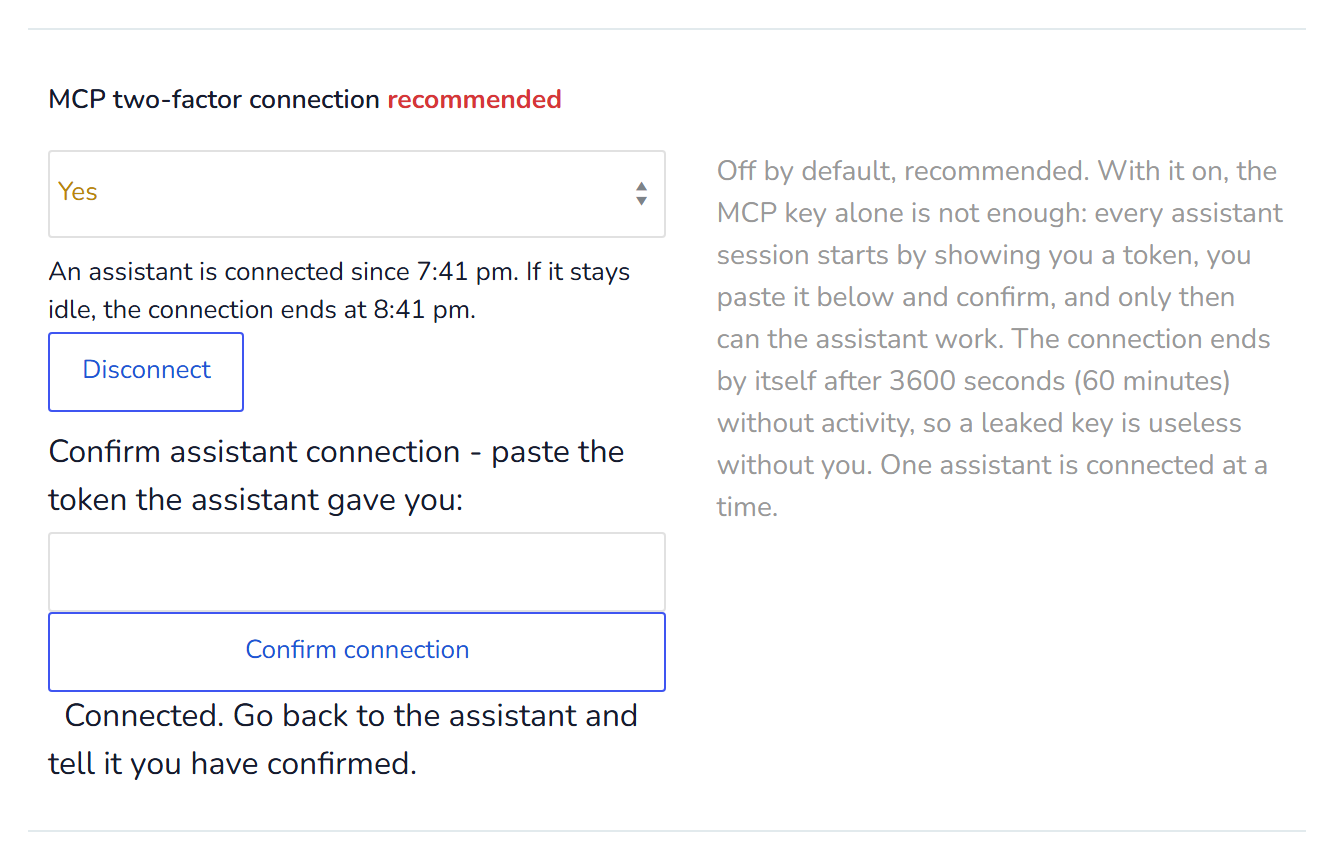 La connexion se ferme d’elle-même après une heure sans la moindre requête, et un bouton Déconnecter (Disconnect) se trouve à côté pour quand vous avez terminé. Un seul assistant est connecté à la fois : en confirmer un nouveau met fin au précédent, de sorte que deux agents ne modifient jamais les mêmes articles en même temps.
Une clé divulguée seule est alors inutilisable. Le jeton ne peut pas être confirmé sans se connecter à votre administration, et le jeton d’une session en cours n’existe que dans votre propre conversation.
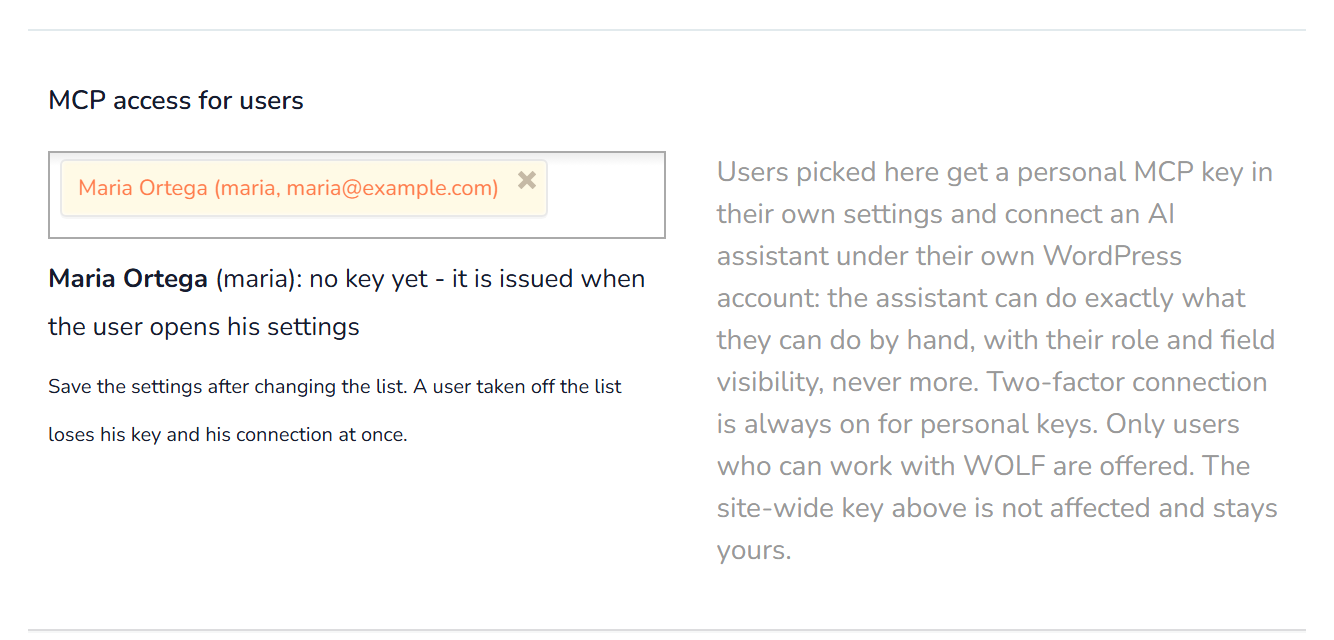 Un assistant connecté avec une clé personnelle travaille comme cette personne : il peut faire exactement ce qu’elle peut faire à la main dans WOLF, avec son rôle et la visibilité de ses champs, jamais plus. Un éditeur qui ne peut pas toucher aux prix à la main ne peut pas y toucher non plus par un chat. La connexion à deux facteurs est toujours activée pour les clés personnelles, et chacun confirme ses propres sessions. Retirer quelqu’un de la liste supprime sa clé et met fin à sa connexion immédiatement ; votre propre clé n’est pas affectée.
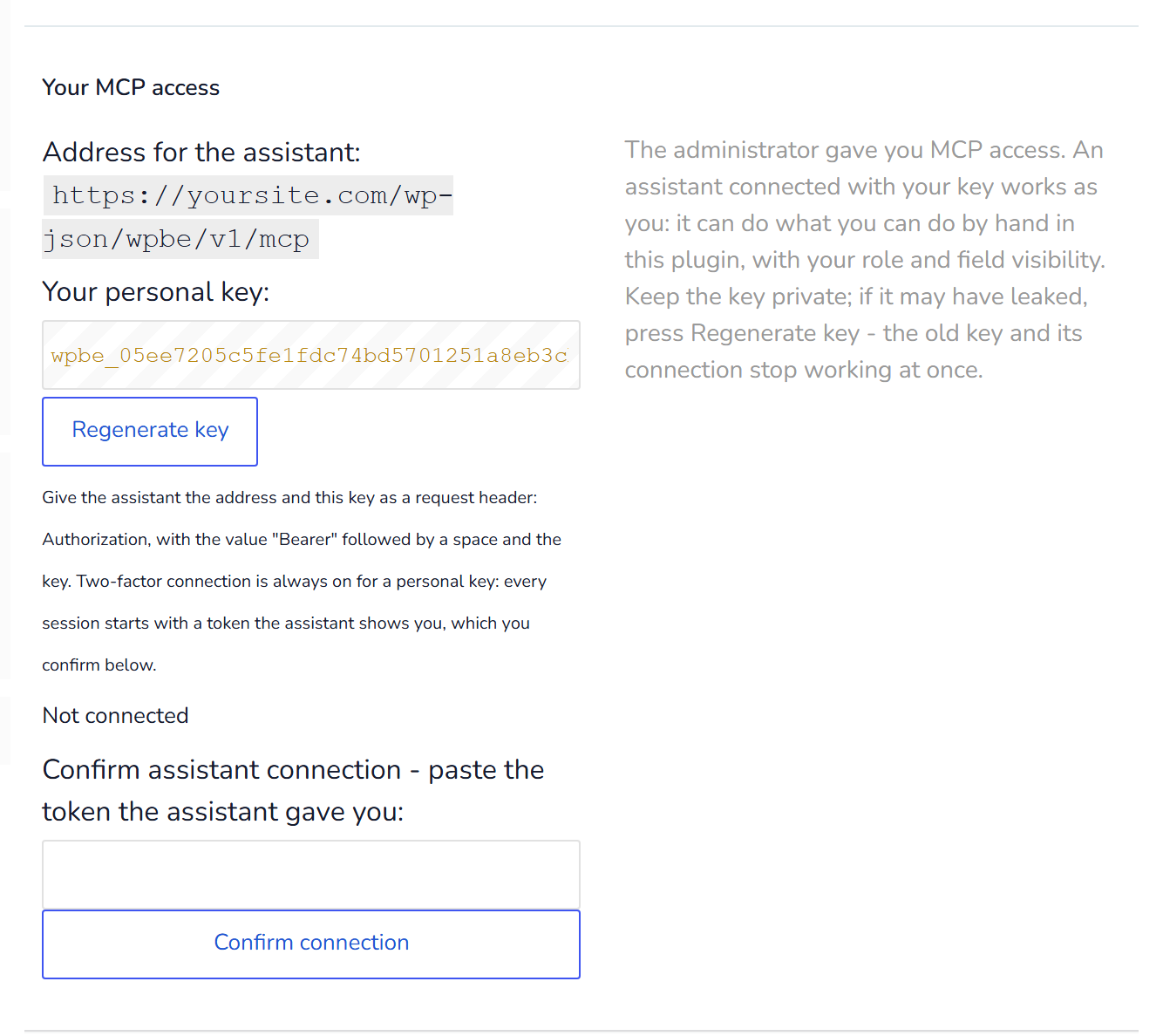 Chaque modification faite de cette façon apparaît dans l’Historique sous le nom de cette personne, vous savez donc toujours qui a demandé quoi.
 À savoir : annulez une modification en pourcentage avec l’annulation, pas avec le pourcentage inverse. Augmenter de 20 % puis diminuer de 20 % ne vous ramène pas au point de départ, car le second pourcentage est calculé sur la nouvelle valeur. La suppression est la seule exception : un article supprimé n’a pas de valeur précédente à enregistrer, c’est donc la corbeille qui permet de revenir en arrière, pas le bouton d’annulation.