WOLF - WordPress Posts Bulk Editor and Manager Professional
MCP-Server für WordPress: KI-Assistent für Ihre Beiträge
Sie brauchen jede Villa fünf Prozent teurer, die Platzhalter-Entwürfe unter „Services“ sind zu löschen, ein neuer Blogbeitrag samt Foto muss her und ein CSV der Wohnungen für einen Agenten. Im Admin-Bereich heißt das vier Filter, vier genaue Blicke darauf, was sie erfasst haben, und vier Gelegenheiten, versehentlich den ganzen Beitragstyp auszuwählen.
WOLF liefert jetzt einen MCP-Server für WordPress mit – so bearbeiten Sie WordPress-Beiträge per KI in großen Mengen. Verbinden Sie einen KI-Assistenten einmal mit Ihrer Website, und jede dieser Aufgaben wird zu einem Satz – mit einer Vorschau, bevor irgendetwas geschrieben wird, und einem Rollback, falls es nicht das war, was Sie meinten. Der Assistent arbeitet mit Ihren Beiträgen, Seiten, benutzerdefinierten Beitragstypen und Medien genauso wie die WOLF-Oberfläche: über dieselben Filter und denselben Verlauf.
Den Editor müssen Sie dafür gar nicht öffnen.
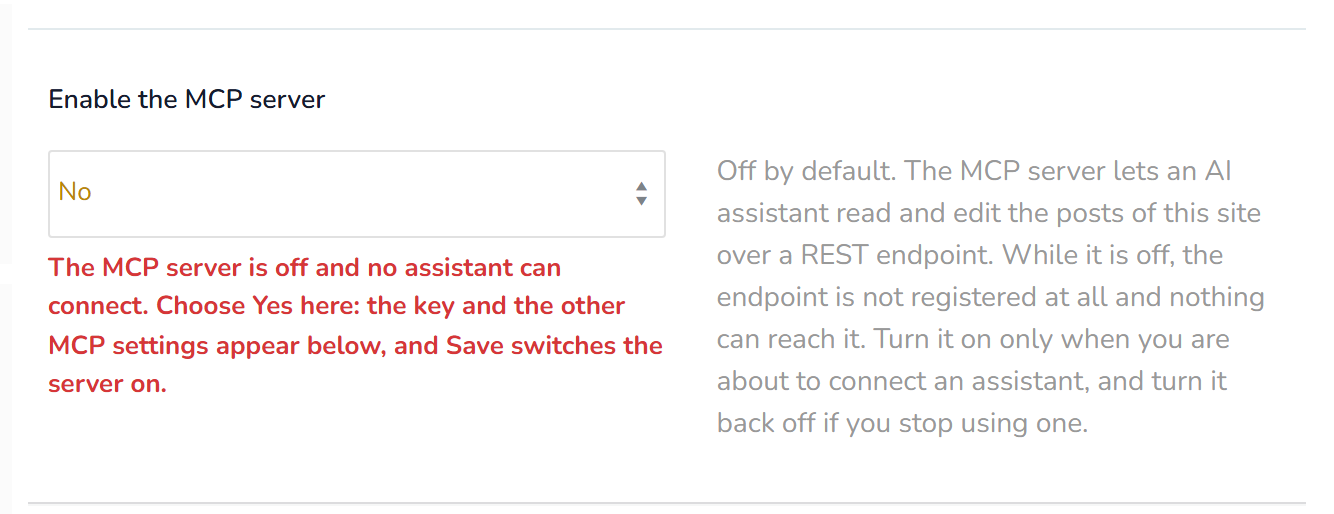
Der MCP-Server ist aus, bis Sie ihn einschalten. Eine Neuinstallation hat gar keinen Endpunkt: Öffnen Sie WOLF Bulk Editor → Einstellungen (WOLF Bulk Editor → Settings), setzen Sie MCP-Server aktivieren (Enable the MCP server) auf Ja und speichern Sie. Bis dahin antwortet unter der Adresse nichts, weder mit noch ohne Schlüssel – der rote Hinweis unter dem Schalter sagt das auch.
Für zusätzliche Sicherheit gibt es die MCP-Zwei-Faktor-Verbindung (MCP two-factor connection). Ist sie aktiv, genügt der Schlüssel allein nicht mehr: Jede Assistenten-Sitzung braucht zusätzlich einen Token, den Sie selbst in den Plugin-Einstellungen bestätigen, und die Sitzung schließt sich nach einer Stunde ohne Aktivität von selbst. Sie ist optional, standardmäßig aus und empfohlen. Wie sie funktioniert, steht weiter unten.
Was ein KI-Assistent mit Ihren WordPress-Beiträgen tun kann
WOLF war schon immer ein Bulk-Editor für WordPress-Beiträge, und daran ändert sich nichts. Die Verbindung gibt ihm eine Stimme: Sie beschreiben die Aufgabe, der Assistent führt sie über WOLF aus.
Beiträge, Seiten und benutzerdefinierte Beitragstypen per Massenbearbeitung ändern
Filtern und ändern in einem Zug. Erhöhe den Preis jeder Villa um 5 %.Veröffentliche alle Entwürfe in Guides.Verschiebe alle Beiträge mit dem Schlagwort „news-2024“ in die Kategorie Archiv.Hänge „ — Drive & Home“ an die Titel aller Serviceseiten an.
Jeder dieser Aufträge besteht aus einem Filter plus einer Massenoperation, also genau den zwei Schritten, die Sie bereits im Tab Massenbearbeitung (Bulk Edit) ausführen. Der Unterschied: Sie beschreiben sie, statt sie anzuklicken, und WOLF prüft die Arbeit, bevor es schreibt.
Es funktioniert mit allen Beitragstypen, die WOLF auf seiner eigenen Oberfläche zeigt: Beiträge, Seiten, Medien und die benutzerdefinierten Typen, die Ihr Theme oder Ihre Plugins registrieren – Immobilienangebote, Autos, Veranstaltungen, Fallstudien. Meta-Felder, die Sie im Tab Meta-Felder (Meta Fields) hinzugefügt haben, sind Felder wie alle anderen: ein Preis, eine Fläche, eine Referenznummer, eine Energieklasse.
Nicht alles ist ein Massenauftrag. Benenne RE-0024 um in „Wohnung in Benimaclet, renoviert“.Setze das Datum von Beitrag 812 auf Montag. Eine einzelne Korrektur ist ein Satz und eine Änderung, und sie landet mit ihrem vorherigen Wert im WOLF-Verlauf (History), genau wie eine von Hand in der Tabelle vorgenommene Änderung.
Der komplette WOLF-Filter in einfachen Worten
Der Filter ist derselbe wie im Tab Filter (Filters), keine abgespeckte Auswahl. Titel und Inhalt nach Text, jede Taxonomie (mit UND, ODER und NICHT), Ihre Meta-Felder als Text oder Zahlenbereiche, Datum, Status, Autor, übergeordneter Beitrag, Menüreihenfolge, Beiträge mit oder ohne Beitragsbild – und Kombinationen davon. Wohnungen in Ruzafa oder El Carmen unter 600.000.Entwürfe, die älter als Juni sind und kein Bild haben.Seiten, deren übergeordnete Seite „Services“ ist. Was sich beschreiben lässt, geht in dieselbe Filter-Engine, die auch die Oberfläche nutzt, und das Ergebnis ist genau das, was Sie durch Klicken erhalten hätten.
Beiträge als Entwürfe anlegen
Ein Blogbeitrag, eine Seite, ein neues Angebot – mit Kategorien und Schlagwörtern, Meta-Feldern und Beitragsbild. Sie sehen den Beitrag vorab, jeder Wert ist geprüft, und er wird immer als Entwurf angelegt: Auf der Website erscheint er erst, wenn Sie Veröffentliche ihn sagen.
Fotos direkt von Ihrem Computer
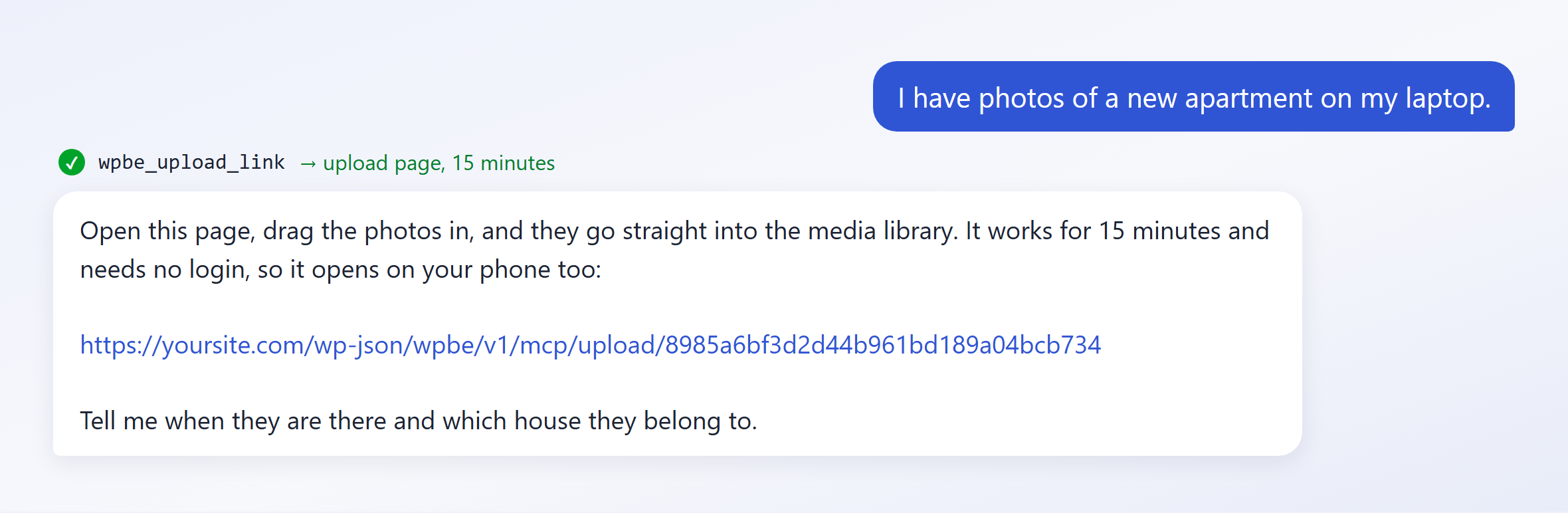
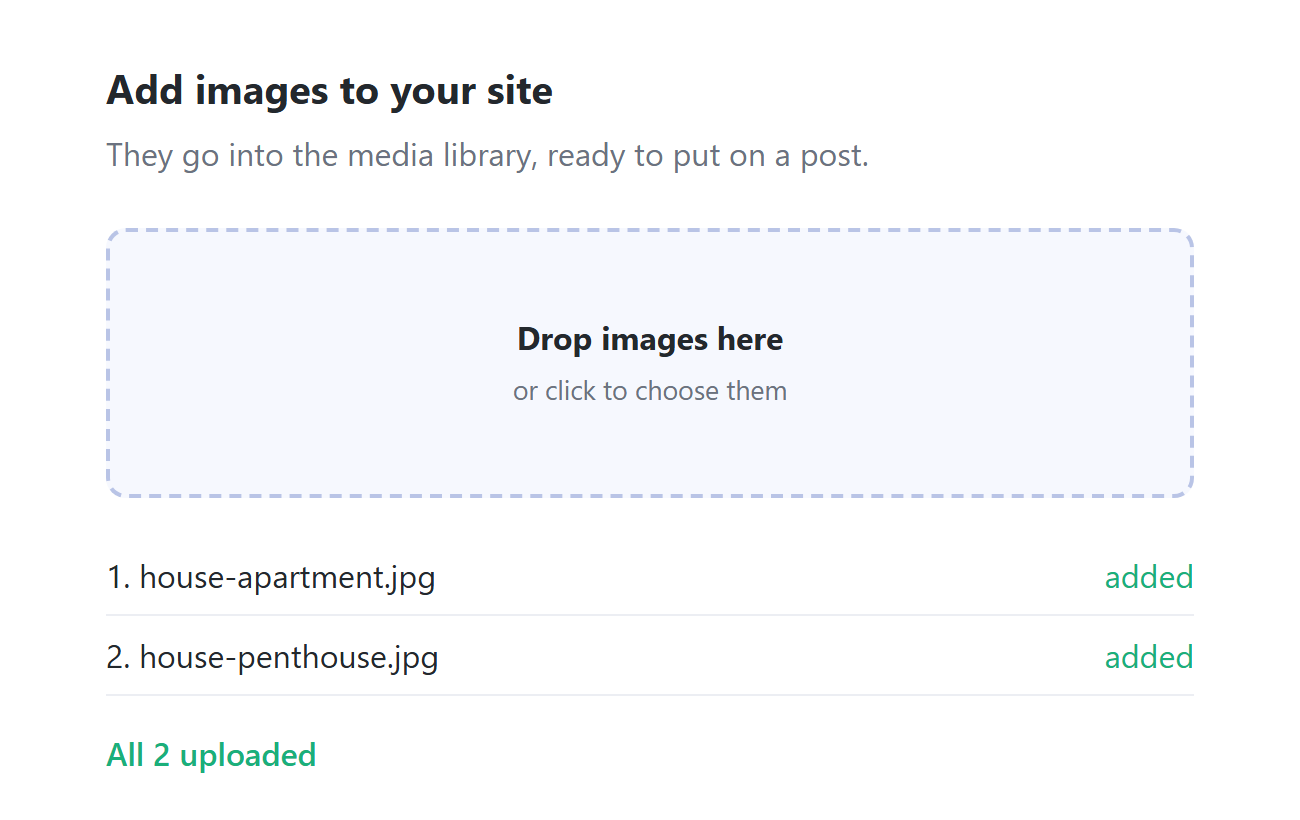
Ein in einen Chat eingefügtes Bild erreicht Ihre Website nicht: Der Assistent sieht ein Bild, keine Datei. Deshalb bietet WOLF dafür eine eigene Seite. Bitten Sie darum, Fotos hinzuzufügen, und der Assistent gibt Ihnen einen Link. Öffnen Sie ihn, ziehen Sie die Dateien hinein, und sie landen in der Mediathek. Der Link funktioniert fünfzehn Minuten lang und braucht keine Anmeldung, er lässt sich also genauso gut auf dem Smartphone öffnen.
Fotos, die bereits online sind, etwa auf der Seite eines Lieferanten oder in einem CDN, werden per Link importiert. Der Assistent kann die Mediathek durchsuchen, Ihnen sagen, welche Beiträge ein Bild bereits verwenden, und das Beitragsbild eines Beitrags setzen oder entfernen.
Kategorien, Schlagwörter und benutzerdefinierte Taxonomien
Neue Begriffe anlegen, umbenennen, unter einen anderen übergeordneten Begriff verschieben, entfernen. Füge „Meerblick“ und „Garage“ zu den Hausmerkmalen hinzu.Benenne die Kategorie „Tipps“ in „Ratgeber“ um. Namen in jeder Schrift funktionieren.
Export als CSV
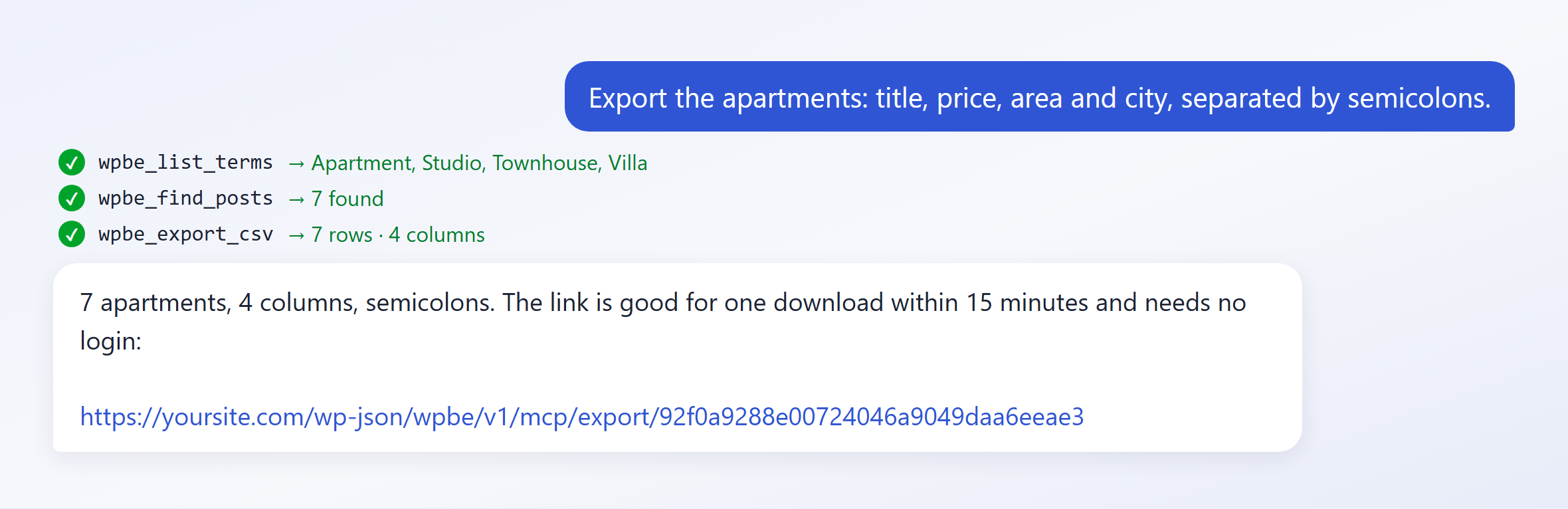
Ein CSV von allem, was Sie gerade gefunden haben, mit den gewünschten Spalten in der gewünschten Reihenfolge und dem Trennzeichen, das Ihre Tabellenkalkulation erwartet. Exportiere die Wohnungen: Titel, Preis, Fläche und Stadt, getrennt durch Semikolons. Erzeugt wird es vom selben Code wie im Tab Exportieren (Export).
Papierkorb und Wiederherstellung
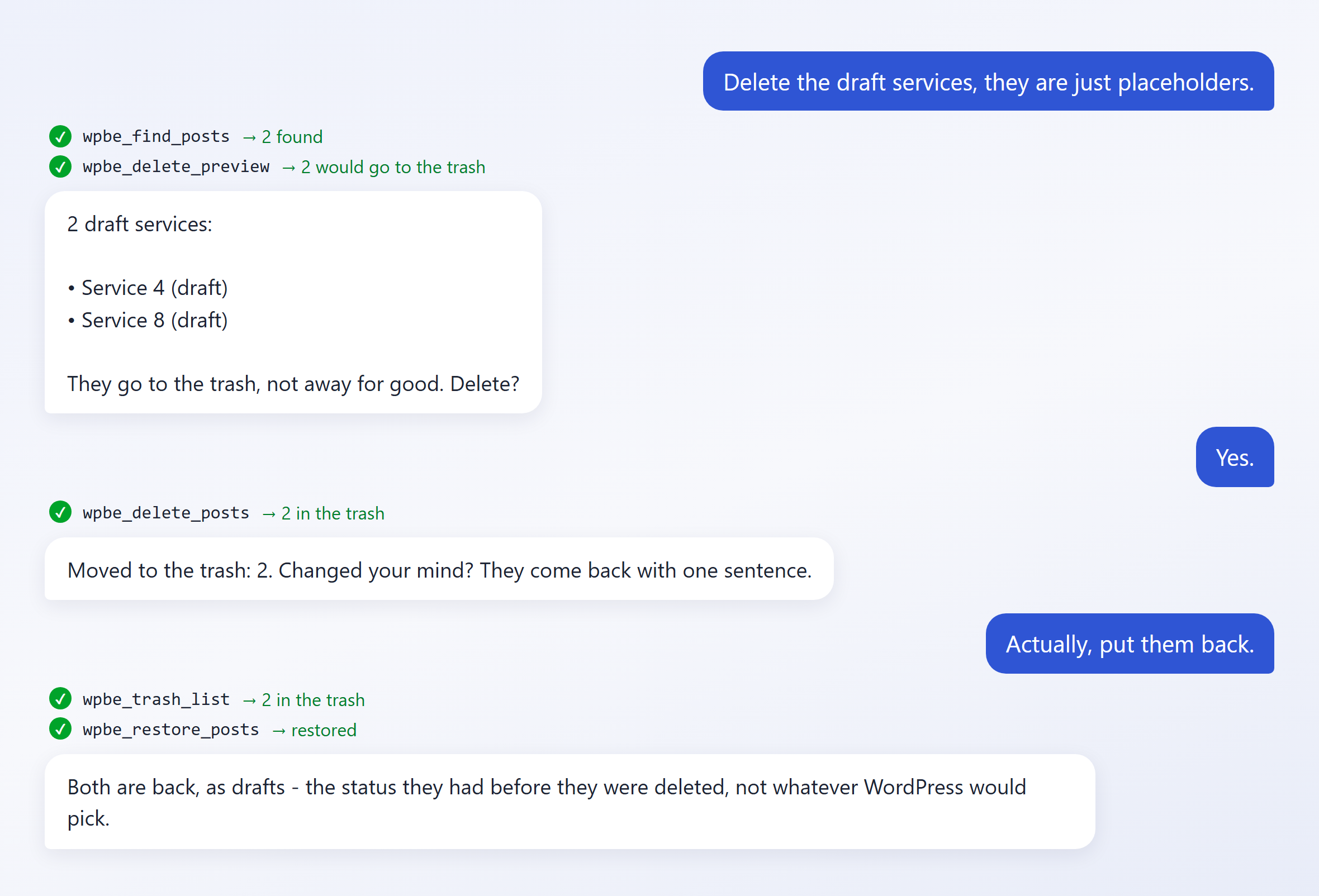
Lösche die Entwürfe unter Services.Doch nicht, hol sie zurück. Gelöscht wird nur in den Papierkorb, nie endgültig, und die Wiederherstellung setzt jeden Beitrag mit dem Status zurück, den er hatte – nicht mit dem, den WordPress aussuchen würde.
Einmal sagen, wie Sie es mögen
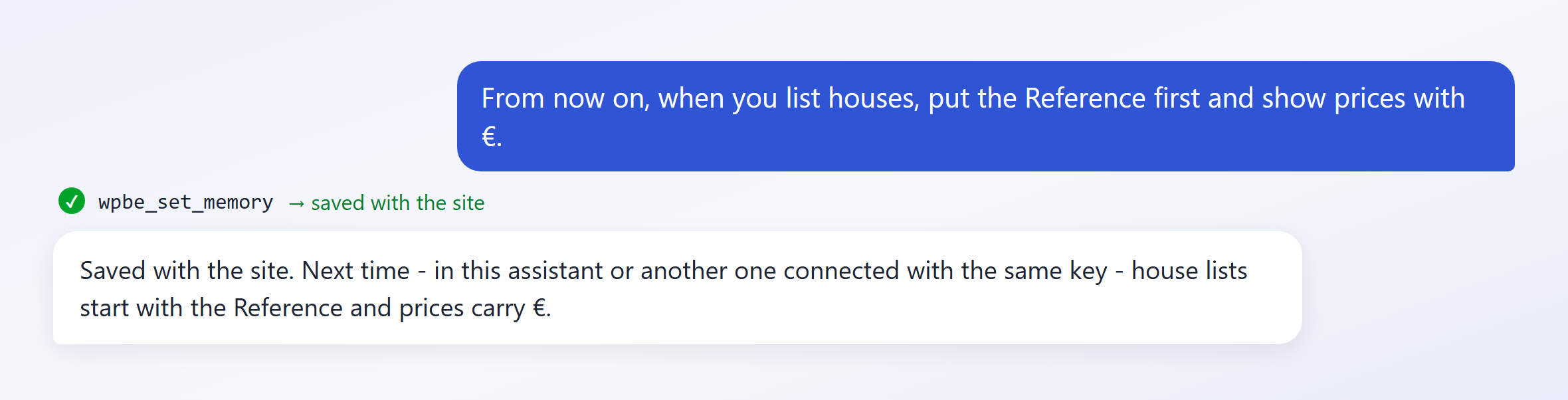
Sagen Sie es einmal – Ab jetzt schreibst du bei Häusern die Referenz an den Anfang – und der Assistent speichert es bei Ihrer Website. Das nächste Gespräch, im selben Assistenten oder in einem anderen, der mit demselben Schlüssel verbunden ist, beginnt damit, ohne dass Sie es noch einmal sagen müssen.
Diese Notizen beschreiben, wie Sie Dinge dargestellt und erledigt haben möchten. Sie setzen nie eine Vorschau oder eine Bestätigung außer Kraft: Eine vor einem Monat gespeicherte Anweisung kann nicht dafür sorgen, dass eine Massenbearbeitung heute ihre Vorschau überspringt.
Was ein WordPress-MCP-Server ist, kurz erklärt
Das Model Context Protocol ist ein offener Standard, um KI-Assistenten mit Software zu verbinden, die ihnen nicht gehört. Es gehört keinem einzelnen Anbieter, und die Implementierung von WOLF ist an keinen gebunden.
Für Sie heißt das: Sie fügen eine Adresse und einen Schlüssel in die Einstellungen Ihres Assistenten ein, und er kann mit Ihrer Website arbeiten. Auf der Seite des Assistenten wird nichts installiert, nichts gebaut, und Ihre Daten laufen nicht über einen Dritten – der Assistent spricht direkt mit Ihrem Server.
Welche KI-Assistenten sich mit WordPress verbinden können
Claude – im Browser, in der Desktop-App und in Claude Code
ChatGPT – dessen benutzerdefinierte Connectoren erwarten derzeit einen Anmeldevorgang (OAuth) statt eines Schlüssels in einem Header, daher ist eine direkte Verbindung unter Umständen noch nicht möglich. Manche Versionen bieten ein Feld für einen API-Schlüssel; wenn Ihre eines hat, tragen Sie den Schlüssel dort ein.
Cursor, Windsurf, Zed und andere Coding-Assistenten
Ihr eigener Agent – alles, was MCP spricht, auch etwas, das Sie selbst geschrieben haben
So verbinden Sie einen KI-Assistenten mit Ihrer WordPress-Website
Zwei Angaben, beide auf einem Bildschirm, und davor ein Schalter.
Den MCP-Server einschalten
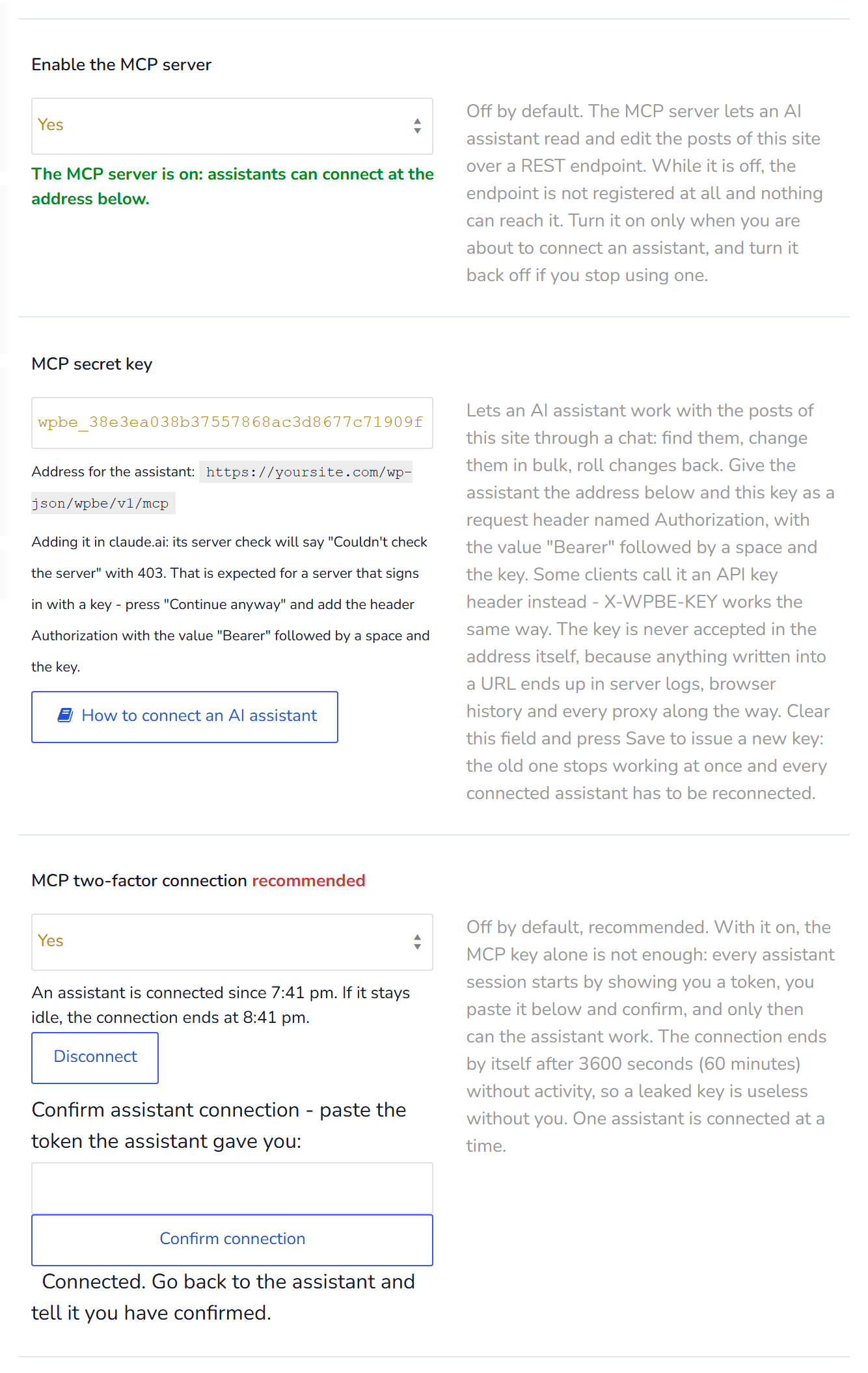
Öffnen Sie WOLF Bulk Editor → Einstellungen, setzen Sie MCP-Server aktivieren auf Ja und klicken Sie auf Speichern. Solange er aus ist, bleiben die übrigen MCP-Einstellungen verborgen – sie bleiben gespeichert, sind nur aus dem Weg – und erscheinen in dem Moment, in dem Sie Ja wählen.
MCP-Schlüssel und Adresse finden
Auf demselben Bildschirm steht unter MCP-Geheimschlüssel (MCP secret key) der Schlüssel und darunter die Adresse des Endpunkts Ihrer Website, etwa https://yoursite.com/wp-json/wpbe/v1/mcp.
Die MCP-Markierung in der Kopfzeile
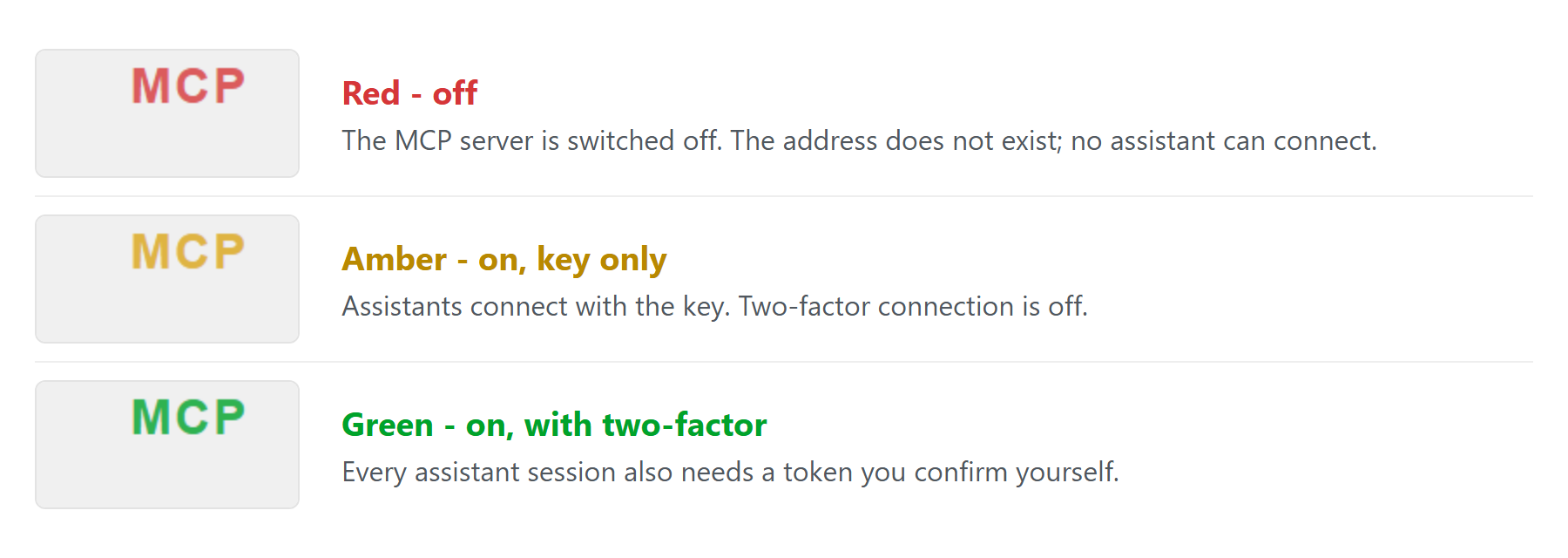
Die WOLF-Kopfzeile zeigt auf jedem Bildschirm des Plugins eine MCP-Markierung, die den Zustand auf einen Blick verrät: rot, solange der Server aus ist, gelb, wenn er nur mit dem Schlüssel läuft, grün, wenn zusätzlich die Zwei-Faktor-Verbindung aktiv ist. Fahren Sie mit der Maus darüber, um dasselbe in Worten zu lesen; ein Klick führt zu dieser Seite.
Claude mit Ihrer WordPress-Website verbinden
In Claude: Settings → Connectors → Add custom connector. Fügen Sie die Adresse ein.
Claude prüft einen neuen Server, bevor es ihn speichert, und zwar ohne Schlüssel. WOLF beantwortet diese Prüfung absichtlich mit 403 – ein Server, der sich per Schlüssel anmeldet, verrät einem Besucher ohne Schlüssel nichts –, deshalb zeigt Claude „Couldn't check the server“. Das ist zu erwarten. Klicken Sie auf Continue anyway und fügen Sie dann einen Request-Header hinzu:
Header-Name: Authorization
Wert: Bearer, ein Leerzeichen, dann Ihr Schlüssel
Manche Clients nennen ihn stattdessen API-Key-Header. WOLF akzeptiert den Schlüssel auch in einem Header namens X-WPBE-KEY, der genauso funktioniert.
In Claude Code genügt eine Zeile:
claude mcp add --transport http wolf https://yoursite.com/wp-json/wpbe/v1/mcp \
  --header "Authorization: Bearer YOUR_KEY"
Andere Clients formulieren es anders, wollen aber dieselben zwei Dinge: die Adresse und einen Header mit dem Schlüssel.
Claude fragt vor der ersten Nutzung jedes Tools nach
Greift der Assistent zum ersten Mal zu einem Tool, fragt Claude, ob es erlaubt ist: einmal, immer oder gar nicht. Die Frage kommt pro Tool, mitten im Gespräch kann also eine neue auftauchen. Das ist eine Schutzfunktion von Claude, nicht von WOLF.
Damit die Fragen bei Tools entfallen, die nur lesen, und bei Tools bleiben, die etwas ändern, öffnen Sie den Connector in den Einstellungen von Claude. Die Tools sind in Lesen und Schreiben gruppiert, und jede Gruppe lässt sich auf Always allow, Needs approval oder Blocked setzen. Ein sinnvoller Anfang: Lesen auf Always allow, Schreiben auf Needs approval.
Warum der Schlüssel nie in die Adresse gehört
Manche Integrationen erlauben es, eine URL mit eingebettetem Schlüssel einzufügen. WOLF lehnt das ab. Alles, was in einer URL steht, landet im Zugriffsprotokoll Ihres Servers, im Browserverlauf, im Referer-Header, wenn jemand einem Link nach außen folgt, und bei jedem Proxy unterwegs. Ein Header taucht an keiner dieser Stellen auf.
Schlüssel verloren? Leeren Sie das Feld, klicken Sie auf Speichern, und WOLF stellt einen neuen aus. Der alte Schlüssel funktioniert sofort nicht mehr, und jeder verbundene Assistent muss neu verbunden werden.
MCP-Zwei-Faktor-Verbindung
Der Schlüssel liegt in den Einstellungen Ihres Assistenten, und Einstellungen werden durchgereicht: ein Screenshot, den Sie dem Support schicken, eine Konfigurationsdatei, die zwischen Rechnern kopiert wird, ein gestohlener Laptop. Wer den Schlüssel hat, kann tun, was Ihr Assistent tun kann.
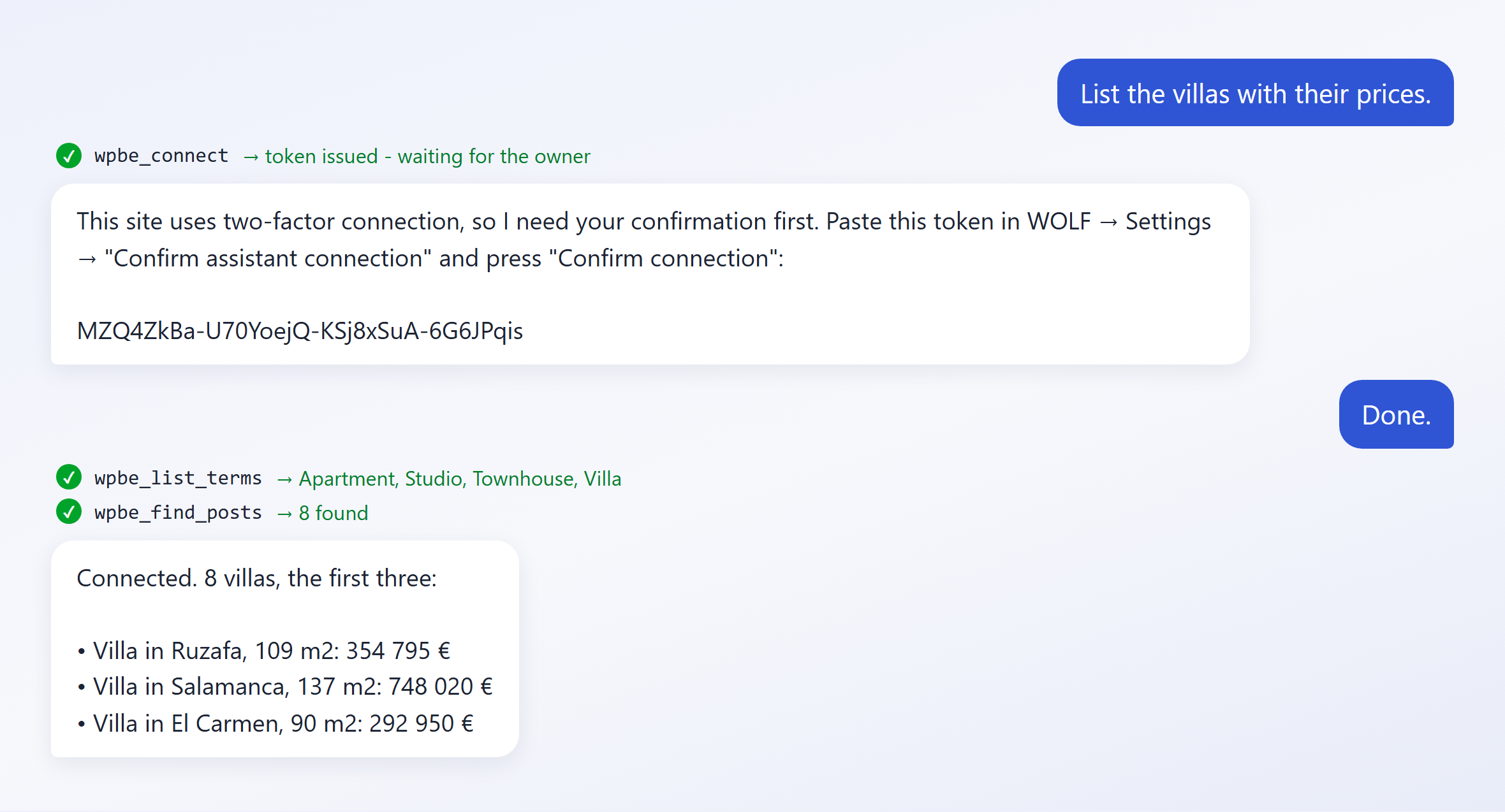
Die MCP-Zwei-Faktor-Verbindung schließt diese Lücke. Schalten Sie sie unter MCP-Zwei-Faktor-Verbindung auf demselben Einstellungsbildschirm ein, und der Schlüssel erlaubt einem Assistenten nur noch, eine Verbindung anzufragen. Um tatsächlich zu arbeiten, braucht er einen Token, den Sie selbst bestätigen:
Sie starten ein Gespräch. Der Assistent fordert bei der Website einen Token an und zeigt ihn Ihnen.
Sie fügen ihn in den WOLF-Einstellungen bei Verbindung des Assistenten bestätigen (Confirm assistant connection) ein und klicken auf Verbindung bestätigen (Confirm connection). Das kann nur ein angemeldeter Administrator.
Sie sagen dem Assistenten, dass es erledigt ist, und er arbeitet wie gewohnt und sendet den Token bei jeder Anfrage mit.
Die Verbindung schließt sich nach einer Stunde ganz ohne Anfrage von selbst, und daneben gibt es eine Schaltfläche Trennen (Disconnect), wenn Sie fertig sind. Es ist immer nur ein Assistent verbunden: Wird ein neuer bestätigt, endet der vorherige, sodass nie zwei Agenten gleichzeitig dieselben Beiträge bearbeiten.
Ein durchgesickerter Schlüssel allein ist dann nutzlos. Der Token lässt sich ohne Anmeldung in Ihrem Admin-Bereich nicht bestätigen, und der Token einer laufenden Sitzung existiert nur in Ihrem eigenen Gespräch.
MCP-Zugriff für Redakteure und Autoren
Der websiteweite Schlüssel gehört dem Administrator. Soll auch jemand anderes aus dem Team über einen Assistenten arbeiten, geben Sie ihm nicht diesen Schlüssel, sondern einen eigenen.
Wählen Sie unter MCP-Zugriff für Benutzer (MCP access for users) die Personen aus, nach Name, Benutzername oder E-Mail-Adresse, und speichern Sie. Jede von ihnen findet in den eigenen WOLF-Einstellungen Ihr MCP-Zugriff (Your MCP access): die Adresse, einen persönlichen Schlüssel und eine Schaltfläche Schlüssel neu erzeugen (Regenerate key). Angeboten werden nur Benutzer, die mit WOLF arbeiten dürfen.
Ein Assistent, der mit einem persönlichen Schlüssel verbunden ist, arbeitet als diese Person: Er kann genau das, was sie in WOLF von Hand tun kann, mit ihrer Rolle und ihrer Feldsichtbarkeit, nie mehr. Ein Redakteur, der Preise von Hand nicht anfassen darf, kann das auch über einen Chat nicht. Die Zwei-Faktor-Verbindung ist bei persönlichen Schlüsseln immer aktiv, und jede Person bestätigt ihre eigenen Sitzungen. Wird jemand von der Liste genommen, verschwindet sein Schlüssel und seine Verbindung endet sofort; Ihr eigener Schlüssel bleibt davon unberührt.
Jede auf diesem Weg vorgenommene Änderung landet im Verlauf unter dem Namen dieser Person, sodass Sie immer wissen, wer was angefordert hat.
Beispiele: WordPress-Inhalte per Chat verwalten
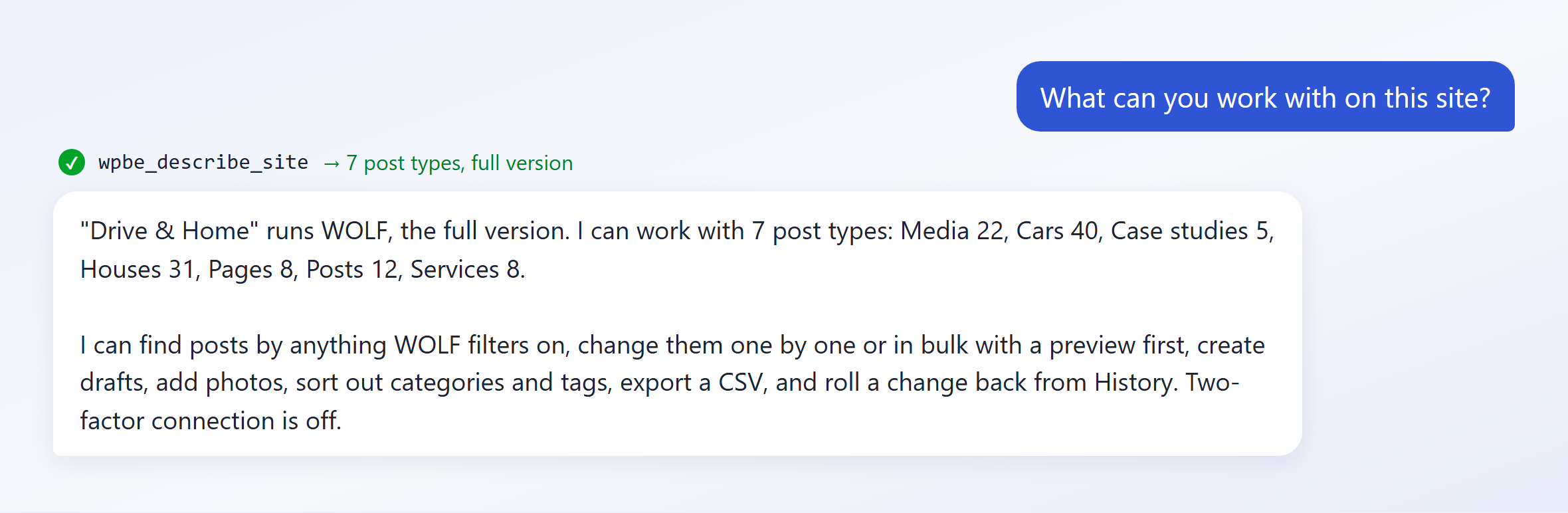
Das sind echte Dialoge mit einer Testwebsite – ein Autohändler und Immobilienmakler mit Autos, Häusern, Blogbeiträgen, Seiten und Services. Die Antworten sind das, was WOLF zurückgegeben hat.
Massenbearbeitung mit Vorschau, danach ein Rollback
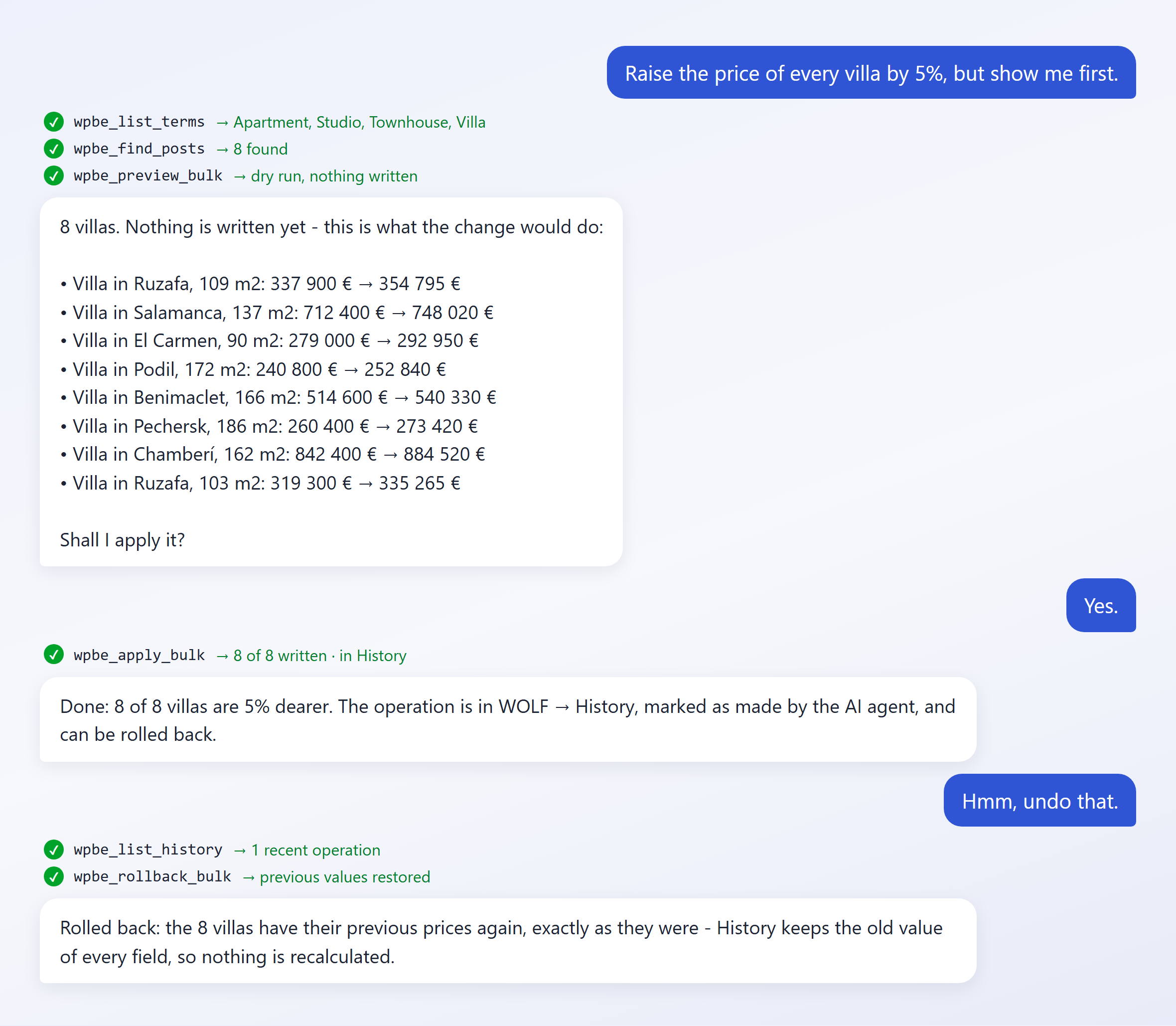
Erhöhe den Preis jeder Villa um 5 %, aber zeig es mir zuerst.
Der Assistent findet die Villen über den Filter, zeigt den alten und den neuen Preis jeder einzelnen, bevor etwas geschrieben wird, und fragt nach. Nach dem Ja kommt die Operation in den Verlauf – und wenn Sie es sich anders überlegen, setzt ein Satz jeden Preis genau so zurück, wie er war.
Ein Beitrag, ein Feld
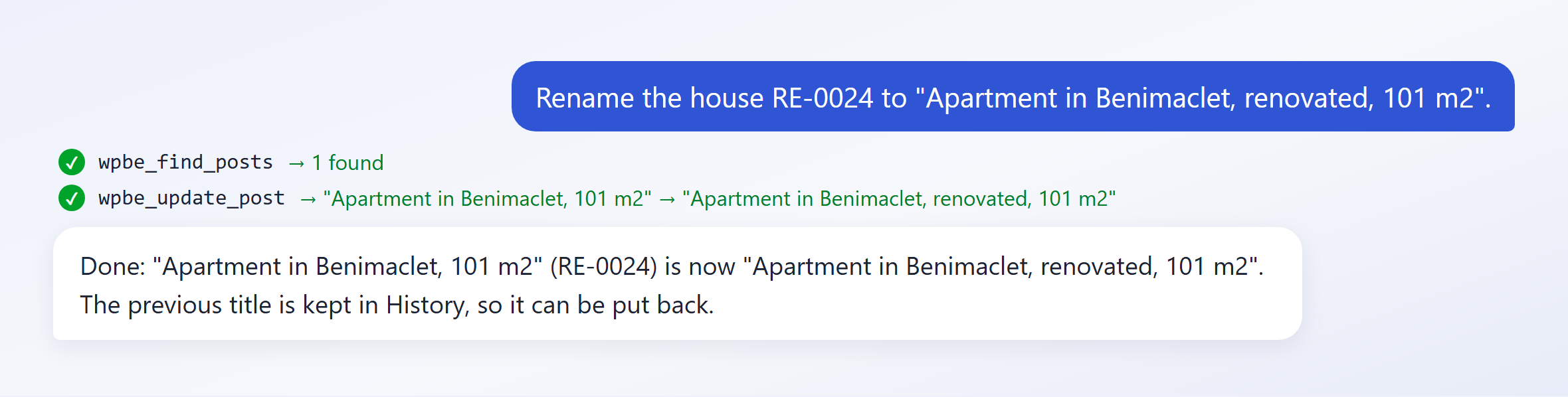
Benenne das Haus RE-0024 um in „Wohnung in Benimaclet, renoviert, 101 m2“.
Gefunden über die Referenznummer – ein Meta-Feld – und geändert. Der vorherige Titel bleibt im Verlauf erhalten.
Ein Blogbeitrag als Entwurf mit Beitragsbild
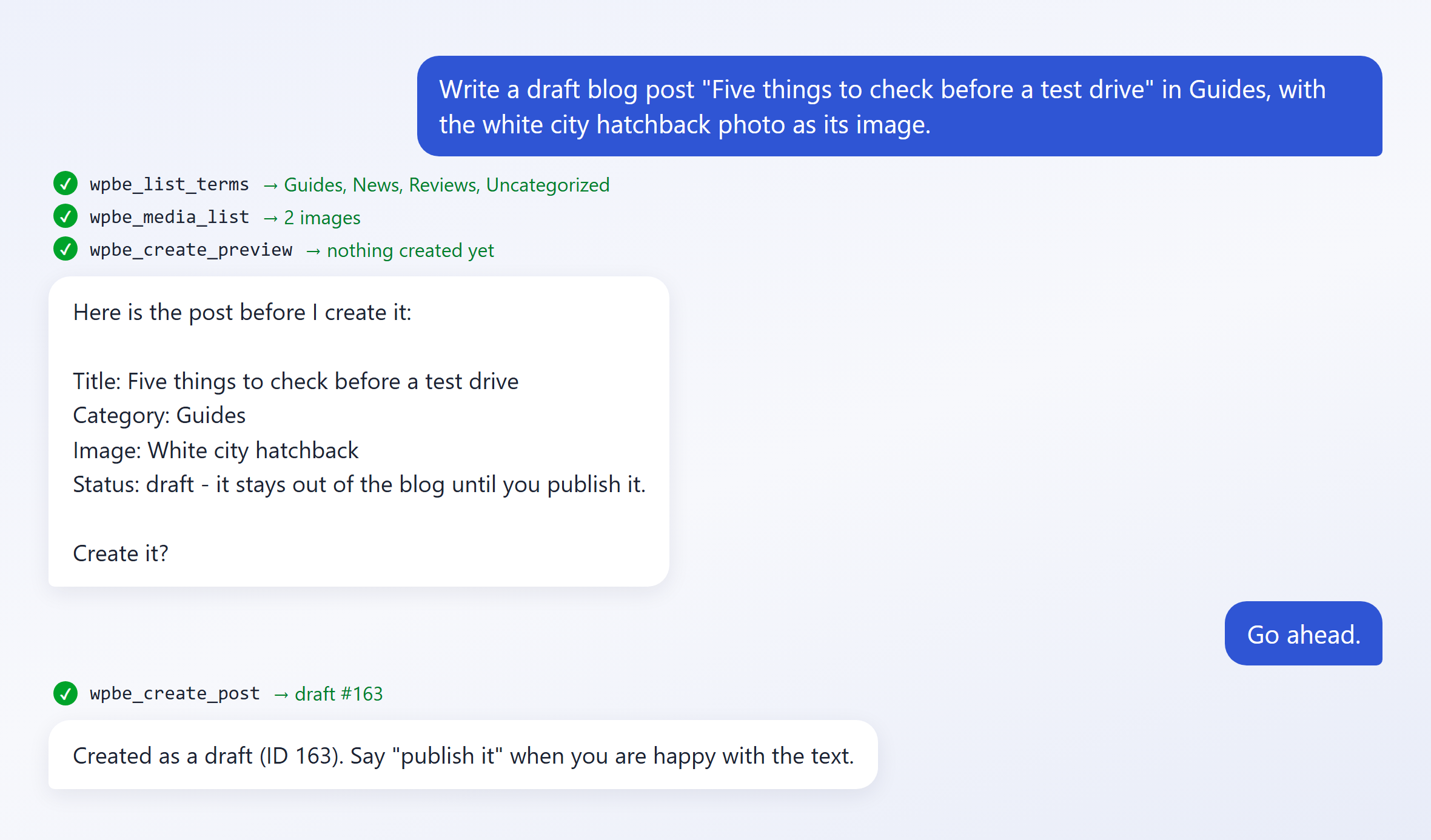
Schreibe einen Blogbeitrag-Entwurf „Fünf Dinge, die Sie vor einer Probefahrt prüfen sollten“ in Guides, mit dem Foto des weißen Stadtflitzers als Bild.
Der Assistent findet die Kategorie und das Foto, zeigt den Beitrag vor dem Anlegen und legt ihn als Entwurf an.
Fotos von Ihrem Laptop
Ich habe Fotos einer neuen Wohnung auf meinem Laptop.
Löschen, dann zurückholen
Lösche die Entwürfe unter Services, das sind nur Platzhalter.Doch nicht, hol sie zurück.
Eine Auswahl als CSV exportieren
Exportiere die Wohnungen: Titel, Preis, Fläche und Stadt, getrennt durch Semikolons.
Sie erhalten einen Download-Link, der innerhalb von fünfzehn Minuten für einen Download funktioniert und keine Anmeldung braucht, sodass Sie ihn weiterleiten oder auf dem Smartphone öffnen können.
Eine Dauernotiz
Wie WOLF verhindert, dass Sie Ihre Website kaputt machen
Ein Assistent mit Schreibzugriff auf eine Live-Website ist ein echtes Risiko. Die Schutzmaßnahmen sind strukturell, nicht bloß ein Rat.
Ohne Vorschau wird nichts geschrieben
Vor jeder Massenänderung sehen Sie für eine Stichprobe von Beiträgen den alten und den neuen Wert, wie viele betroffen sind und was die Operation nicht anfassen kann. Zu diesem Zeitpunkt wurde nichts geschrieben. Dasselbe gilt für das Anlegen eines Beitrags und für das Löschen: Sie sehen vorher, was erstellt oder entfernt würde.
Eine Anzahl, die Sie bestätigen müssen
Ein Schreibvorgang akzeptiert nie einen Filter. Er akzeptiert eine bereits ausgeführte Auswahl, deren genaue Größe Ihnen genannt wurde, und macht nur weiter, wenn diese Zahl bestätigt ist. Dass ein Filter stillschweigend auf alle Beiträge des Typs ausweitet, kann nicht passieren – und enthält eine Auswahl den ganzen Beitragstyp, wird der Assistent angewiesen, das vor dem Schreiben zu sagen.
Was abgelehnt statt versucht wird
Felder, die bestimmen, wem ein Beitrag gehört oder was er ist – der Autor und die ID. Sie werden von einer Person in wp-admin geändert, nicht über einen API-Schlüssel.
Felder, die ein Beitragstyp nicht hat. Es wird nichts geschrieben, und der Assistent erfährt, zu welchen Typen das Feld gehört.
Der Schlüssel in der Adresse. Wird jedes Mal abgelehnt, siehe oben.
Jede Massenbearbeitung landet in Ihrem Verlauf
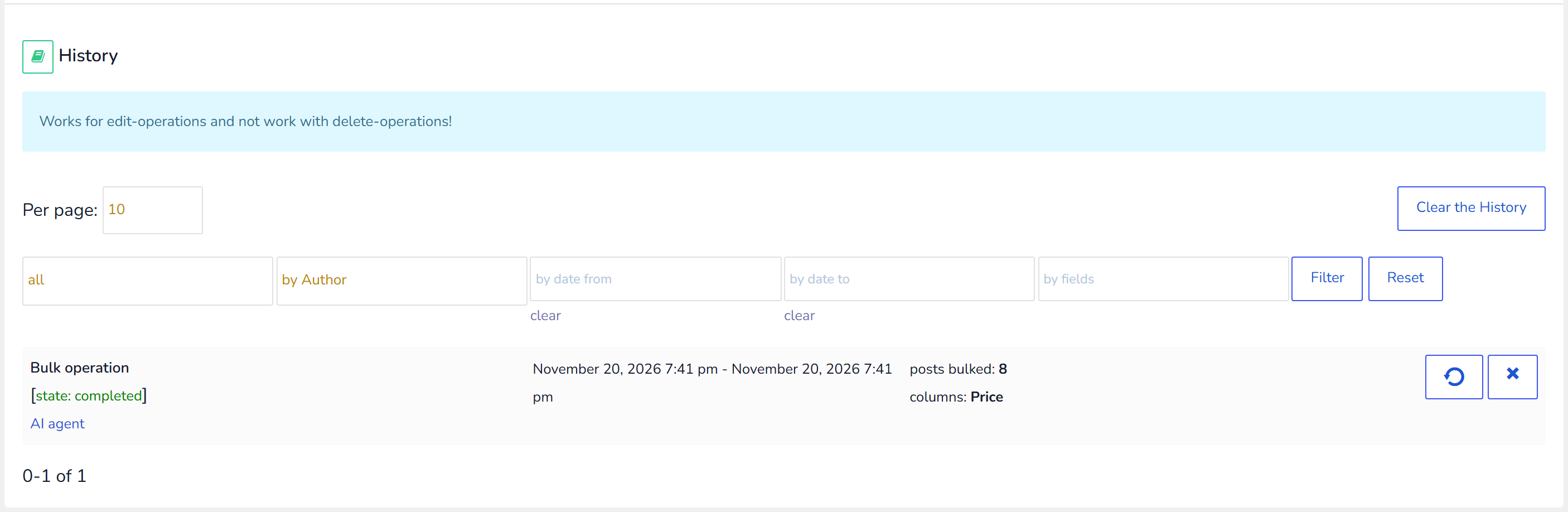
Jede Änderung erscheint im Tab Verlauf (History) von WOLF neben Ihren manuellen Änderungen, gekennzeichnet mit KI-Agent (AI agent), damit Sie beide unterscheiden können. Ein Klick macht sie rückgängig, und der Verlauf speichert den tatsächlichen vorherigen Wert jedes Feldes, sodass ein Rollback exakt wiederherstellt, was vorher dort stand.
Gut zu wissen: Machen Sie eine prozentuale Änderung mit dem Rollback rückgängig, nicht mit dem entgegengesetzten Prozentsatz. Erst 20 % rauf, dann 20 % runter bringt Sie nicht dorthin zurück, wo Sie angefangen haben, weil der zweite Prozentsatz vom neuen Wert berechnet wird. Löschen ist die einzige Ausnahme: Ein gelöschter Beitrag hat keinen vorherigen Wert, den man aufzeichnen könnte, der Weg zurück führt also über den Papierkorb, nicht über die Rollback-Schaltfläche.
Kostenlos und kostenpflichtig: was die kostenlose Version erlaubt
Der MCP-Server ist in beiden Versionen enthalten. Lesen ist in beiden unbeschränkt: Beiträge finden, jedes Feld lesen, die Mediathek, Taxonomien, der Verlauf und der CSV-Export funktionieren gleich, ob Sie bezahlt haben oder nicht.
Die kostenlose Version schränkt das Schreiben in zweierlei Hinsicht ein.
Welche Felder bearbeitet werden können
Dieselben Felder, die auch in der Oberfläche des kostenlosen Plugins offen sind: Titel, Inhalt, Status, Datum, Beitragsbild, Menüreihenfolge, Passwort und das Sticky-Flag, Kategorien und die erste Taxonomie eines Beitragstyps sowie die ersten zwei Meta-Felder. Andere Felder lassen sich über die Verbindung nicht ändern – weder per Massenbearbeitung noch Beitrag für Beitrag. Bitten Sie um eines davon, sagt der Assistent klar, dass dafür die kostenpflichtige Version nötig ist oder dass es sich von Hand in der Plugin-Oberfläche bearbeiten lässt, statt zu tun, als würde es funktionieren.
Wie viele Beiträge pro halber Stunde
Bis zu 100 Beiträge alle 30 Minuten.
Das ist kein Tor, das zuschlägt und zur halben Stunde wieder aufgeht. Das Kontingent füllt sich nach und nach: alle achtzehn Sekunden ein weiterer Beitrag. Verbrauchen Sie alles, gehen Sie fünf Minuten weg, und es warten sechzehn. Nach einer halben Stunde sind es wieder volle hundert. Neue Beiträge und Beitragsbilder greifen auf dasselbe Kontingent zu.
Etwas rückgängig zu machen ist immer kostenlos. Ein Rollback zählt nie auf das Kontingent, Sie sitzen also nie auf einer bereuten Änderung fest, ohne Spielraum, sie zurückzunehmen.
Verlangen Sie mehr, als das Kontingent hergibt, wird nichts abgelehnt: Der Auftrag läuft in Portionen. Sie sehen, wie viele Beiträge geschrieben wurden, wie viele noch übrig sind und wie lange es bis zum nächsten Stapel dauert, und Sie sagen „weiter“, wenn Sie bereit sind. Ihre Auswahl bleibt 24 Stunden gültig. Die kostenpflichtige Version hat kein Kontingent und keine Feldbeschränkungen und schreibt den ganzen Auftrag in einem Rutsch.
Wie viel Verlauf aufbewahrt wird
Die kostenlose Version behält die letzten zwei Massenoperationen jedes Autors. Ältere werden entfernt, sobald neue hinzukommen, und ist ein Eintrag einmal weg, lässt sich die Änderung dahinter nicht mehr zurücksetzen. Die kostenpflichtige Version behält den vollständigen Verlauf.
Einen langen Auftrag an den eigenen Agenten übergeben
Ein Assistent in einem Chatfenster arbeitet nur, solange Sie da sind. Er kann nicht warten, bis sich das Kontingent wieder füllt, und dann weitermachen – nichts weckt ihn auf.
Ein Agent, der unbeaufsichtigt läuft, kann das. Er braucht dieselben zwei Dinge, die Adresse und den Schlüssel, und alles hier Beschriebene funktioniert für ihn identisch. Ist die Zwei-Faktor-Verbindung an, braucht ein unbeaufsichtigter Agent Sie trotzdem einmal: Sie bestätigen seinen Token zu Beginn, und die Verbindung bleibt dann offen, solange er arbeitet. Wird er eine Stunde lang still, schließt sich die Verbindung und muss erneut bestätigt werden.
Mehrsprachige Websites
Ist WPML oder Polylang aktiv, nennt die Website-Übersicht, die der Assistent als Erstes liest, die Sprachen der Website, sodass er weiß, dass die Inhalte mehrsprachig sind, bevor er etwas anfasst.
Voraussetzungen
WOLF mit eingeschaltetem MCP-Server in den Einstellungen
HTTPS auf Ihrer Website
Erreichbare WordPress-REST-API (ist sie, sofern ein Sicherheits-Plugin sie nicht blockiert)
Ein KI-Client mit MCP-Unterstützung
Häufige Probleme und ihre Lösung
Claude meldet „Couldn't check the server“ mit 403
Das ist zu erwarten: Claude prüft die Adresse ohne Schlüssel, und WOLF beantwortet eine Anfrage ohne Schlüssel mit 403. Klicken Sie auf Continue anyway und fügen Sie den Header Authorization mit Bearer, einem Leerzeichen und dem Schlüssel hinzu.
Die Verbindung wird abgelehnt
Stellen Sie zuerst sicher, dass MCP-Server aktivieren auf Ja steht und gespeichert ist – die Markierung in der WOLF-Kopfzeile ist rot, solange das nicht der Fall ist, und die Adresse existiert nicht. Prüfen Sie dann, ob der Schlüssel mit dem in den Einstellungen übereinstimmt, ob ihm Bearer und ein Leerzeichen vorangestellt sind und ob die Adresse am Ende kein ?key= enthält: Schlüssel in der Adresse werden absichtlich abgelehnt.
Der Assistent bittet mich, einen Token zu bestätigen
Die MCP-Zwei-Faktor-Verbindung ist aktiv. Fügen Sie den Token, den der Assistent Ihnen zeigt, in den WOLF-Einstellungen bei Verbindung des Assistenten bestätigen ein und klicken Sie auf Verbindung bestätigen. Fragt er später erneut, hat sich die Verbindung nach einer Stunde ohne Aktivität geschlossen, oder es wurde inzwischen ein anderer Assistent bestätigt, und es braucht einen neuen Token.
Claude fragt ständig nach der Erlaubnis für Tools
Das ist die eigene Freigabe von Claude für jedes Tool, und sie erscheint bei der ersten Nutzung eines jeden. Setzen Sie die lesenden Tools in den Einstellungen des Connectors auf Always allow, wie oben beschrieben.
Nach einem Update erscheinen neue Tools nicht
Die meisten Clients speichern die Tool-Liste ab dem Moment, in dem der Connector hinzugefügt wurde. Fragen Sie Ihren Assistenten, was er kann: Er liest die aktuelle Liste vom Server und kann alles darauf ausführen, auch Tools, die Ihr Client noch nicht übernommen hat. Um die Liste selbst zu aktualisieren, entfernen Sie den Connector und fügen Sie ihn erneut hinzu.
Der Assistent sagt, ein Feld lasse sich nicht bearbeiten
In der kostenlosen Version sind die meisten Felder jenseits der grundlegenden gesperrt – siehe oben. In jeder Version werden der Autor und die ID nie über einen Schlüssel geschrieben, und ein Feld, das es für den Beitragstyp nicht gibt, wird abgelehnt statt ignoriert.
Der Assistent eines Redakteurs sieht einen Beitragstyp oder ein Feld nicht
Ein persönlicher Schlüssel arbeitet mit der Rolle und der Feldsichtbarkeit dieser Person. Sieht sie es in der WOLF-Oberfläche nicht, sieht es ihr Assistent auch nicht: Ändern Sie, was sie sehen darf, in den WOLF-Einstellungen, nicht im Assistenten.
🌸
Shortcodes, Hooks, Hinweise — alles für WOLF - WordPress Posts Bulk Editor and Manager Professional
Dokumentation für WOLF
Wir verwenden Cookies, um Ihnen das beste Erlebnis auf unserer Website zu bieten. Wenn Sie diese Website weiterhin nutzen, gehen wir davon aus, dass Sie damit einverstanden sind.

 Für zusätzliche Sicherheit gibt es die MCP-Zwei-Faktor-Verbindung (MCP two-factor connection). Ist sie aktiv, genügt der Schlüssel allein nicht mehr: Jede Assistenten-Sitzung braucht zusätzlich einen Token, den Sie selbst in den Plugin-Einstellungen bestätigen, und die Sitzung schließt sich nach einer Stunde ohne Aktivität von selbst. Sie ist optional, standardmäßig aus und empfohlen. Wie sie funktioniert, steht weiter unten.
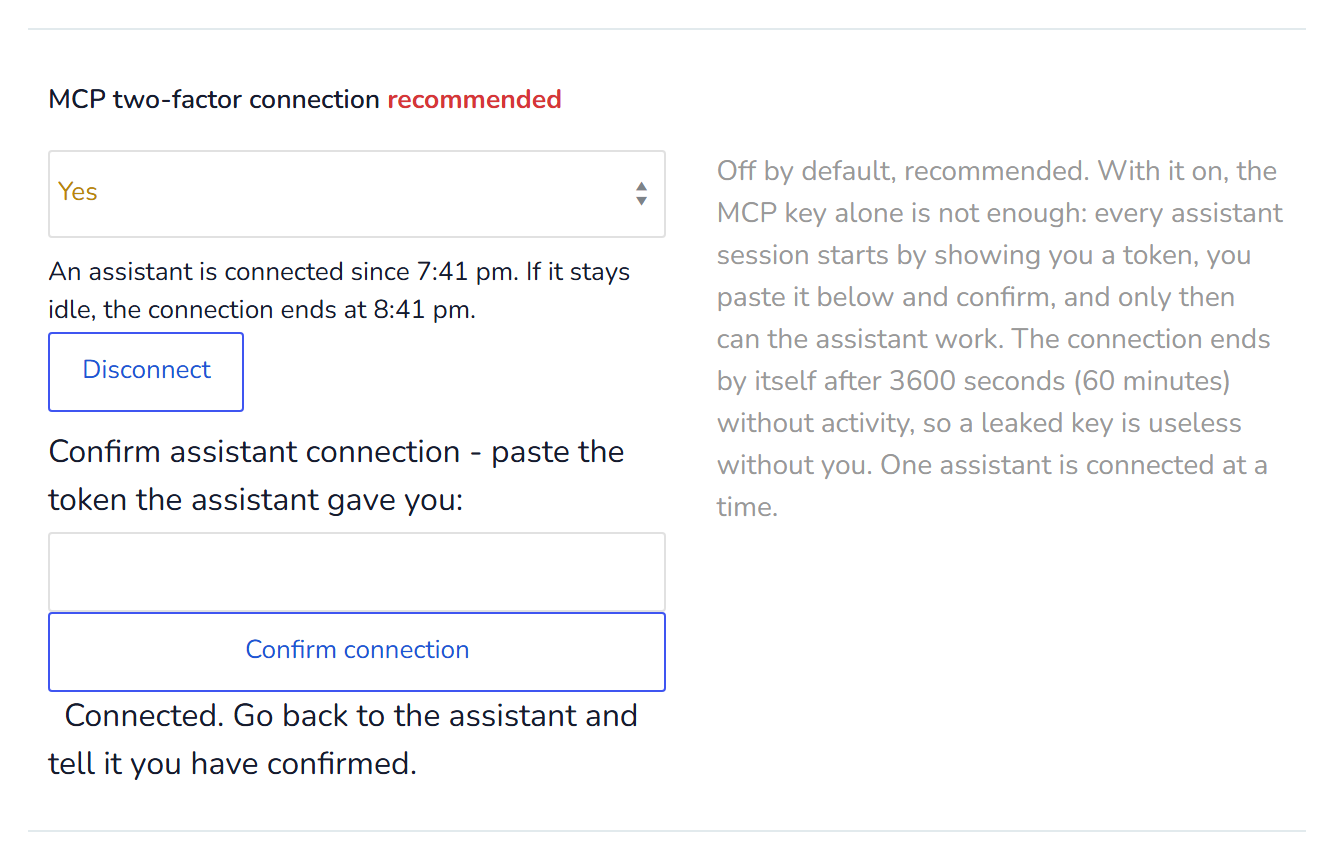 Die Verbindung schließt sich nach einer Stunde ganz ohne Anfrage von selbst, und daneben gibt es eine Schaltfläche Trennen (Disconnect), wenn Sie fertig sind. Es ist immer nur ein Assistent verbunden: Wird ein neuer bestätigt, endet der vorherige, sodass nie zwei Agenten gleichzeitig dieselben Beiträge bearbeiten.
Ein durchgesickerter Schlüssel allein ist dann nutzlos. Der Token lässt sich ohne Anmeldung in Ihrem Admin-Bereich nicht bestätigen, und der Token einer laufenden Sitzung existiert nur in Ihrem eigenen Gespräch.
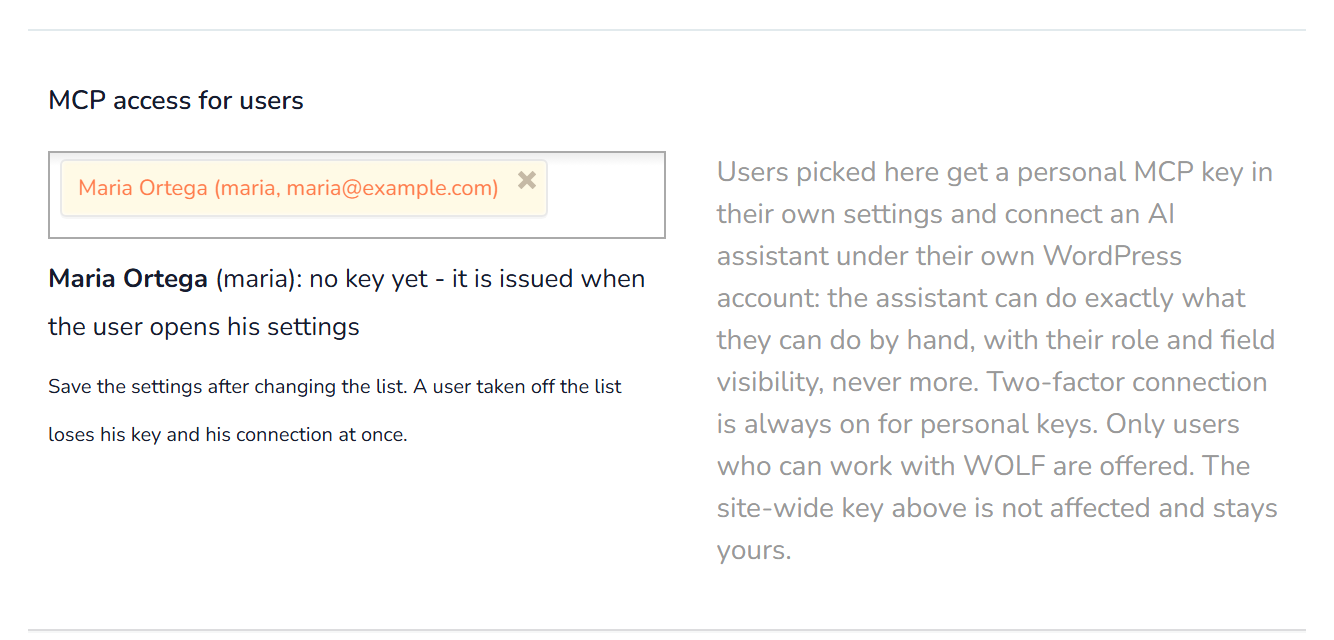 Ein Assistent, der mit einem persönlichen Schlüssel verbunden ist, arbeitet als diese Person: Er kann genau das, was sie in WOLF von Hand tun kann, mit ihrer Rolle und ihrer Feldsichtbarkeit, nie mehr. Ein Redakteur, der Preise von Hand nicht anfassen darf, kann das auch über einen Chat nicht. Die Zwei-Faktor-Verbindung ist bei persönlichen Schlüsseln immer aktiv, und jede Person bestätigt ihre eigenen Sitzungen. Wird jemand von der Liste genommen, verschwindet sein Schlüssel und seine Verbindung endet sofort; Ihr eigener Schlüssel bleibt davon unberührt.
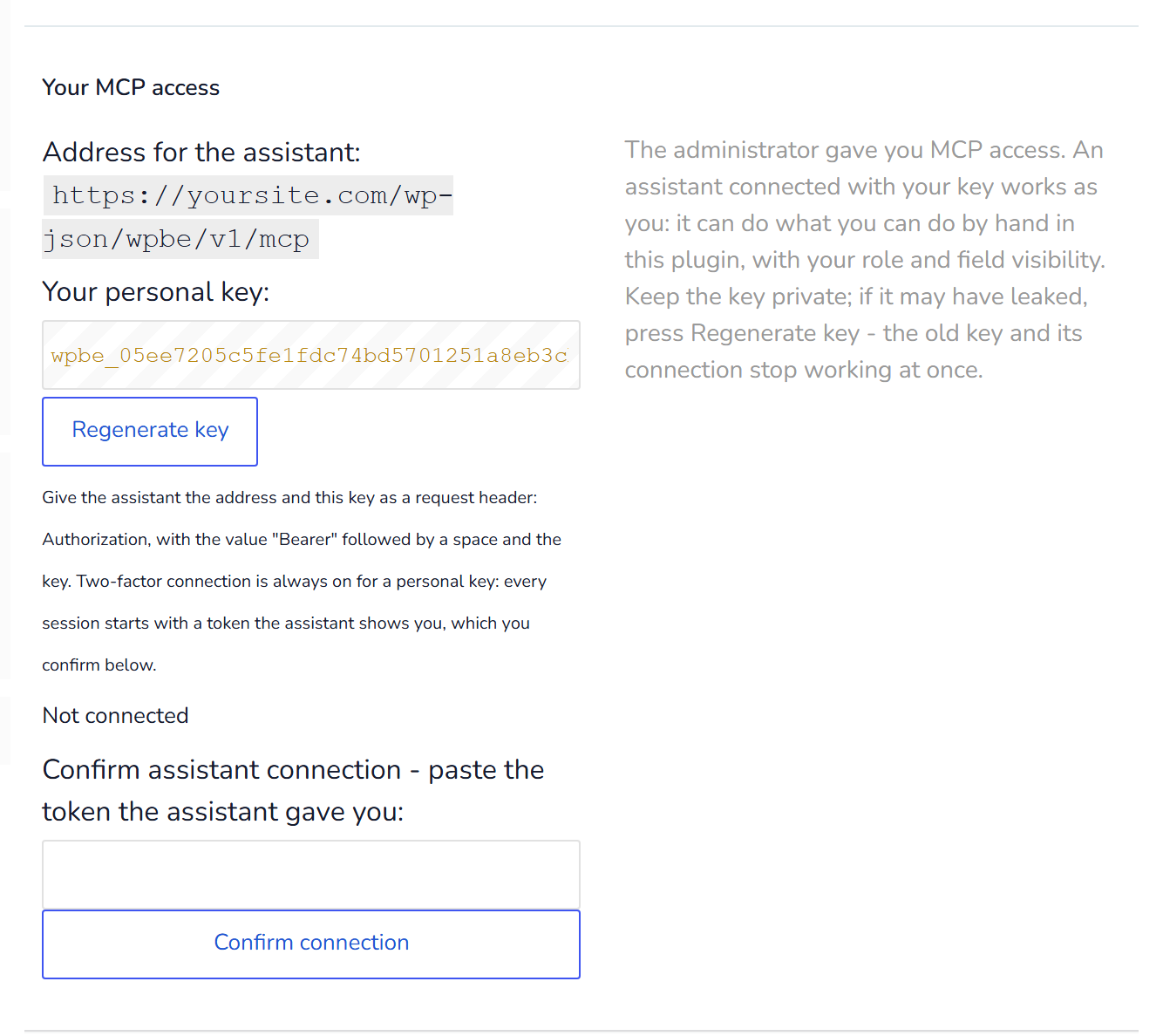 Jede auf diesem Weg vorgenommene Änderung landet im Verlauf unter dem Namen dieser Person, sodass Sie immer wissen, wer was angefordert hat.
 Gut zu wissen: Machen Sie eine prozentuale Änderung mit dem Rollback rückgängig, nicht mit dem entgegengesetzten Prozentsatz. Erst 20 % rauf, dann 20 % runter bringt Sie nicht dorthin zurück, wo Sie angefangen haben, weil der zweite Prozentsatz vom neuen Wert berechnet wird. Löschen ist die einzige Ausnahme: Ein gelöschter Beitrag hat keinen vorherigen Wert, den man aufzeichnen könnte, der Weg zurück führt also über den Papierkorb, nicht über die Rollback-Schaltfläche.