WOLF - WordPress Posts Bulk Editor and Manager Professional
Servidor MCP para WordPress: asistente de IA para tus entradas
Necesitas subir un cinco por ciento el precio de todas las villas, vaciar los marcadores de posición en borrador de Services, publicar una nueva entrada del blog con su foto y sacar un CSV de los apartamentos para un agente. En el administrador eso son cuatro filtros, cuatro revisiones cuidadosas de lo que han atrapado y cuatro oportunidades de seleccionar por error todo el tipo de contenido.
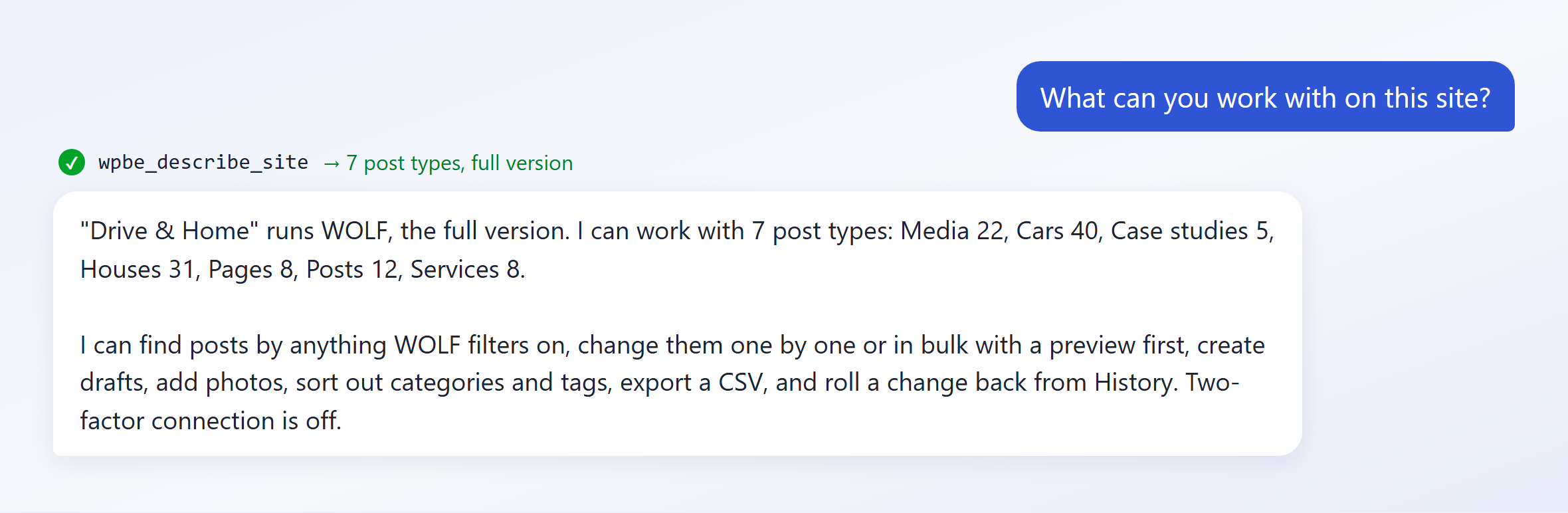
WOLF incluye ahora un servidor MCP para WordPress, para editar en masa entradas de WordPress con IA. Conecta un asistente de IA a tu sitio una sola vez y cada una de esas tareas pasa a ser una frase, con una vista previa antes de escribir nada y una reversión por si no era lo que querías. El asistente trabaja con tus entradas, páginas, tipos de contenido personalizados y archivos multimedia igual que la pantalla de WOLF: con los mismos filtros y el mismo historial.
No tienes que abrir el editor en ningún momento.
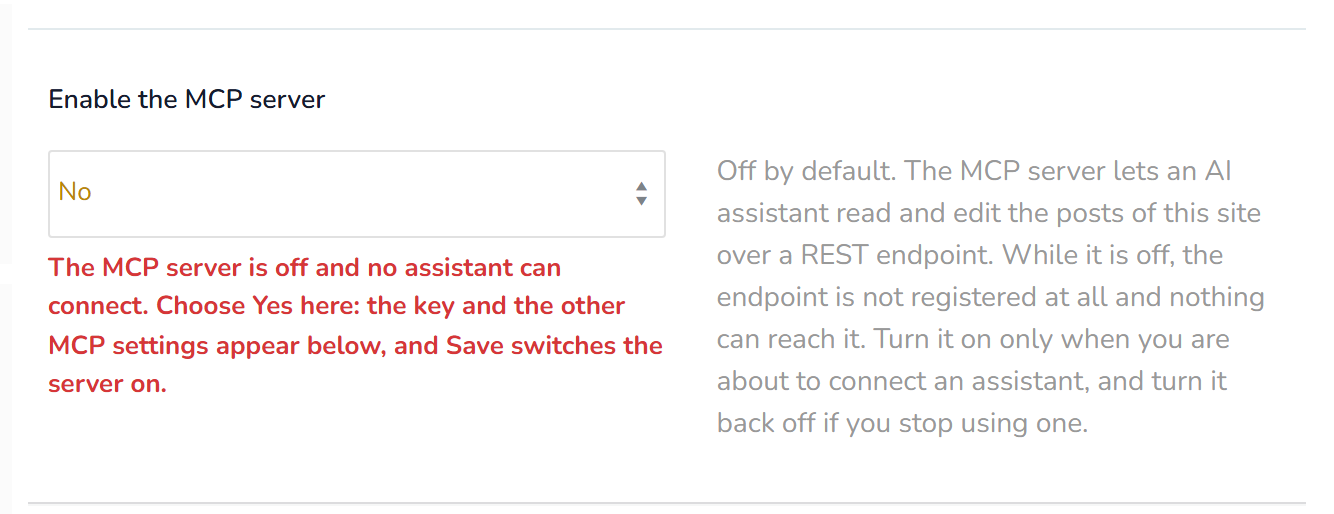
El servidor MCP está desactivado hasta que lo actives. Una instalación nueva no tiene ningún endpoint: abre WOLF Bulk Editor → Ajustes (WOLF Bulk Editor → Settings), pon Activar el servidor MCP (Enable the MCP server) en Sí y guarda. Hasta entonces no responde nada en esa dirección, con clave o sin ella; la nota bajo el interruptor lo dice en rojo.
Para mayor seguridad existe la Conexión MCP en dos pasos (MCP two-factor connection). Con ella activada, la clave por sí sola no basta: cada sesión del asistente necesita además un token que confirmas tú mismo en los ajustes del plugin, y la sesión se cierra sola tras una hora de inactividad. Es opcional, viene desactivada por defecto y está recomendada. Más abajo se explica cómo funciona.
Qué puede hacer un asistente de IA con tus entradas de WordPress
WOLF siempre ha sido un editor masivo de entradas de WordPress, y eso sigue siendo lo principal. La conexión le da voz: describes la tarea y el asistente la ejecuta a través de WOLF.
Editar en masa entradas, páginas y tipos de contenido personalizados
Filtrar y cambiar, todo de una vez. Sube un 5 % el precio de todas las villas.Publica todos los borradores de Guides.Mueve todas las entradas con la etiqueta «news-2024» a la categoría Archive.Añade « — Drive & Home» al final de los títulos de todas las páginas de servicios.
Cada una de ellas es un filtro más una operación masiva, los mismos dos pasos que ya haces en la pestaña Edición masiva. Lo que cambia es que los describes en lugar de hacer clic, y que WOLF comprueba el trabajo antes de escribir.
Funciona con todos los tipos de contenido que WOLF muestra en su propia pantalla: entradas, páginas, archivos multimedia y los tipos personalizados que registran tu tema o tus plugins (anuncios, coches, eventos, casos de éxito). Los campos meta que añadiste en la pestaña Campos meta son campos como cualquier otro: un precio, una superficie, un número de referencia, una clase energética.
No todo es una tarea masiva. Cambia el nombre de RE-0024 a «Apartamento en Benimaclet, reformado».Pon la fecha de la entrada 812 el lunes. Una corrección suelta es una frase y un cambio, y queda en el Historial de WOLF con su valor anterior, igual que una edición hecha a mano en la tabla.
Todo el filtro de WOLF, con palabras normales
El filtro es el de la pestaña Filtros, no una versión reducida. Títulos y contenido por texto, cualquier taxonomía (con Y, O y NO), tus campos meta como texto o como rangos numéricos, fechas, estado, autor, página superior, orden del menú, entradas con o sin imagen destacada, y combinaciones de todo ello. Apartamentos en Ruzafa o El Carmen por menos de 600.000.Borradores anteriores a junio sin imagen.Páginas cuya página superior es «Services». Si puedes describirlo, entra en el mismo motor de filtrado que usa la pantalla, así que el resultado es exactamente el que habrías obtenido haciendo clic.
Crear entradas como borrador
Una entrada del blog, una página, un nuevo anuncio, con sus categorías y etiquetas, campos meta e imagen destacada. Primero ves la entrada con cada valor comprobado, y siempre se crea como borrador: no está en el sitio hasta que dices Publícala.
Fotos directamente desde tu ordenador
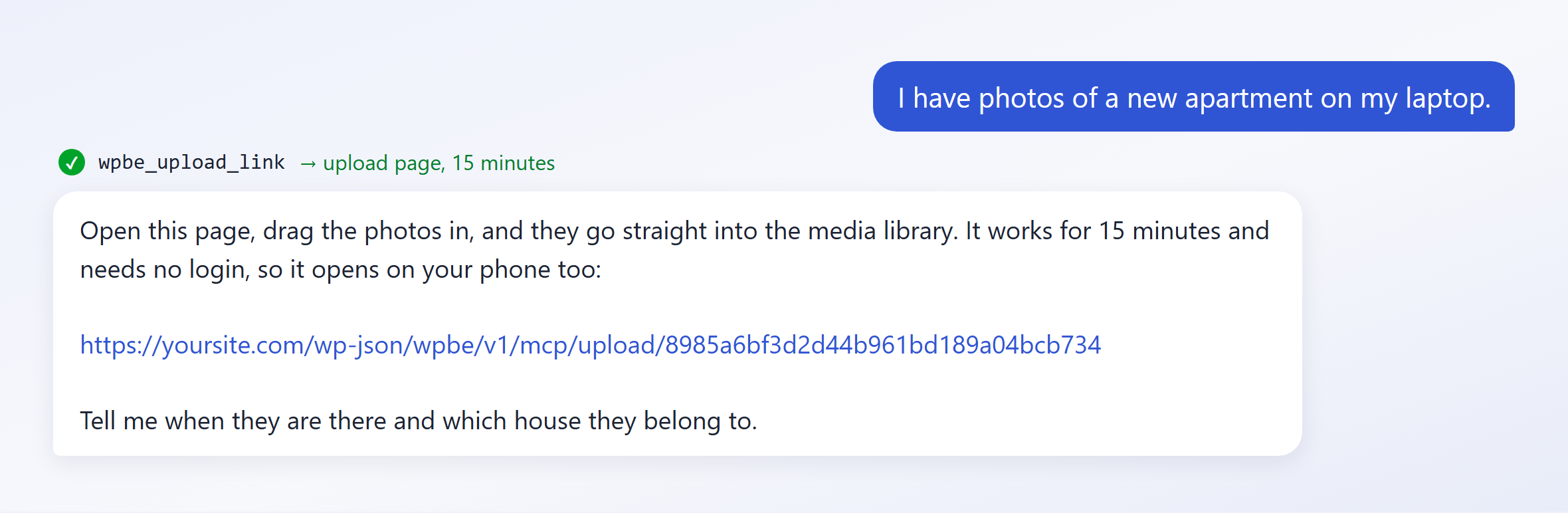
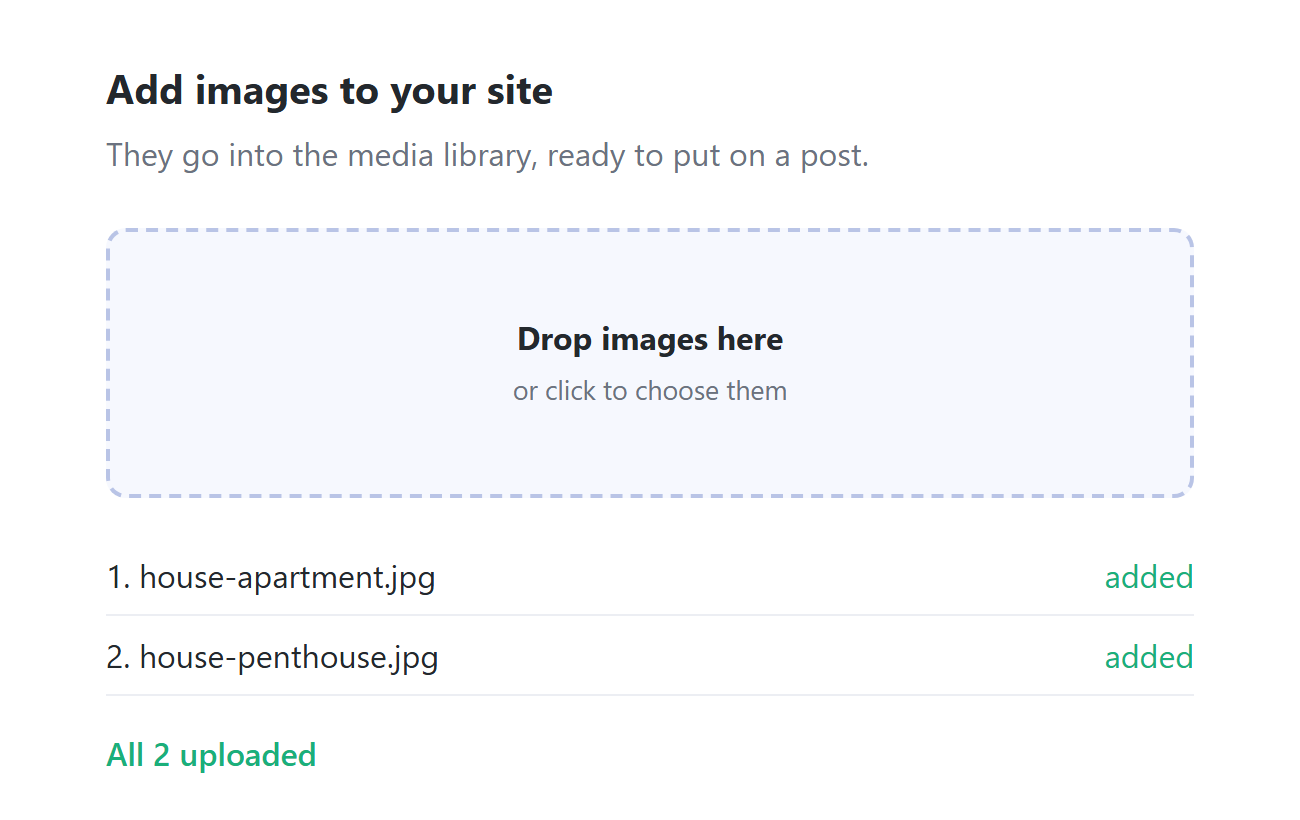
Una imagen pegada en un chat no puede llegar a tu sitio: el asistente ve una imagen, no un archivo. Por eso WOLF te da una página para ello. Pide añadir fotos y el asistente te entrega un enlace. Ábrelo, arrastra los archivos y acaban en la biblioteca de medios. El enlace funciona durante quince minutos y no requiere iniciar sesión, así que también se abre sin problema en el móvil.
Las fotos que ya están en internet, en la página de un proveedor o en una CDN, se importan por enlace. El asistente puede explorar la biblioteca de medios, decirte qué entradas usan ya una imagen, y poner o quitar la imagen destacada de una entrada.
Categorías, etiquetas y taxonomías personalizadas
Términos nuevos, renombrados, movidos bajo otro padre o eliminados. Añade «Vistas al mar» y «Garaje» a las características de las casas.Cambia el nombre de la categoría «Consejos» por «Guides». Funcionan nombres en cualquier alfabeto.
Exportar a CSV
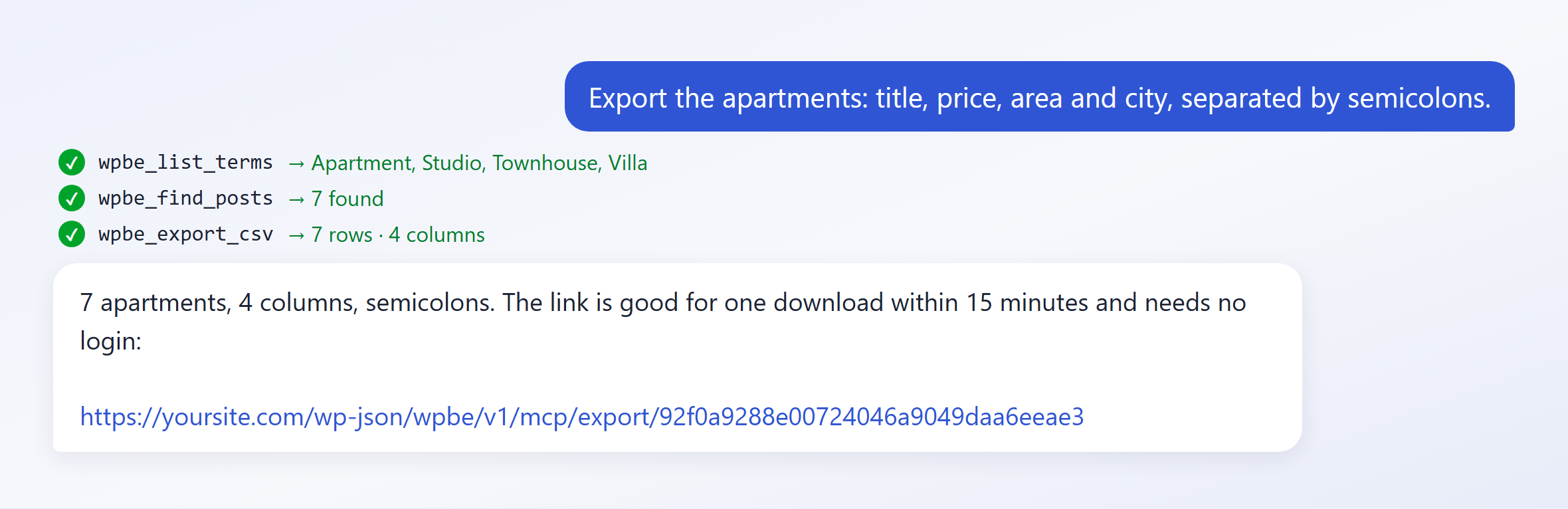
Un CSV de lo que acabas de encontrar, con las columnas que quieras en el orden que quieras y el separador que espera tu hoja de cálculo. Exporta los apartamentos: título, precio, superficie y ciudad, separados por punto y coma. Lo genera el mismo código que la pestaña Exportar.
Papelera y restauración
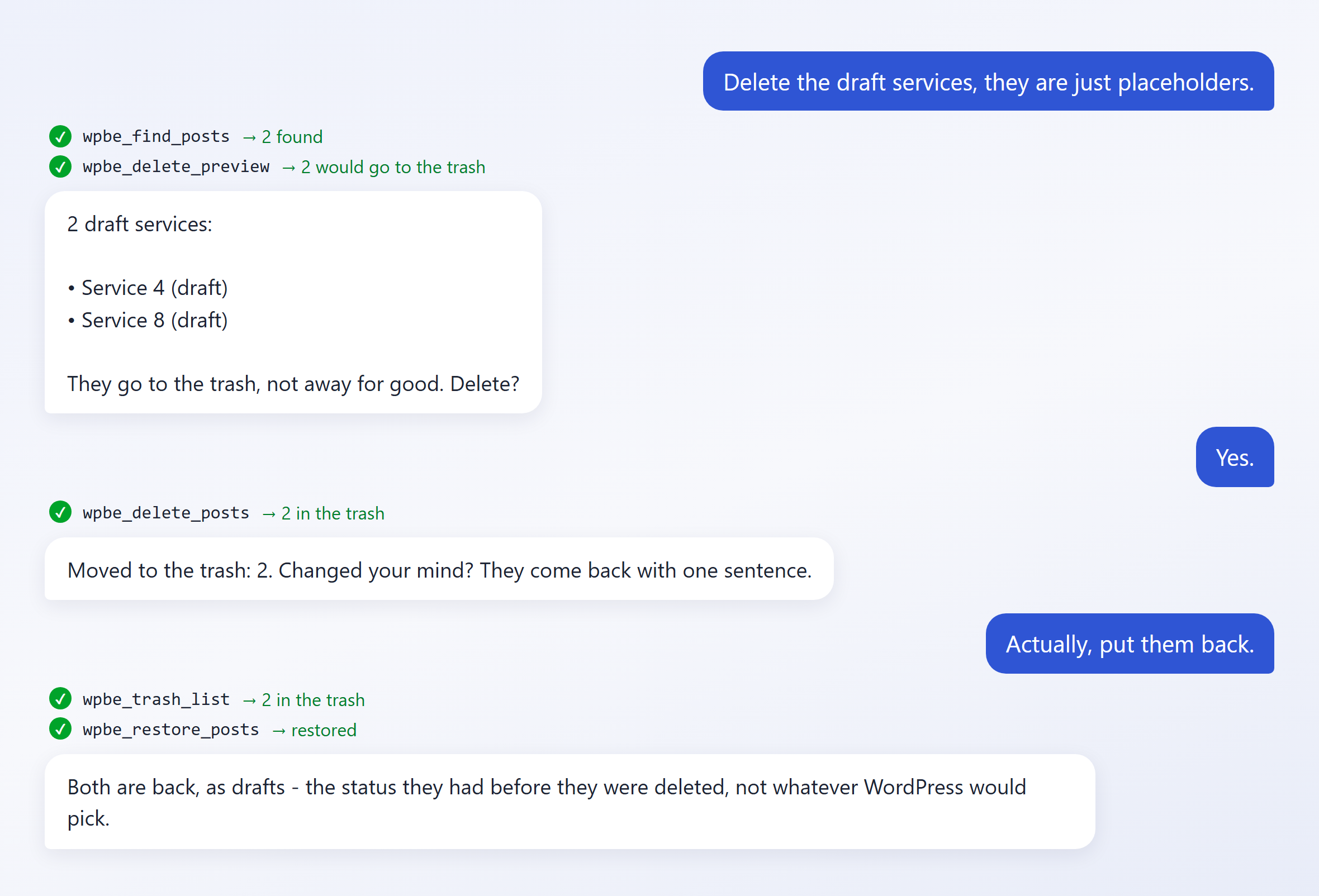
Elimina los servicios en borrador.Mejor no, devuélvelos. Eliminar manda a la papelera y nunca más allá, y restaurar devuelve cada entrada con el estado que tenía, no con el que WordPress elegiría.
Dile una vez cómo te gustan las cosas
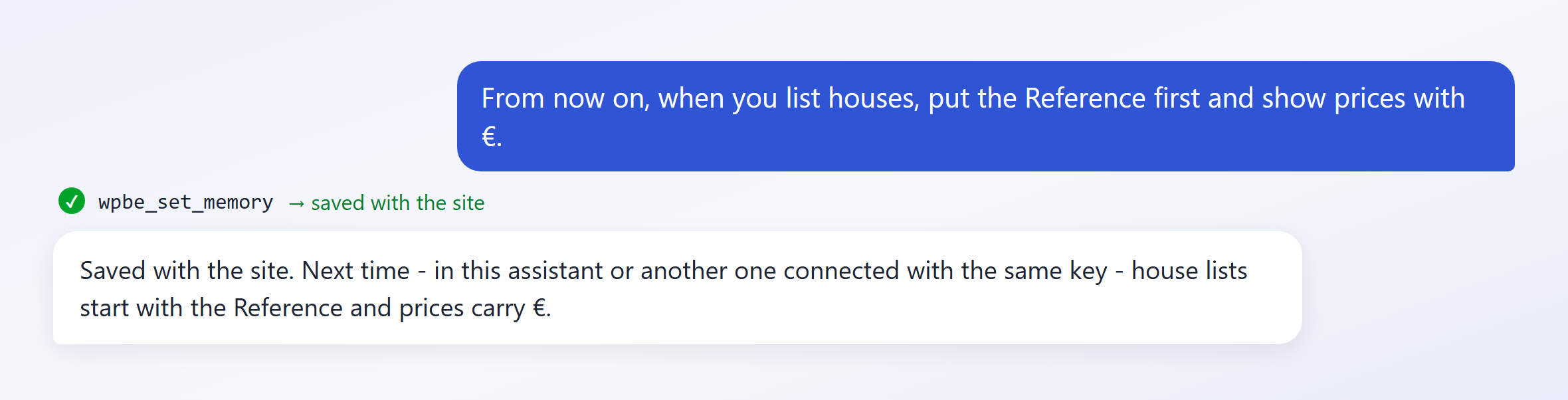
Dilo una vez (A partir de ahora, pon primero la Referencia cuando me listes las casas) y el asistente lo guarda junto con tu sitio. La siguiente conversación, en el mismo asistente o en otro conectado con la misma clave, parte de ahí sin que tengas que repetirlo.
Estas notas describen cómo quieres que se muestren y se hagan las cosas. Nunca anulan una vista previa ni una confirmación: una instrucción guardada el mes pasado no puede hacer que una edición masiva se salte hoy su vista previa.
Qué es un servidor MCP para WordPress, en pocas palabras
El Model Context Protocol es un estándar abierto para conectar asistentes de IA con software que no les pertenece. No es de ningún proveedor concreto, y la implementación de WOLF tampoco depende de ninguno.
Lo que eso significa para ti: pegas una dirección y una clave en los ajustes de tu asistente y ya puede trabajar con tu sitio. No se instala nada en el lado del asistente, no hay que construir nada, y tus datos no pasan por un tercero: el asistente habla directamente con tu servidor.
Qué asistentes de IA pueden conectarse a WordPress
Claude: en el navegador, en la aplicación de escritorio y en Claude Code
ChatGPT: sus conectores personalizados esperan por ahora un flujo de inicio de sesión (OAuth) en lugar de una clave en una cabecera, así que puede que todavía no sea posible una conexión directa. Algunas versiones ofrecen un campo de clave de API; si la tuya lo tiene, la clave va ahí.
Cursor, Windsurf, Zed y otros asistentes de programación
Tu propio agente: cualquier cosa que hable MCP, incluido algo que hayas escrito tú
Cómo conectar un asistente de IA a tu sitio WordPress
Dos datos, ambos en una sola pantalla, y un interruptor antes de ellos.
Activa el servidor MCP
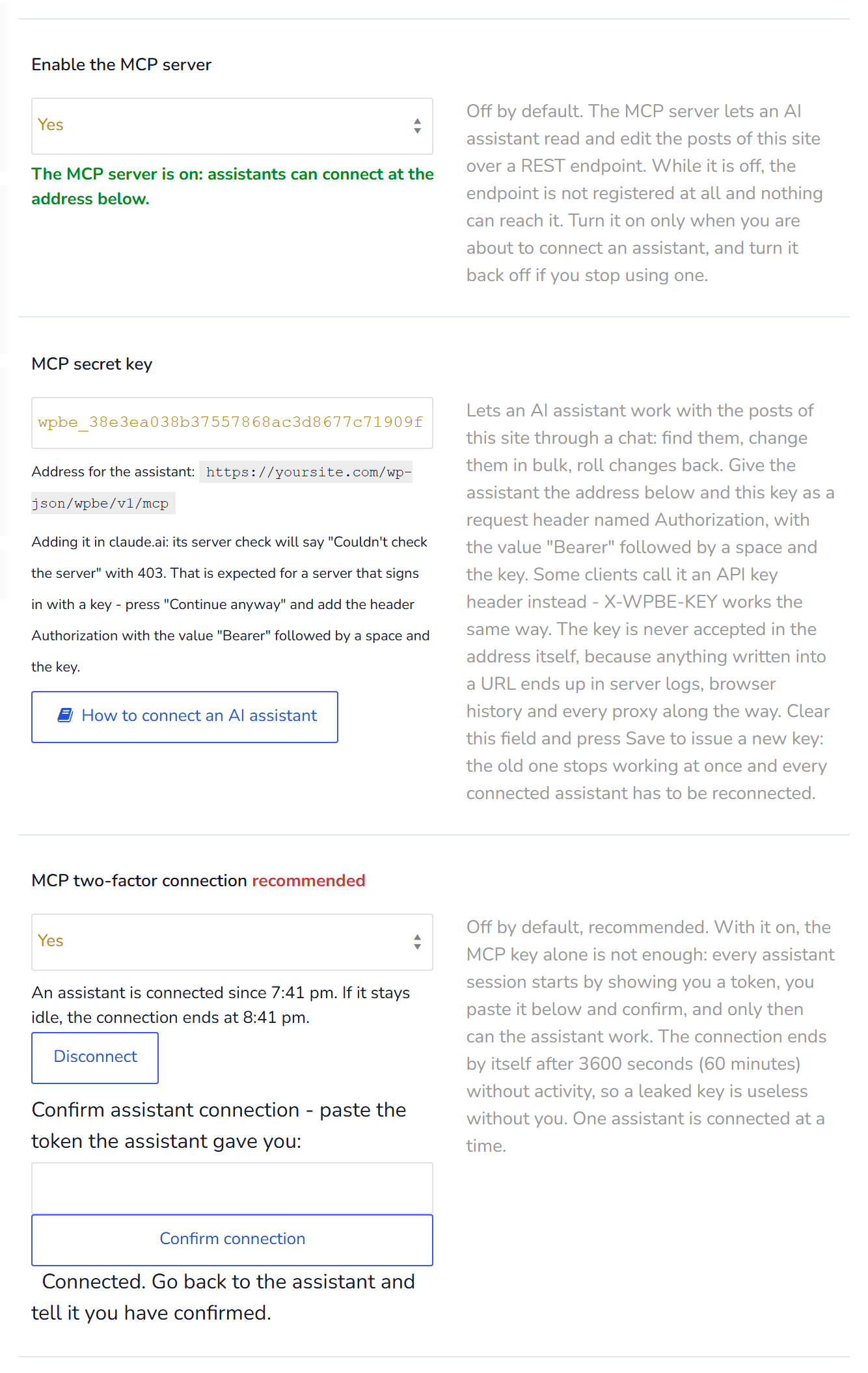
Abre WOLF Bulk Editor → Ajustes, pon Activar el servidor MCP en Sí y pulsa Guardar. Mientras está desactivado, el resto de ajustes MCP permanecen ocultos (se conservan, solo que apartados) y aparecen en cuanto eliges Sí.
Localiza tu clave MCP y la dirección
En la misma pantalla, bajo Clave secreta MCP (MCP secret key), está la clave, y debajo la dirección del endpoint de tu sitio, algo como https://yoursite.com/wp-json/wpbe/v1/mcp.
La marca MCP en la cabecera
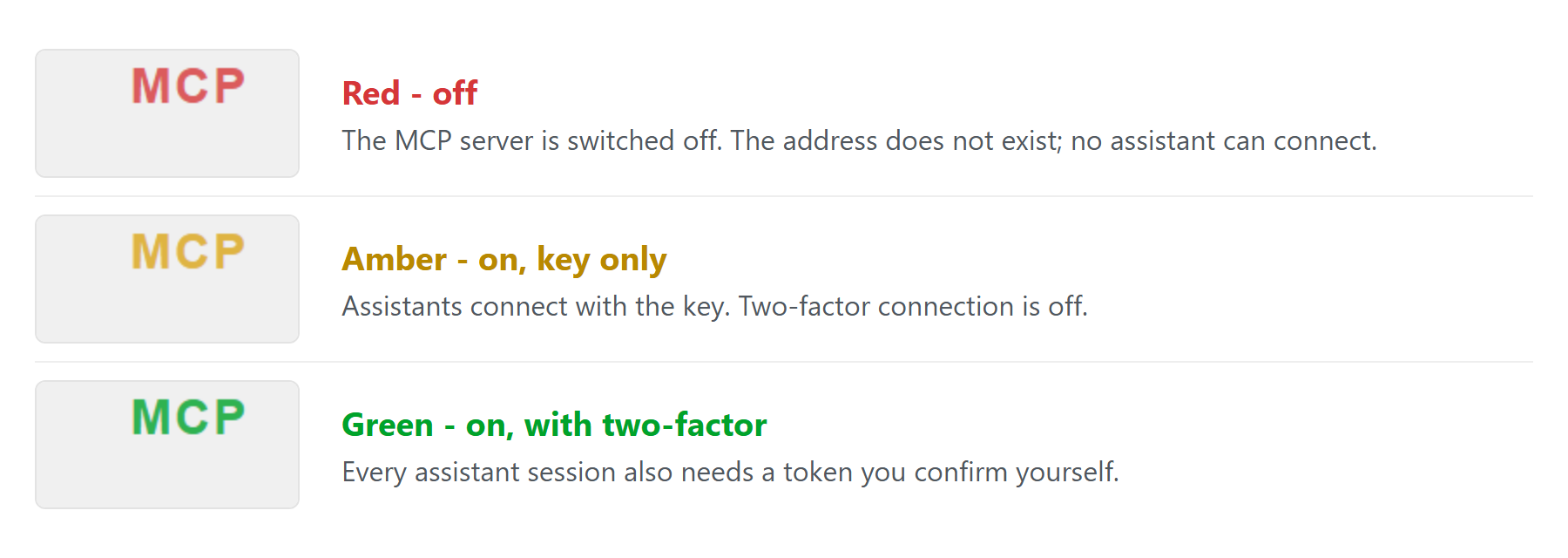
La cabecera de WOLF lleva una marca MCP que te indica el estado de un vistazo, en todas las pantallas del plugin: roja mientras el servidor está desactivado, ámbar cuando está activado solo con la clave, verde cuando además está activada la conexión en dos pasos. Pasa el cursor por encima para verlo explicado con palabras; haz clic para ir a esta página.
Conecta Claude con tu sitio WordPress
En Claude: Settings → Connectors → Add custom connector. Pega la dirección.
Claude comprueba un servidor nuevo antes de guardarlo, sin la clave. WOLF responde a esa comprobación con un 403 a propósito (un servidor que se identifica con una clave no le dice nada a un visitante que no la tiene), así que Claude muestra «Couldn't check the server». Es lo esperado. Pulsa Continue anyway y añade una cabecera de petición:
Nombre de la cabecera: Authorization
Valor: Bearer, un espacio y tu clave
Algunos clientes la llaman en cambio cabecera de clave de API. WOLF también acepta la clave en una cabecera llamada X-WPBE-KEY, que funciona igual.
En Claude Code es una sola línea:
claude mcp add --transport http wolf https://yoursite.com/wp-json/wpbe/v1/mcp \
  --header "Authorization: Bearer YOUR_KEY"
Otros clientes lo formulan de otra manera, pero piden las mismas dos cosas: la dirección y una cabecera con la clave.
Claude pregunta antes de usar cada herramienta por primera vez
La primera vez que el asistente recurre a una herramienta, Claude pregunta si permitirla: una vez, siempre o nunca. Pregunta herramienta por herramienta, así que puede aparecer una pregunta nueva en mitad de una conversación. Es una protección propia de Claude, no de WOLF.
Para dejar de recibir preguntas por las herramientas que solo leen y mantenerlas para las que cambian cosas, abre el conector en los ajustes de Claude. Las herramientas están agrupadas en lectura y escritura, y cada grupo puede ponerse en Always allow, Needs approval o Blocked. Un buen punto de partida es lectura en Always allow y escritura en Needs approval.
Por qué la clave nunca va en la dirección
Algunas integraciones permiten pegar una URL con la clave dentro. WOLF las rechaza. Todo lo que se escribe en una URL acaba en el registro de accesos de tu servidor, en el historial del navegador, en la cabecera Referer cuando alguien sigue un enlace hacia fuera y en cada proxy del camino. Una cabecera no aparece en ninguno de ellos.
¿Has perdido la clave? Vacía el campo, pulsa Guardar y WOLF genera una nueva. La clave anterior deja de funcionar al instante y hay que volver a conectar todos los asistentes.
Conexión MCP en dos pasos
La clave vive en los ajustes de tu asistente, y los ajustes se filtran: una captura compartida con el soporte, un archivo de configuración copiado entre equipos, un portátil robado. Quien tiene la clave puede hacer lo que hace tu asistente.
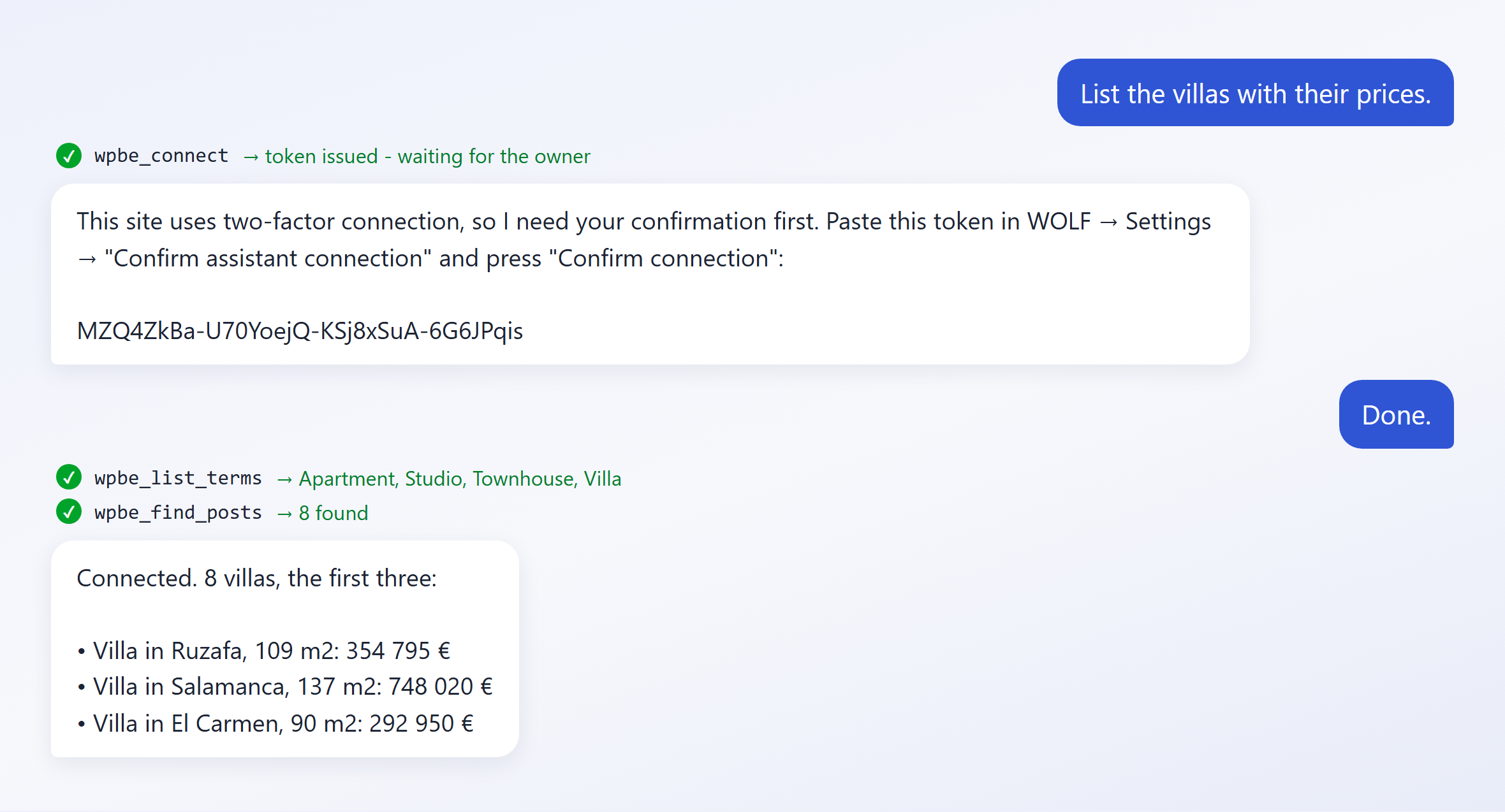
La conexión MCP en dos pasos cierra esa brecha. Actívala en Conexión MCP en dos pasos en la misma pantalla de ajustes y la clave solo permite a un asistente pedir una conexión. Para trabajar de verdad, necesita un token que confirmas tú mismo:
Empiezas una conversación. El asistente pide un token al sitio y te lo muestra.
Lo pegas en Confirma la conexión del asistente (Confirm assistant connection) en los ajustes de WOLF y pulsas Confirmar conexión (Confirm connection). Solo puede hacerlo un administrador que haya iniciado sesión.
Le dices al asistente que ya está, y funciona como siempre, enviando el token con cada petición.
La conexión se cierra sola tras una hora sin una sola petición, y junto a ella hay un botón Desconectar (Disconnect) para cuando termines. Solo hay un asistente conectado a la vez: confirmar uno nuevo cierra el anterior, de modo que dos agentes nunca editan las mismas entradas a la vez.
Una clave filtrada, por sí sola, deja de servir de nada. El token no se puede confirmar sin entrar en tu administrador, y el token de una sesión en curso solo vive en tu propia conversación.
Acceso MCP para editores y autores
La clave global del sitio es la del administrador. Cuando otra persona del equipo también deba trabajar con un asistente, no le des esa clave: dale la suya propia.
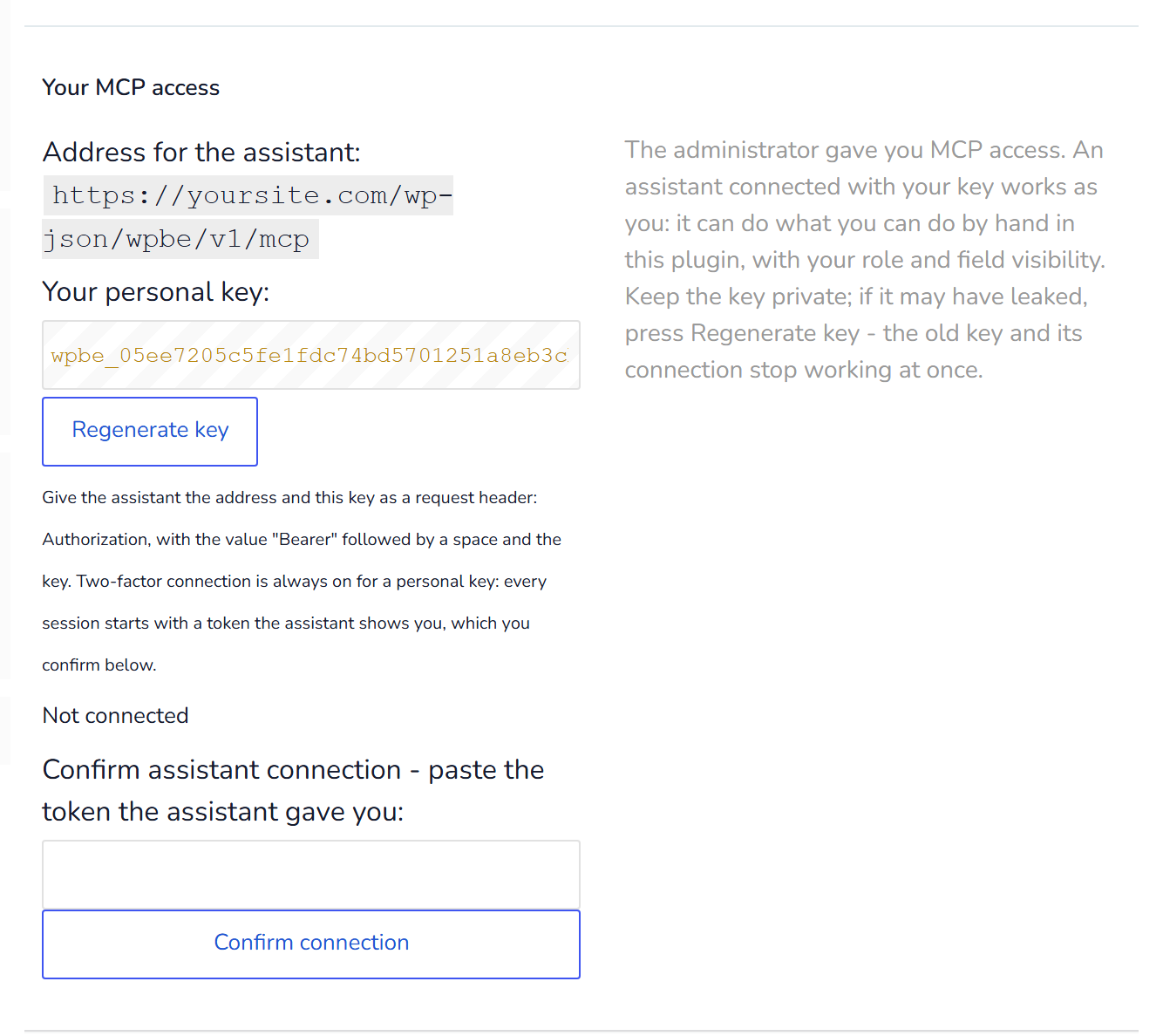
En Acceso MCP para usuarios (MCP access for users) elige a las personas, por nombre, nombre de usuario o correo electrónico, y guarda. Cada una encuentra Tu acceso MCP (Your MCP access) en sus propios ajustes de WOLF: la dirección, una clave personal y un botón Regenerar clave (Regenerate key). Solo se ofrecen los usuarios que pueden trabajar con WOLF.
Un asistente conectado con una clave personal trabaja como esa persona: puede hacer exactamente lo que ella puede hacer a mano en WOLF, con su rol y la visibilidad de sus campos, nunca más. Un editor que no puede tocar los precios a mano tampoco puede tocarlos desde un chat. La conexión en dos pasos está siempre activada para las claves personales, y cada persona confirma sus propias sesiones. Quitar a alguien de la lista elimina su clave y cierra su conexión al instante; tu propia clave no se ve afectada.
Cada cambio hecho de este modo queda en el Historial a nombre de esa persona, así que siempre sabes quién pidió qué.
Ejemplos: gestionar el contenido de WordPress por chat
Son intercambios reales con un sitio de pruebas: un concesionario de coches y agencia inmobiliaria con coches, casas, entradas de blog, páginas y servicios. Las respuestas son lo que devolvió WOLF.
Edición masiva con vista previa y después una reversión
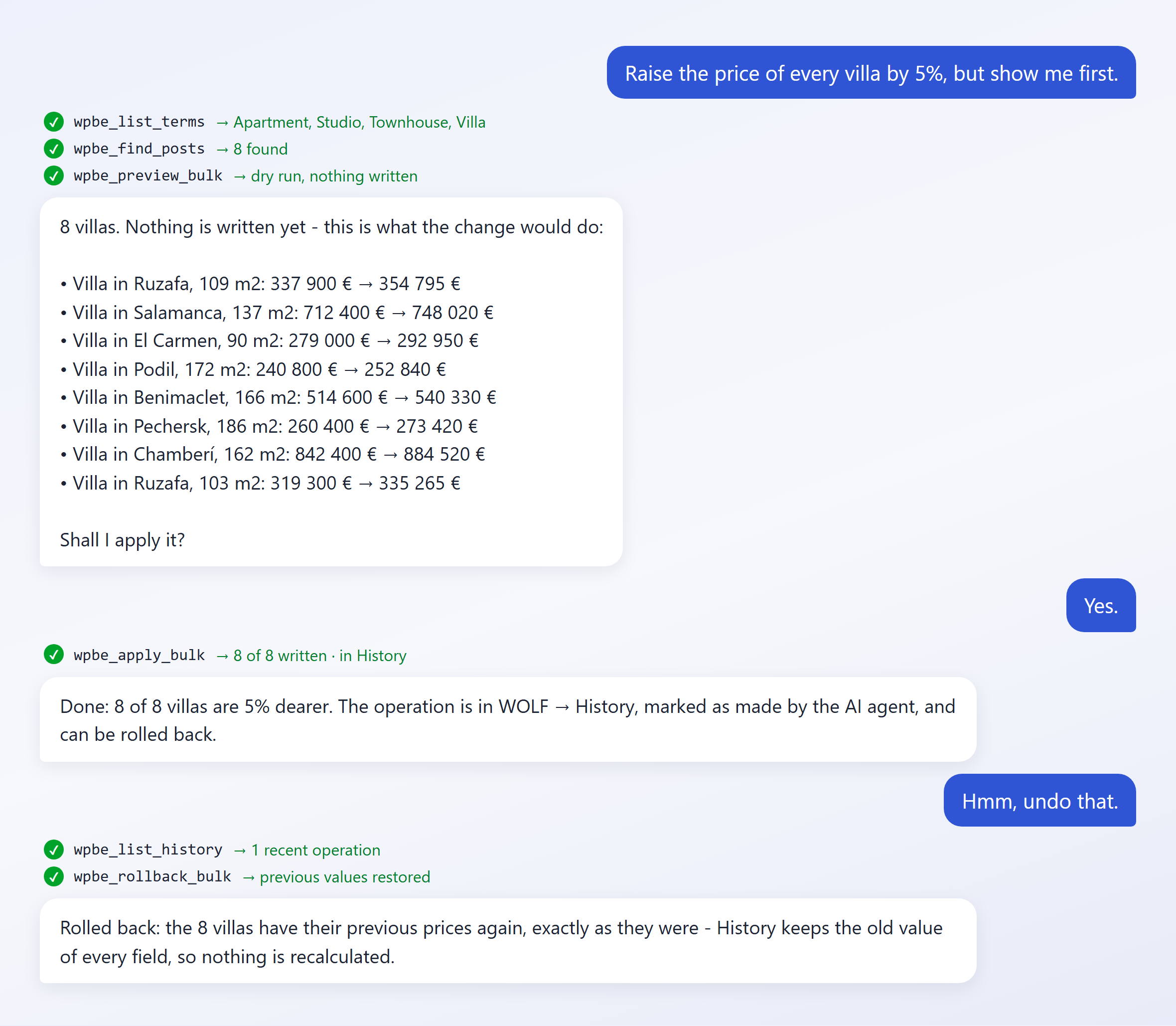
Sube un 5 % el precio de todas las villas, pero enséñamelo antes.
El asistente encuentra las villas mediante el filtro, muestra el precio anterior y el nuevo de cada una antes de escribir nada, y pregunta. Tras el sí, la operación pasa al Historial, y si cambias de opinión, una frase devuelve todos los precios exactamente a como estaban.
Una entrada, un campo
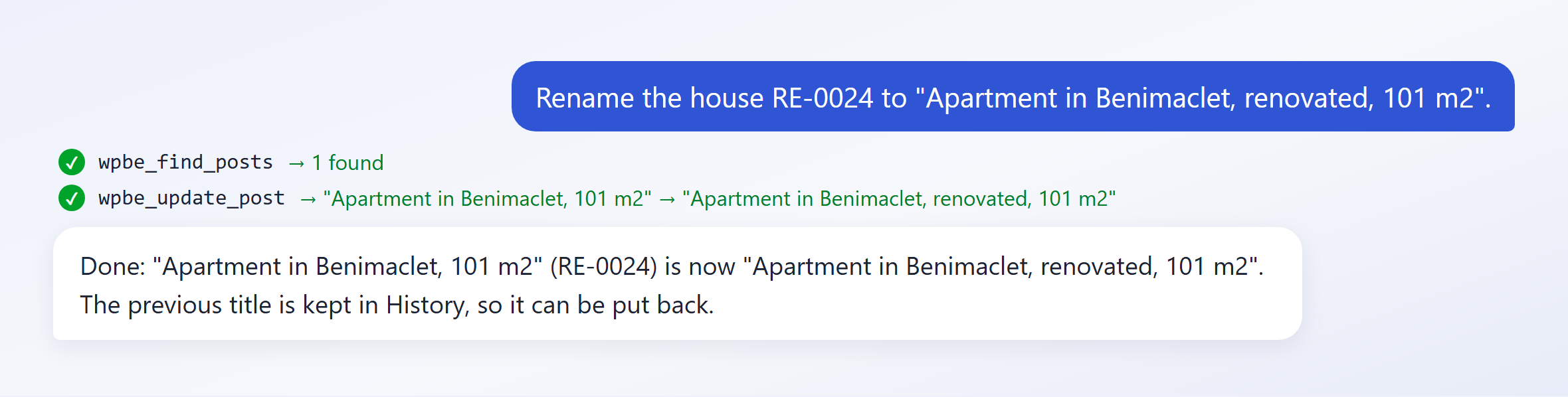
Cambia el nombre de la casa RE-0024 por «Apartamento en Benimaclet, reformado, 101 m2».
La encuentra por su número de referencia, que es un campo meta, y la cambia. El título anterior queda en el Historial.
Un borrador de entrada con imagen destacada
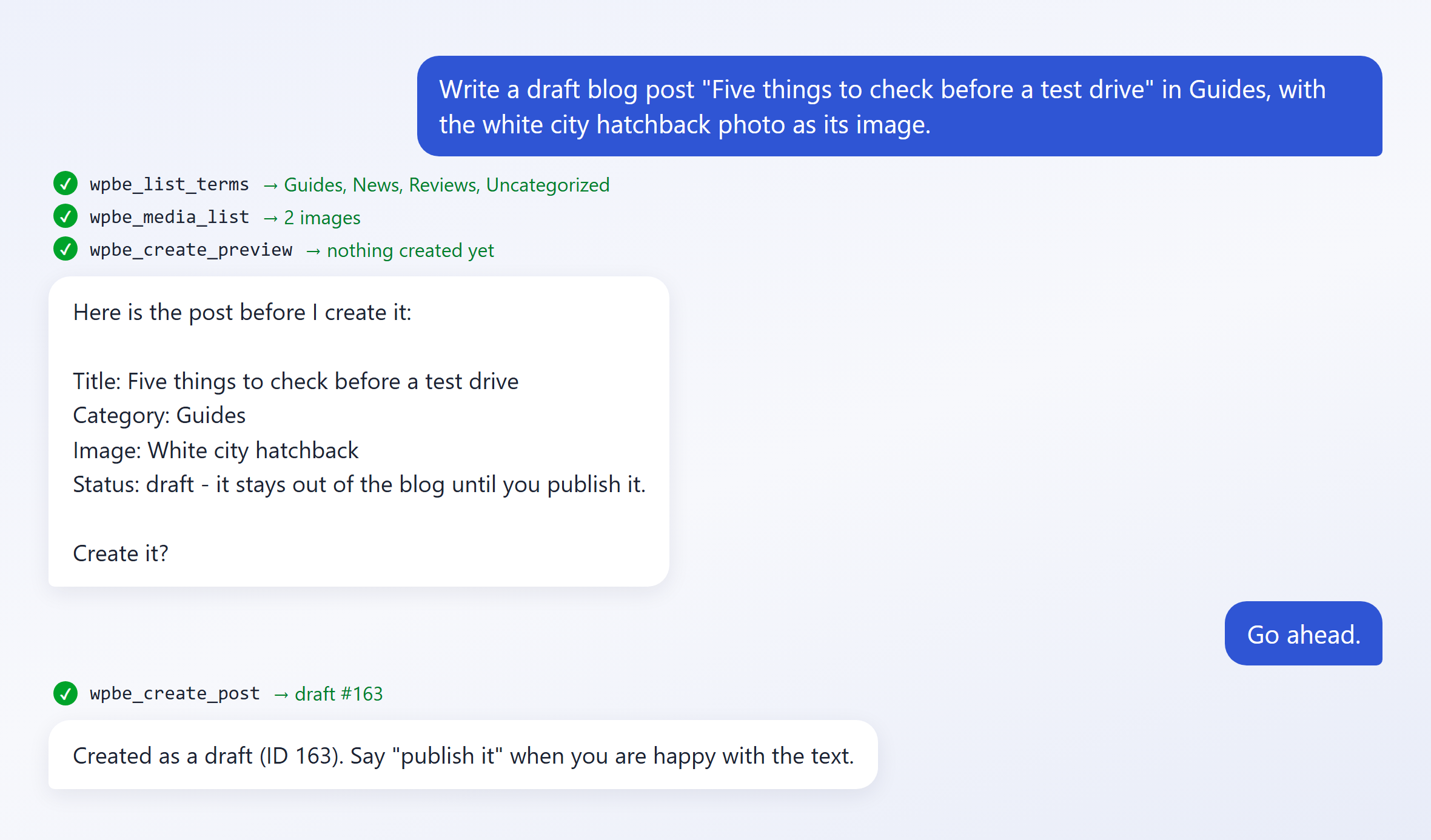
Escribe un borrador de entrada «Cinco cosas que revisar antes de una prueba de conducción» en Guides, con la foto del utilitario urbano blanco como imagen.
El asistente encuentra la categoría y la foto, muestra la entrada antes de crearla y la crea como borrador.
Fotos desde tu portátil
Tengo en el portátil las fotos de un apartamento nuevo.
Eliminar y volver a traer
Elimina los servicios en borrador, son solo marcadores de posición.Mejor no, devuélvelos.
Exportar una selección a CSV
Exporta los apartamentos: título, precio, superficie y ciudad, separados por punto y coma.
Recibes un enlace de descarga que sirve para una sola descarga dentro de los quince minutos siguientes y no requiere iniciar sesión, así que puedes reenviarlo o abrirlo en el móvil.
Una nota permanente
Cómo evita WOLF que rompas tu sitio
Un asistente con acceso de escritura a un sitio en producción es un riesgo real. Las salvaguardas son estructurales, no meras recomendaciones.
Nada se escribe sin vista previa
Antes de cualquier cambio masivo ves el valor anterior y el nuevo en una muestra de entradas, cuántas se ven afectadas y qué es lo que la operación no puede tocar. En ese momento todavía no se ha escrito nada. Lo mismo ocurre al crear una entrada y al eliminar: primero ves qué se crearía o se quitaría.
Un número que tienes que confirmar
Una escritura nunca acepta un filtro. Acepta una selección que ya se ha ejecutado, cuyo tamaño exacto se te ha comunicado, y se niega a continuar a menos que se confirme ese número. Es imposible que un filtro se amplíe en silencio a todas las entradas del tipo, y cuando una selección sí contiene todo el tipo de contenido, al asistente se le indica que lo diga antes de escribir.
Cosas que se rechazan en lugar de intentarlas
Los campos que deciden a quién pertenece una entrada o qué es: el autor y el ID. Los cambia una persona en wp-admin, no se cambian con una clave de API.
Campos que un tipo de contenido no tiene. No se escribe nada, y al asistente se le dice a qué tipos pertenece el campo.
La clave en la dirección. Se rechaza siempre, ver más arriba.
Cada edición masiva queda en tu Historial
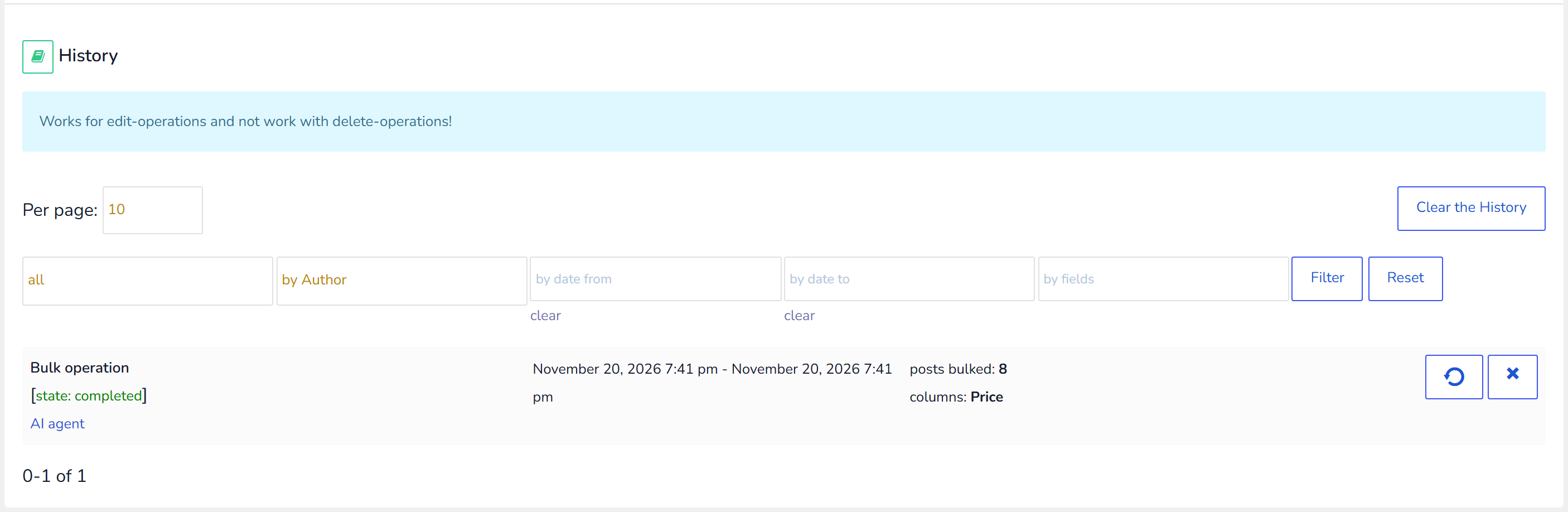
Cada cambio aparece en la pestaña Historial de WOLF junto a tus ediciones manuales, marcado como Agente de IA (AI agent) para que puedas distinguirlos. Un clic lo deshace, y el Historial guarda el valor anterior real de cada campo, de modo que una reversión restaura exactamente lo que había.
Conviene saber que un cambio porcentual se deshace con la reversión, no con el porcentaje contrario. Subir un 20 % y bajar un 20 % no te devuelve al punto de partida, porque el segundo porcentaje se calcula sobre el valor nuevo. Eliminar es la única excepción: una entrada eliminada no tiene un valor anterior que registrar, así que el camino de vuelta es la papelera, no el botón de reversión.
Gratis y de pago: lo que permite la versión gratuita
El servidor MCP está en ambas versiones. La lectura es ilimitada en las dos: buscar entradas, leer cualquier campo, la biblioteca de medios, las taxonomías, el Historial y la exportación a CSV funcionan igual hayas pagado o no.
La versión gratuita limita la escritura, de dos maneras.
Qué campos se pueden editar
Los mismos campos que están abiertos en la pantalla del plugin gratuito: el título, el contenido, el estado, la fecha, la imagen destacada, el orden del menú, la contraseña y el indicador de entrada fija, las categorías y la primera taxonomía de un tipo de contenido, y los dos primeros campos meta. Los demás campos no se pueden cambiar a través de la conexión, ni en masa ni entrada por entrada. Si pides uno de ellos, el asistente dice con claridad que necesita la versión de pago, o que se puede editar a mano en la pantalla del plugin, en lugar de aparentar que funciona.
Cuántas entradas cada media hora
Hasta 100 entradas cada 30 minutos.
No es una puerta que se cierra de golpe y se vuelve a abrir en la media hora. La cuota se va recuperando poco a poco: una entrada más cada dieciocho segundos. Gástala entera, aléjate cinco minutos y habrá dieciséis esperando. Con media hora, vuelves a tener los cien completos. Las entradas nuevas y las imágenes destacadas consumen de la misma cuota.
Deshacer algo es siempre gratis. Una reversión nunca cuenta contra la cuota, así que nunca te quedas atrapado con un cambio del que te arrepientes y sin margen para revertirlo.
Si pides más de lo que cabe en la cuota, no se rechaza nada: el trabajo se ejecuta por partes. Ves cuántas entradas se han escrito, cuántas quedan y cuánto falta para el siguiente lote, y dices «continúa» cuando estés listo. Tu selección sigue siendo válida durante 24 horas. La versión de pago no tiene cuota ni restricciones de campos y escribe todo el trabajo de una sola vez.
Cuánto historial se conserva
La versión gratuita conserva las dos últimas operaciones masivas de cada autor. Las más antiguas se eliminan a medida que llegan otras nuevas, y una vez que un registro ha desaparecido ya no se puede revertir el cambio que había detrás. La versión de pago conserva el historial completo.
Encargar un trabajo largo a tu propio agente
Un asistente en una ventana de chat solo trabaja mientras tú estás delante. No puede esperar a que se recargue la cuota y seguir después: nada lo despierta.
Un agente que se ejecuta sin supervisión sí puede. Necesita las mismas dos cosas, la dirección y la clave, y todo lo descrito aquí funciona igual para él. Con la conexión en dos pasos activada, un agente desatendido sigue necesitándote una vez: confirmas su token al principio y la conexión se mantiene abierta mientras siga trabajando. Si se queda en silencio durante una hora, la conexión se cierra y hay que confirmarla de nuevo.
Sitios multilingües
Con WPML o Polylang activos, el resumen del sitio que el asistente lee primero nombra los idiomas del sitio, de modo que sabe que el contenido es multilingüe antes de tocar nada.
Requisitos
WOLF con el servidor MCP activado en sus ajustes
HTTPS en tu sitio
API REST de WordPress accesible (lo es, salvo que un plugin de seguridad la bloquee)
Un cliente de IA compatible con MCP
Problemas habituales y cómo solucionarlos
Claude dice «Couldn't check the server» con un 403
Es lo esperado: Claude comprueba la dirección sin la clave, y WOLF responde con un 403 a una petición sin clave. Pulsa Continue anyway y añade la cabecera Authorization con Bearer, un espacio y la clave.
La conexión es rechazada
Primero asegúrate de que Activar el servidor MCP está en Sí y guardado: la marca de la cabecera de WOLF está en rojo mientras no lo esté, y la dirección no existe. Después comprueba que la clave coincide con la de los ajustes, que lleva delante Bearer y un espacio, y que la dirección no tiene ?key= al final: las claves en la dirección se rechazan por diseño.
El asistente me pide que confirme un token
La conexión MCP en dos pasos está activada. Pega el token que te muestra el asistente en Confirma la conexión del asistente en los ajustes de WOLF y pulsa Confirmar conexión. Si vuelve a pedírtelo más tarde, es que la conexión se cerró tras una hora de silencio, o que se ha confirmado otro asistente entretanto, y hace falta un token nuevo.
Claude me pide permiso para las herramientas una y otra vez
Es la aprobación propia de Claude para cada herramienta, y aparece la primera vez que se usa cada una. Pon las herramientas de lectura en Always allow en los ajustes del conector, como se ha descrito más arriba.
Las herramientas nuevas no aparecen tras una actualización
La mayoría de los clientes guardan en caché la lista de herramientas desde el momento en que se añadió el conector. Pregúntale a tu asistente qué puede hacer: lee la lista actual del servidor y puede ejecutar cualquier cosa que figure en ella, incluso herramientas que tu cliente aún no ha recogido. Para actualizar la propia lista, elimina el conector y vuelve a añadirlo.
El asistente dice que un campo no se puede editar
En la versión gratuita, la mayoría de los campos más allá de los básicos están cerrados; consulta más arriba. En cualquier versión, el autor y el ID nunca se escriben con una clave, y un campo que no existe para el tipo de contenido se rechaza en lugar de ignorarse.
El asistente de un editor no ve un tipo de contenido o un campo
Una clave personal funciona con el rol y la visibilidad de campos de esa persona. Si ella no lo ve en la pantalla de WOLF, su asistente tampoco: cambia lo que puede ver en los ajustes de WOLF, no en el asistente.
🌸
Shortcodes, hooks y consejos: todo sobre WOLF - WordPress Posts Bulk Editor and Manager Professional
Documentación de WOLF
Utilizamos cookies para ofrecerle la mejor experiencia en nuestro sitio web. Si continúa utilizando este sitio, entenderemos que está de acuerdo.

 Para mayor seguridad existe la Conexión MCP en dos pasos (MCP two-factor connection). Con ella activada, la clave por sí sola no basta: cada sesión del asistente necesita además un token que confirmas tú mismo en los ajustes del plugin, y la sesión se cierra sola tras una hora de inactividad. Es opcional, viene desactivada por defecto y está recomendada. Más abajo se explica cómo funciona.
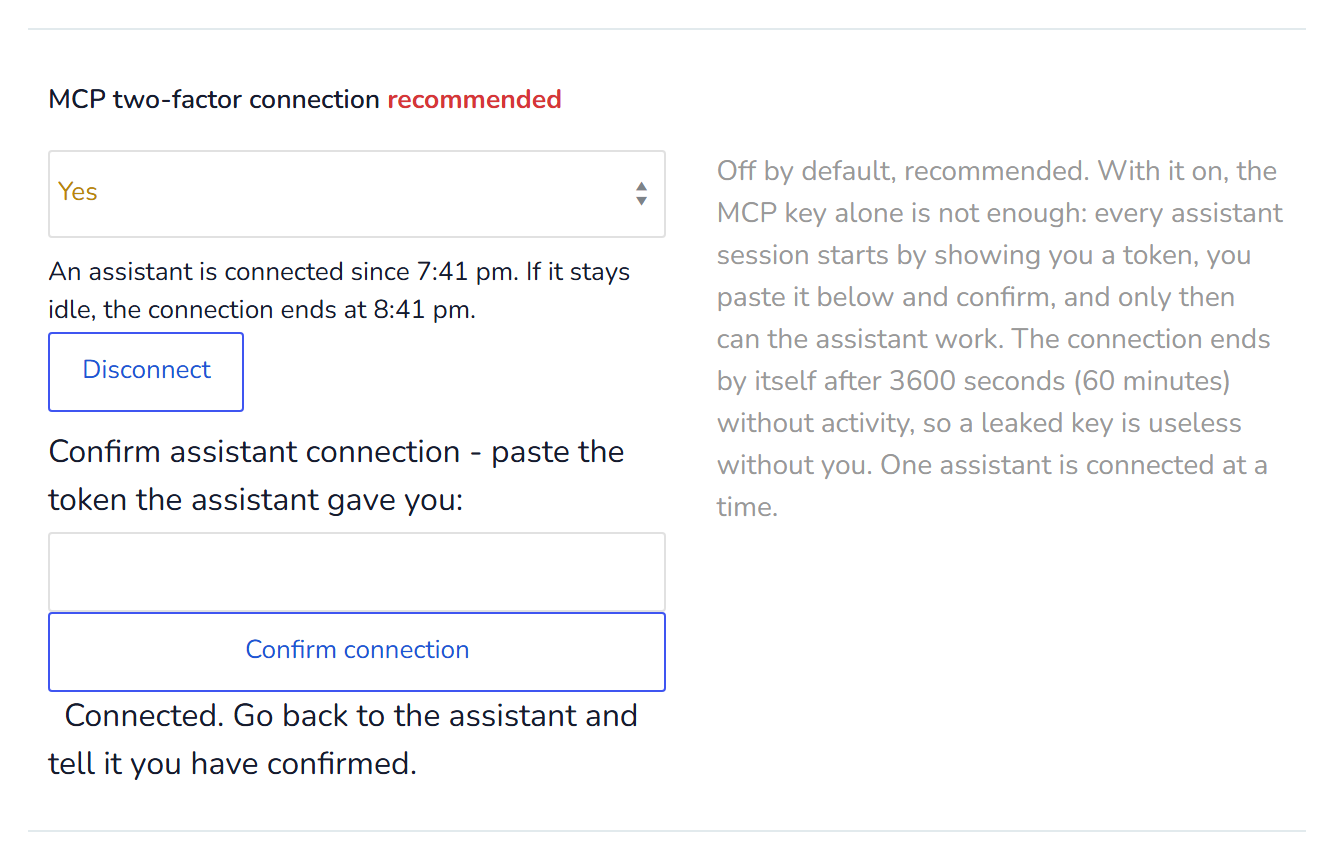 La conexión se cierra sola tras una hora sin una sola petición, y junto a ella hay un botón Desconectar (Disconnect) para cuando termines. Solo hay un asistente conectado a la vez: confirmar uno nuevo cierra el anterior, de modo que dos agentes nunca editan las mismas entradas a la vez.
Una clave filtrada, por sí sola, deja de servir de nada. El token no se puede confirmar sin entrar en tu administrador, y el token de una sesión en curso solo vive en tu propia conversación.
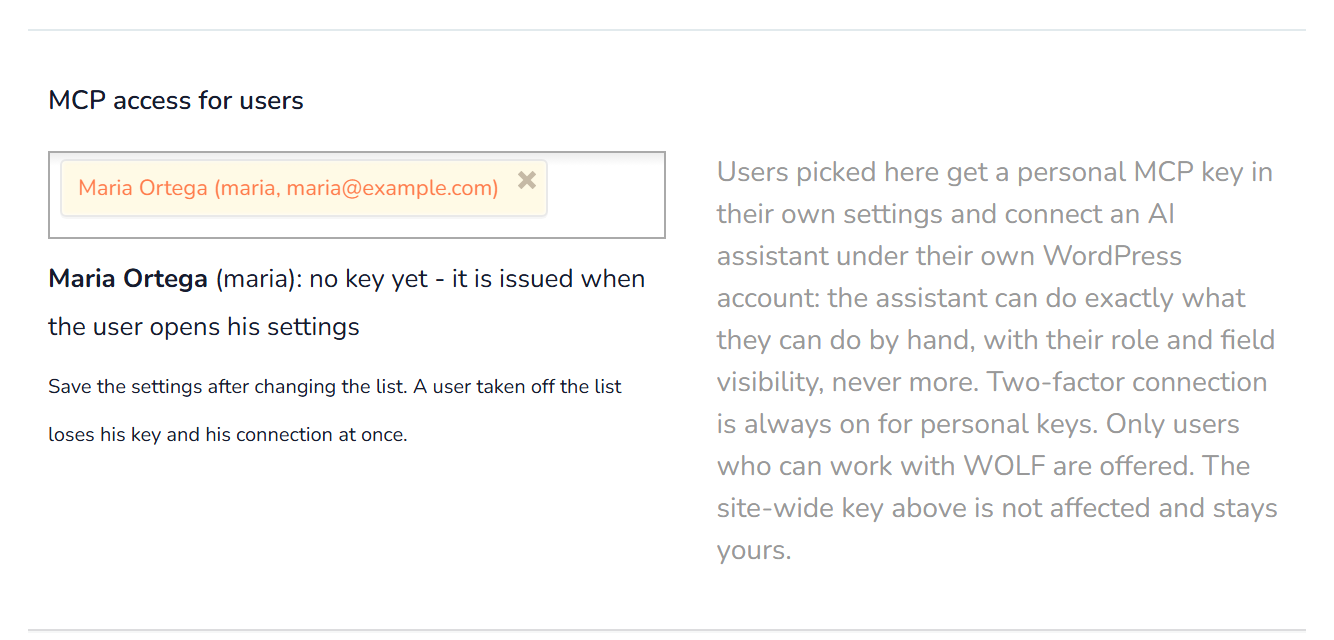 Un asistente conectado con una clave personal trabaja como esa persona: puede hacer exactamente lo que ella puede hacer a mano en WOLF, con su rol y la visibilidad de sus campos, nunca más. Un editor que no puede tocar los precios a mano tampoco puede tocarlos desde un chat. La conexión en dos pasos está siempre activada para las claves personales, y cada persona confirma sus propias sesiones. Quitar a alguien de la lista elimina su clave y cierra su conexión al instante; tu propia clave no se ve afectada.
 Cada cambio hecho de este modo queda en el Historial a nombre de esa persona, así que siempre sabes quién pidió qué.
 Conviene saber que un cambio porcentual se deshace con la reversión, no con el porcentaje contrario. Subir un 20 % y bajar un 20 % no te devuelve al punto de partida, porque el segundo porcentaje se calcula sobre el valor nuevo. Eliminar es la única excepción: una entrada eliminada no tiene un valor anterior que registrar, así que el camino de vuelta es la papelera, no el botón de reversión.