
Modifier en masse les métadonnées sérialisées d'articles WordPress (tableaux et objets JSON)
Une métadonnée sérialisée est une valeur méta WordPress qui conserve tout un tableau PHP ou un objet JSON dans un seul champ de la base de données — une galerie, un ensemble d'options de mise en page, une liste de prix. Modifiée comme du texte brut, une telle valeur se casse facilement : un seul nombre de caractères erroné dans la chaîne sérialisée et WordPress considère le champ comme vide. WOLF ouvre à la place les métadonnées sérialisées sous la forme d'un formulaire clé/valeur : la structure reste valide, que vous modifiiez un seul article ou des centaines d'articles en masse.
L'outil d'édition des données se présente sous la forme d'une fenêtre contextuelle (popup) avec des champs de texte contenant les clés et les valeurs. WOLF sait travailler avec 2 types de métadonnées sérialisées :
- array - où les données se présentent ainsi : key->value ET key->array(key1->value1, key2->value2, key2->value2)
- object - où les données se présentent ainsi : key->{key1->value1, key2->value2, key2->value2}
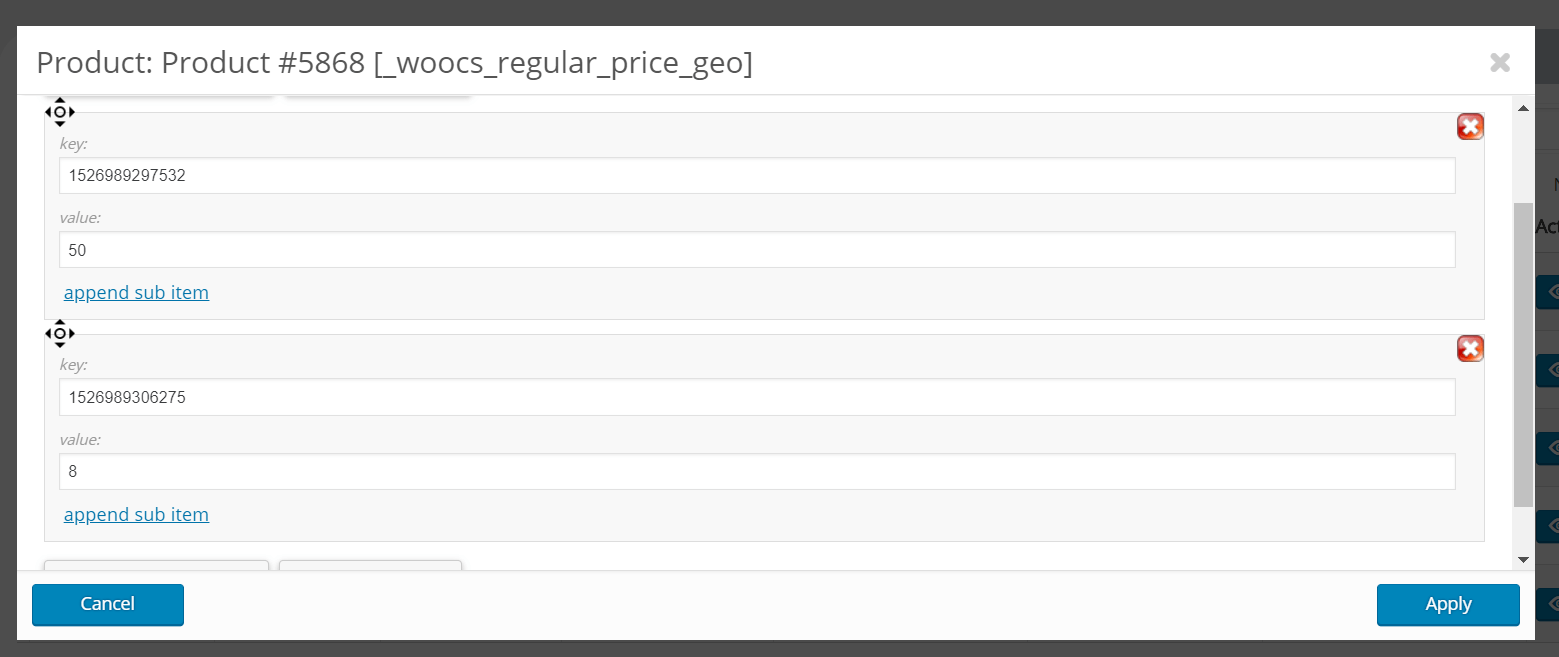
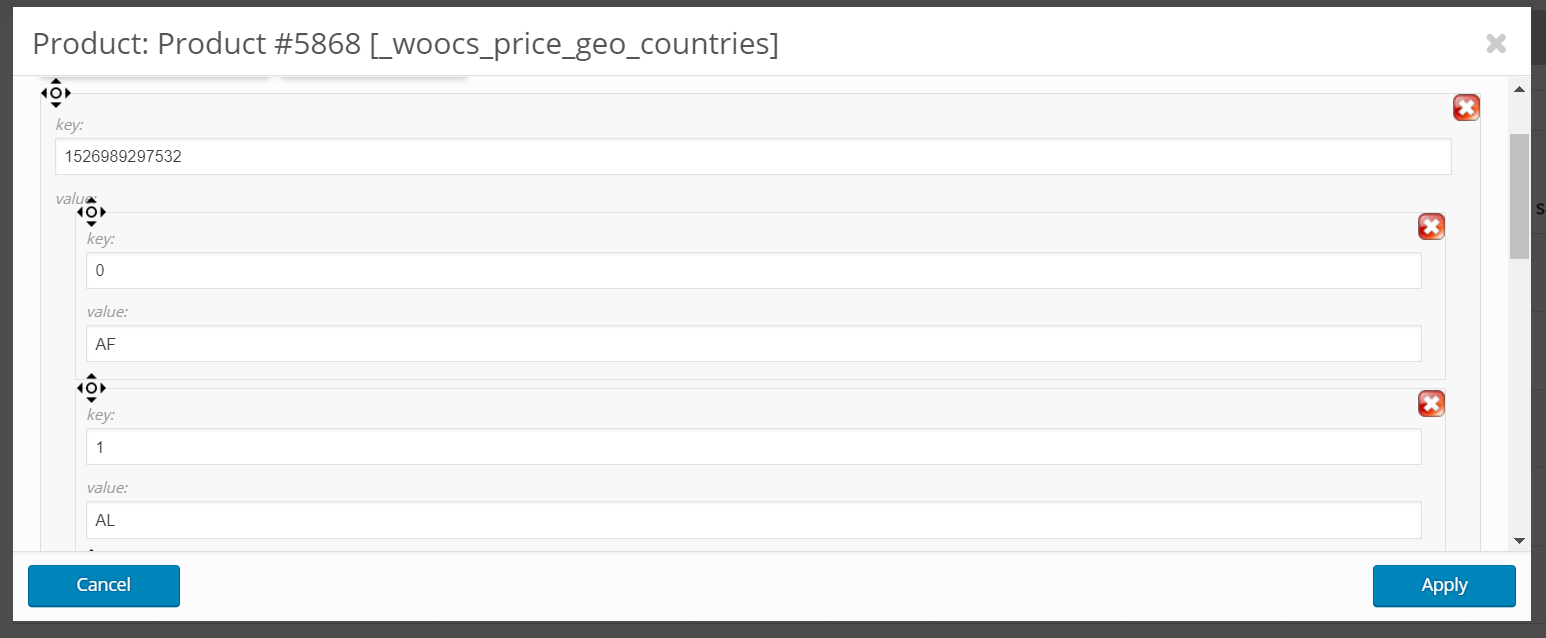
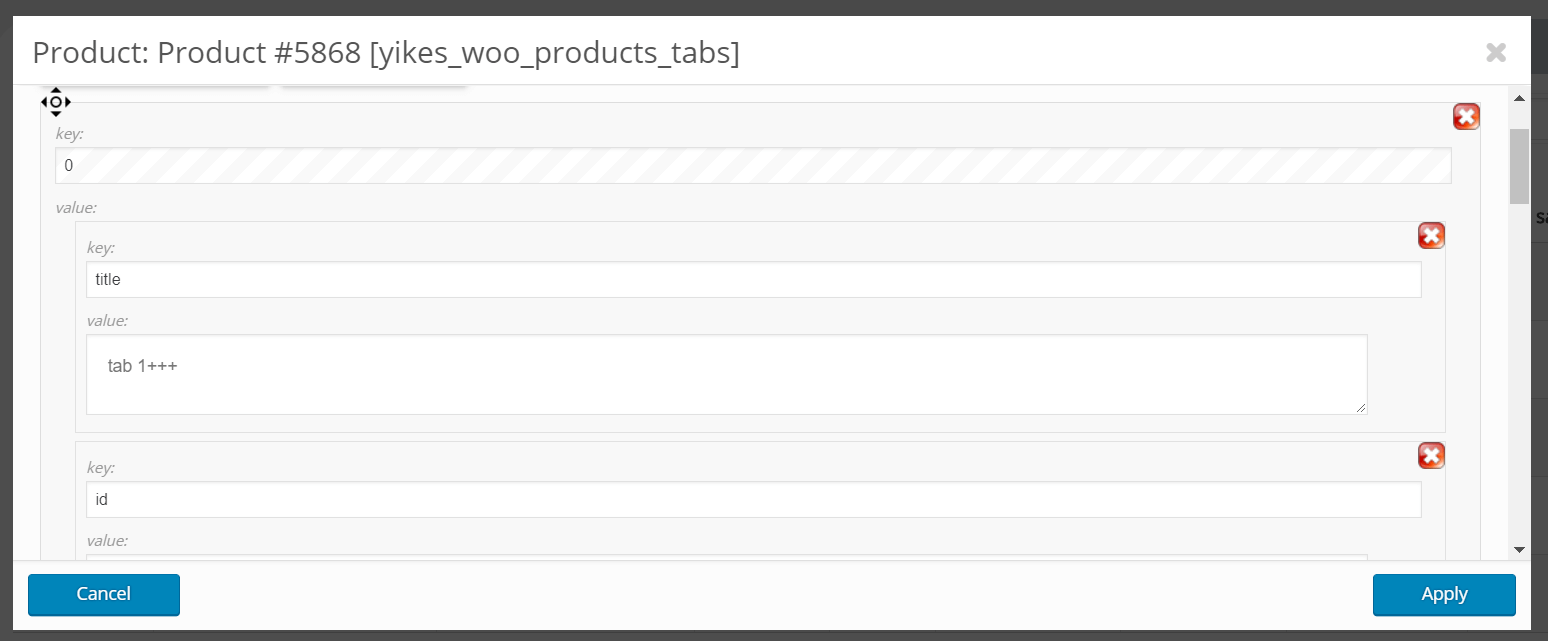
ATTENTION : ne mélangez pas la structure de type tableau et celle de type objet dans la même fenêtre ! Assurez-vous aussi que la modification de l'ordre des données ne perturbera pas la logique du plugin qui utilise ces données.
En résumé, la marche à suivre est la suivante :
- dans l'administration d'un article, renseignez les métadonnées comme vous le faites d'habitude, puis enregistrez
- ouvrez la page du plugin WOLF et ajoutez cette clé méta dans l'onglet Champs méta (Meta Fields) à l'aide du champ 'Récupérer les clés méta à partir de l'ID d'un article (Get meta keys from any post by its ID)'
- pour la clé méta voulue, choisissez le type 'array', puis cliquez sur le bouton Enregistrer (Save)
- une fois la page rechargée, trouvez dans l'onglet Réglages (Settings) la colonne de cette nouvelle clé méta, activez-la et cliquez sur le bouton Enregistrer les données (Save data)
- après un nouveau rechargement de la page, la colonne de ce nouveau champ méta apparaît dans l'onglet Éditeur d'articles (Posts Editor)
- vous disposez de 2 méthodes pour modifier ces données en masse :
- utilisez l'l'édition liée (binded editing) : sélectionnez des articles sur la même page de l'Éditeur d'articles, activez l'interrupteur 'binded editing', cliquez sur le bouton 'Array' dans la colonne de l'article que vous avez préparé comme modèle, modifiez les données dans la fenêtre si nécessaire ou cliquez aussitôt sur le bouton 'Apply' de la fenêtre et attendez la fin de l'opération
- utilisez l'onglet 'Bulk Edit' (édition en masse) en haut de l'écran : filtrez les articles si besoin, cochez ceux à modifier, ou lancez l'opération d'édition en masse sur tous les articles de votre boutique
- cliquez sur le bouton 'Array' dans cette colonne de l'article que vous avez préparé comme modèle, passez à l'onglet Bulk Edit et vérifiez que le nouveau champ méta s'y trouve, cliquez sur le bouton de ce champ méta pour afficher et définir les données, cliquez sur le bouton 'Apply' de la fenêtre, puis sur le bouton 'Do Bulk Edit' et attendez la fin de l'opération
- après les opérations en masse, vous pouvez, si nécessaire, définir des données propres à chaque article directement dans l'onglet Éditeur d'articles, avec le bouton 'Array' de chaque article
Questions connexes : Comment modifier les métadonnées d'une pièce jointe dans WordPress.