
Serialisierte Beitrags-Metadaten in WordPress per Massenbearbeitung ändern (Arrays und JSON-Objekte)
Serialisierte Beitrags-Metadaten sind ein WordPress-Metawert, der ein ganzes PHP-Array oder ein JSON-Objekt in einem einzigen Datenbankfeld speichert — eine Galerie, eine Reihe von Layout-Optionen, eine Preisliste. Als reiner Text bearbeitet, geht ein solcher Wert leicht kaputt: Schon eine falsche Zeichenanzahl im serialisierten String, und WordPress liest das Feld als leer. WOLF öffnet serialisierte Metadaten stattdessen als Schlüssel-Wert-Formular, sodass die Struktur gültig bleibt — egal, ob Sie einen einzelnen Beitrag oder Hunderte per Massenbearbeitung ändern.
Das Bearbeitungswerkzeug ist als Popup mit Texteingabefeldern für Schlüssel und Werte umgesetzt. WOLF kann mit 2 Arten serialisierter Metadaten arbeiten:
- array - die Daten liegen vor als: Schlüssel->Wert UND Schlüssel->array(Schlüssel1->Wert1, Schlüssel2->Wert2, Schlüssel2->Wert2)
- object - die Daten liegen vor als: Schlüssel->{Schlüssel1->Wert1, Schlüssel2->Wert2, Schlüssel2->Wert2}
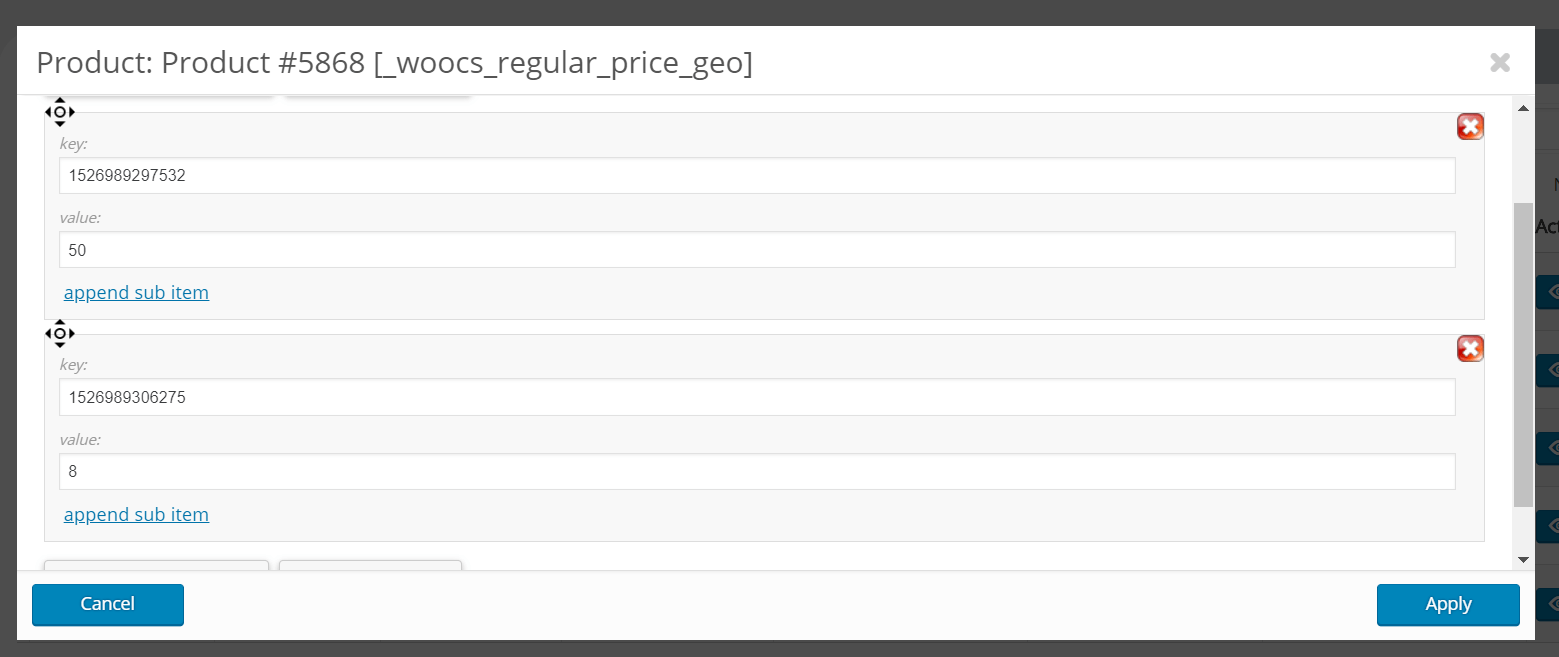
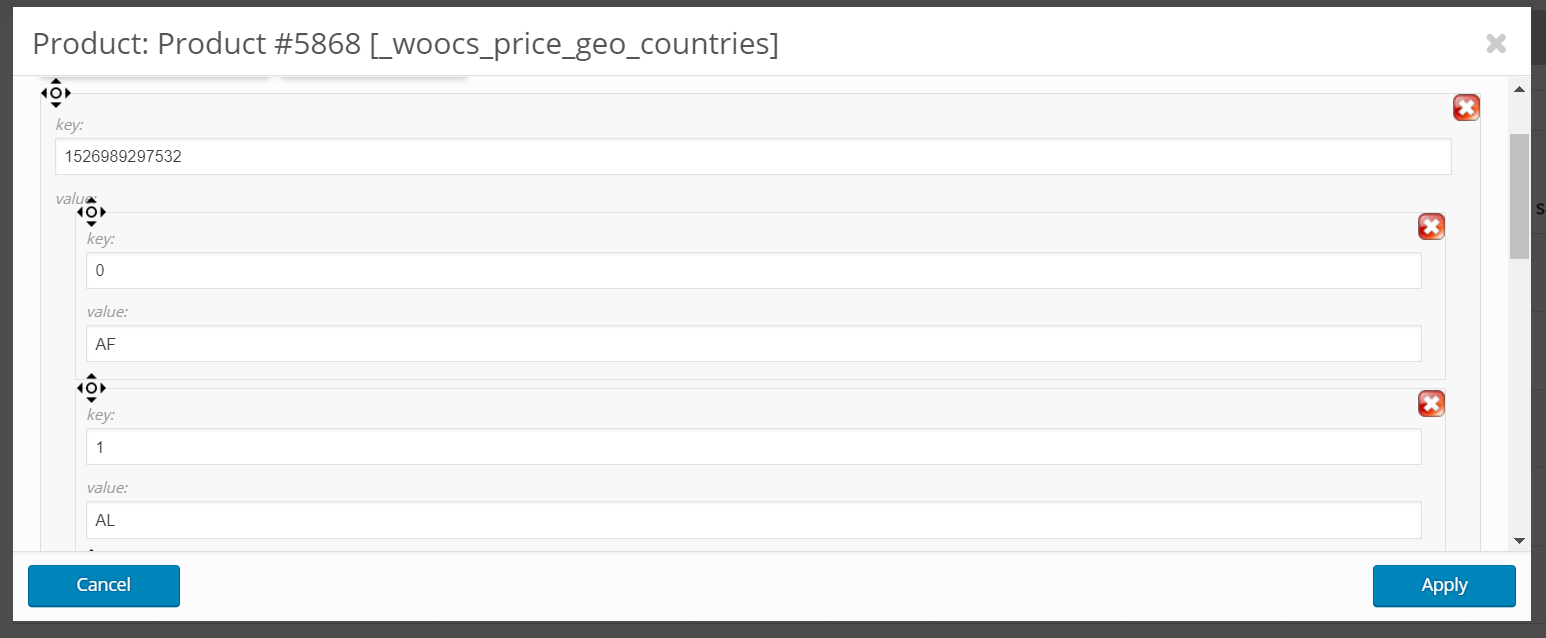
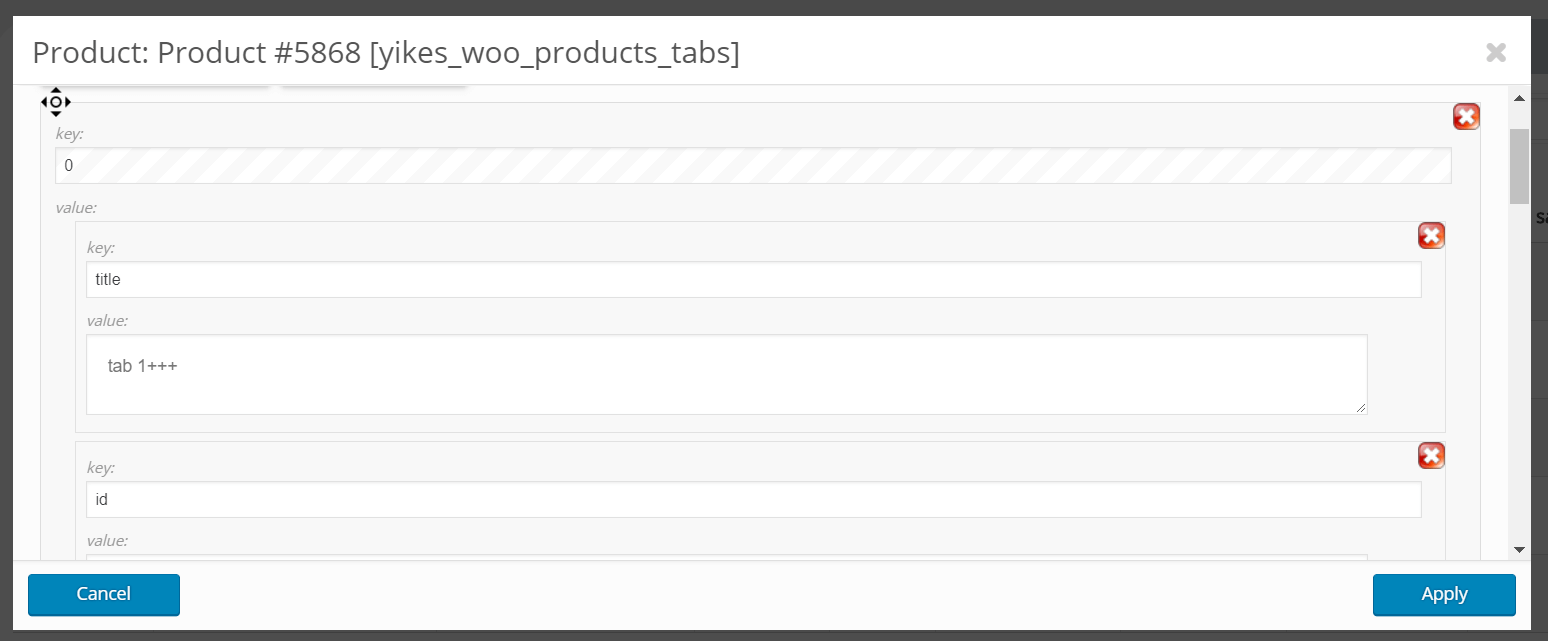
ACHTUNG: Mischen Sie im selben Popup keine Strukturen vom Typ array und vom Typ object! Achten Sie außerdem darauf, dass eine geänderte Reihenfolge der Daten die Logik des Plugins, das mit diesen Daten arbeitet, nicht beeinträchtigt.
Der kurze Ablauf sieht so aus:
- Setzen Sie im Backend bei einem beliebigen einzelnen Beitrag die Metadaten wie gewohnt und speichern Sie
- Öffnen Sie die WOLF-Plugin-Seite und nehmen Sie diesen Meta-Schlüssel im Tab Meta-Felder (Meta Fields) auf, und zwar über das Feld 'Meta-Schlüssel eines beliebigen Beitrags anhand seiner ID abrufen (Get meta keys from any post by its ID)'
- Legen Sie für den gewünschten Meta-Schlüssel den Typ 'array' fest und klicken Sie dann auf die Schaltfläche Speichern (Save)
- Suchen Sie nach dem Neuladen der Seite im Tab Einstellungen (Settings) die Spalte dieses neuen Meta-Schlüssels, aktivieren Sie sie und klicken Sie auf die Schaltfläche Daten speichern (Save data)
- Nach dem erneuten Laden der Seite sehen Sie im Tab Beitrags-Editor (Posts Editor) die Spalte dieses neuen Meta-Feldes
- Sie haben dort 2 Möglichkeiten, Daten per Massenbearbeitung zu ändern:
- Nutzen Sie die 'verbundene Bearbeitung (binded editing)' - wählen Sie Beiträge auf derselben Seite des Beitrags-Editors aus, aktivieren Sie den Schalter 'verbundene Bearbeitung (binded editing)', klicken Sie in der Spalte des als Beispiel vorbereiteten Beitrags auf die Schaltfläche 'Array' und bearbeiten Sie die Daten im Popup, falls nötig, oder klicken Sie sofort im Popup auf die Schaltfläche 'Anwenden (Apply)' und warten Sie, bis der Vorgang abgeschlossen ist
- Nutzen Sie den Tab 'Massenbearbeitung (Bulk Edit)' am oberen Bildschirmrand - verwenden Sie bei Bedarf die Beitragsfilterung oder wählen Sie Beiträge per Kontrollkästchen aus, oder führen Sie die Massenbearbeitung für alle Beiträge Ihres Shops durch
- Klicken Sie in dieser Spalte beim als Beispiel vorbereiteten Beitrag auf die Schaltfläche 'Array', wechseln Sie zum Tab Massenbearbeitung und prüfen Sie dort das neue Meta-Feld, klicken Sie auf die Schaltfläche dieses Meta-Feldes, um die Daten anzuzeigen & festzulegen, klicken Sie im Popup auf 'Anwenden', dann auf die Schaltfläche 'Massenbearbeitung ausführen (Do Bulk Edit)' und warten Sie, bis der Vorgang abgeschlossen ist
- Nach den Massenoperationen können Sie bei Bedarf für jeden Beitrag individuelle Daten festlegen, und zwar direkt im Tab Beitrags-Editor über die Schaltfläche 'Array' des jeweiligen Beitrags
Verwandte Fragen: Wie Sie Anhang-Metadaten in WordPress bearbeiten.